> ## Documentation Index
> Fetch the complete documentation index at: https://docs.aftersell.com/llms.txt
> Use this file to discover all available pages before exploring further.
# Le traitement automatique de la protection d'expédition ne fonctionne pas comme prévu
> Cet article explique le fonctionnement de la fonctionnalité de traitement automatique de la protection d'expédition d'Upcart et décrit les étapes de dépannage lorsqu'elle ne fonctionne pas comme prévu.
## Fonctionnement du traitement automatique
Upcart traite automatiquement l'article de **protection d'expédition** lorsque toutes les conditions suivantes sont remplies :
1. **Le traitement automatique de la protection d'expédition est activé dans Upcart**
* Dans le Cart Editor, ouvrez le module **Add-ons** et accédez à sa section **Advanced settings**.
* Assurez-vous que **Auto-fulfill shipping protection** est activé. La case à cocher n'apparaît qu'une fois la protection d'expédition elle-même active dans les **General settings** du module — si vous ne la trouvez pas, activez d'abord la protection d'expédition.
2. **Le produit de protection d'expédition est un article numérique**
* Dans Shopify, allez dans **Products** et localisez le produit **Shipping Protection** créé par Upcart.
* Ouvrez le produit, faites défiler jusqu'à la section **Shipping** et assurez-vous que la case **This is a physical product** est **décochée**.
* Cela garantit que Shopify le traite comme un produit numérique et permet le traitement automatique. **Conseil :** si vous avez plusieurs paliers de protection d'expédition, tous les produits associés doivent remplir cette même condition.
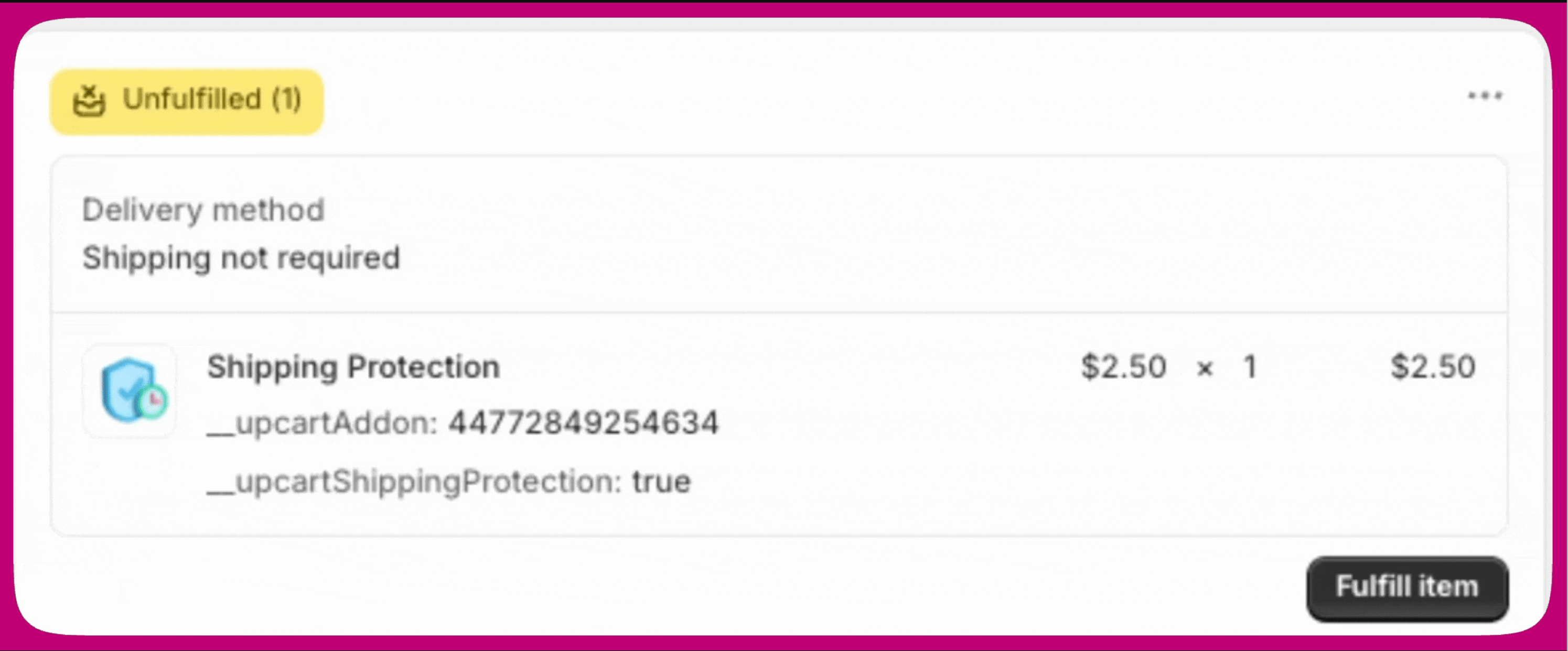
3. **Les propriétés de produit requises sont présentes**\
Upcart traite l'article en écoutant le webhook **orders/partially\_fulfilled**.\
Lorsqu'une partie d'une commande est traitée, Upcart traite automatiquement la protection d'expédition s'il identifie les propriétés d'article de ligne suivantes :
* `__upcartAddon: XXX`
* `__upcartShippingProtection: true` Vérifiez les paramètres de votre produit pour confirmer que les deux propriétés sont incluses.
 ***
***
## Pourquoi la protection d'expédition est traitée comme un produit
La protection d'expédition dans Shopify est configurée comme un **produit** afin de prendre en charge la tarification par paliers et l'interaction avec les règles du panier.\
Cela permet à Upcart de calculer et d'appliquer la protection de manière dynamique en fonction de la valeur de la commande ou du contenu du panier.
Cependant, cette approche peut entraîner l'apparition du produit dans les opérations de remise ou sur les vitrines visibles s'il n'est pas configuré correctement.
***
## Gérer la visibilité sur la boutique en ligne
Comme la protection d'expédition est un véritable produit Shopify, elle peut apparaître dans la recherche de votre boutique, les collections et les recommandations si vous ne la masquez pas. La façon la plus simple de la garder hors de vue est le statut de produit **Unlisted** de Shopify.
1. Dans votre interface administrateur Shopify, allez dans **Products** et ouvrez le produit **Shipping Protection** créé par Upcart.
2. Dans la liste déroulante **Status** en haut de la page du produit, sélectionnez **Unlisted**.
3. Cliquez sur **Save**.
Un produit **Unlisted** est masqué de la recherche de votre boutique, des pages de collections, des recommandations de produits, du Shopify Catalog et des moteurs de recherche, tout en fonctionnant normalement dans le panier, au checkout et pour le traitement des commandes. Cela permet de garder la protection d'expédition hors de vue pour les clients qui naviguent, tandis qu'Upcart continue de l'ajouter et de la traiter automatiquement en arrière-plan.
Les produits Unlisted se comportent comme des produits Active dans le panier, au checkout et sur les commandes ; définir Shipping Protection sur Unlisted n'interfère donc pas avec le traitement automatique ni avec la manière dont le module complémentaire est appliqué au panier.
Unlisted remplace l'ancienne approche consistant à masquer ce produit via un métachamp `seo.hidden`. Vous n'avez plus besoin de modifier des métachamps pour le garder hors de votre boutique en ligne.
***
## Résumé
Pour garantir que la protection d'expédition est traitée automatiquement de manière correcte :
* Activez **Auto-fulfill shipping protection** dans Upcart.
* Marquez le produit comme **non physique** dans Shopify.
* Vérifiez que les bonnes **propriétés d'article de ligne** sont appliquées.
* Excluez-le des règles de remise et définissez-le sur **Unlisted** pour le garder hors de votre boutique en ligne, si nécessaire.
Suivre ces étapes garantit un traitement fluide et évite les conflits avec les paramètres de remise ou de visibilité des produits de Shopify.