> ## Documentation Index
> Fetch the complete documentation index at: https://docs.aftersell.com/llms.txt
> Use this file to discover all available pages before exploring further.
# Module d'annonces
> Apprenez à personnaliser la barre d'annonces dans votre tiroir Upcart, y compris la hauteur, la position, le compte à rebours, la mise en forme du texte et les couleurs.
# Hauteur
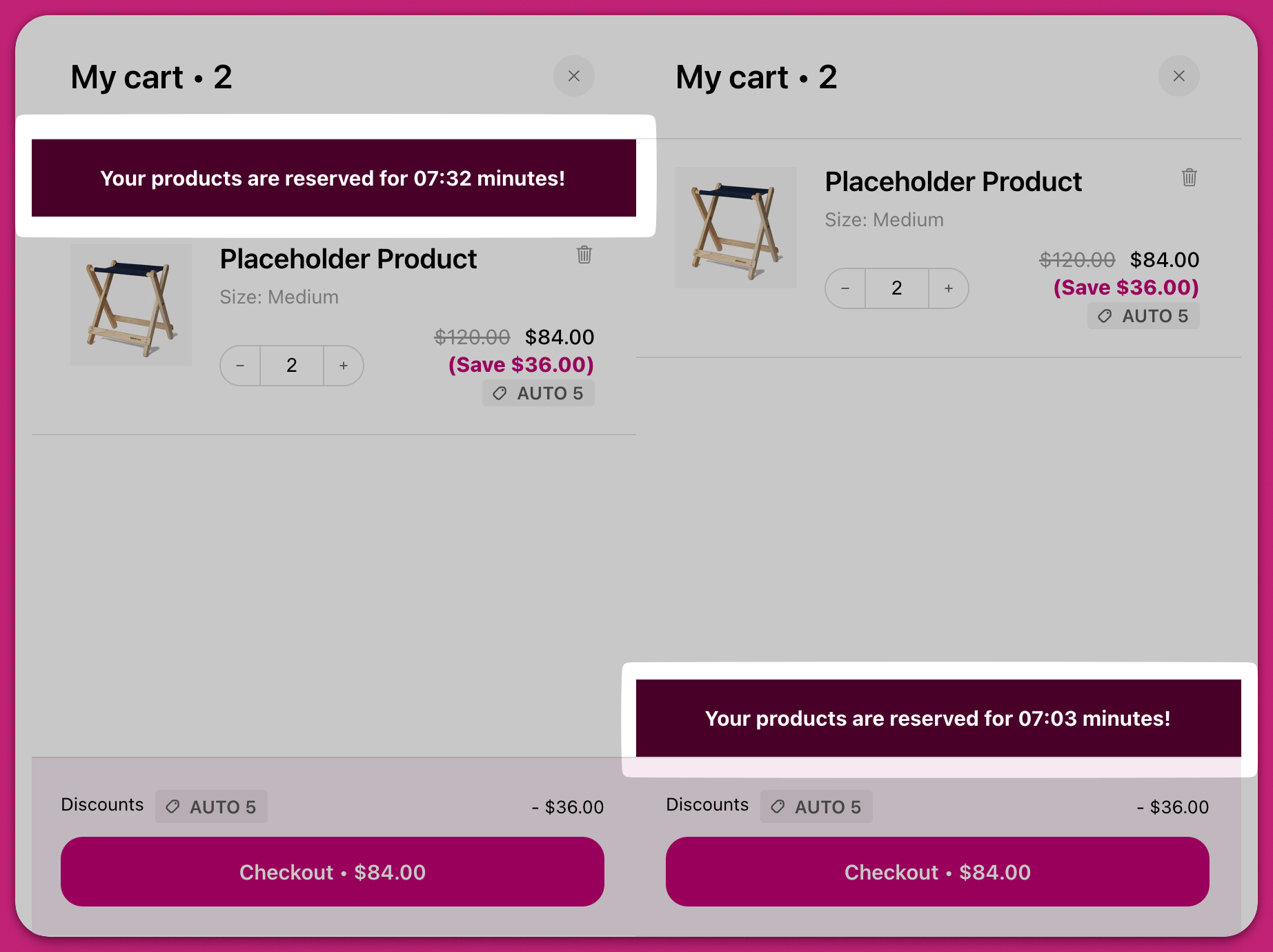
Le paramètre Height contrôle l'épaisseur d'affichage de la barre d'annonces. Il offre trois options : **Slim**, **Normal** et **Thick**. Slim garde le tiroir plus compact, laissant de la place au contenu du panier — particulièrement utile sur les petits écrans. Normal se situe entre les deux. Thick offre une plus grande emphase visuelle, aidant votre message à se démarquer auprès des clients.
# Position
Utilisez le paramètre Position pour choisir si la barre d'annonces apparaît au-dessus ou en dessous de la liste des produits dans le tiroir de panier. Elle s'affichera toujours juste au-dessus de la section du pied de page, quel que soit le placement.
## Minuteur (minutes)
Si vous souhaitez que l'annonce expire après un délai défini, vous pouvez activer le compte à rebours et définir sa durée en minutes. Comme l'affichage est uniquement en minutes, nous recommandons de définir un maximum de 59:60 pour garantir un comportement précis. Une fois le minuteur écoulé, toute la barre d'annonces est automatiquement supprimée du panier.
Le compte à rebours intégré est basé sur la session et décompte à partir d'un nombre de minutes défini. Il ne prend pas en charge les comptes à rebours récurrents ou quotidiens qui se réinitialisent à une heure précise (par exemple, un compte à rebours jusqu'à 14 h chaque jour). Cette fonctionnalité n'est actuellement pas disponible dans Upcart.
## Texte de l'annonce
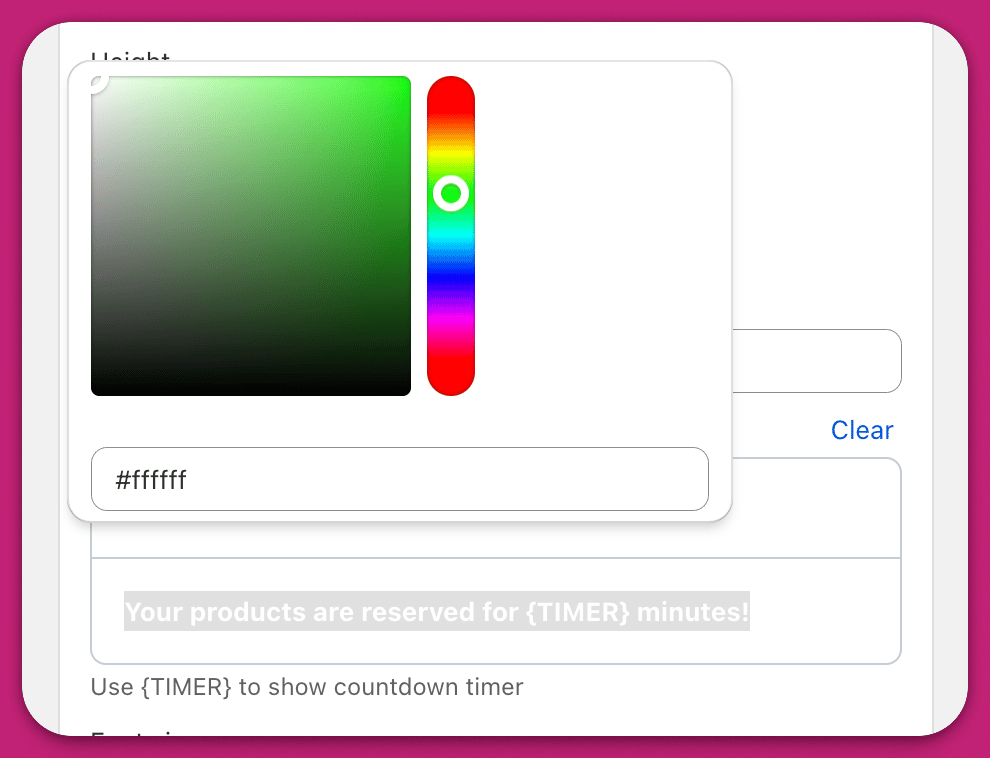
Cette section vous permet de saisir et de mettre en forme le message affiché dans la bannière d'annonce. Vous pouvez styliser des portions spécifiques du texte à l'aide de la barre de mise en forme au-dessus du champ de saisie, qui comprend des options de gras, d'italique, de soulignement et de couleur.
 Le champ Announcement Text ne prend pas en charge les hyperliens — il n'y a pas de bouton de lien ou d'URL dans la barre d'outils de mise en forme, et les balises `` collées ou les liens Markdown sont supprimés à l'enregistrement. Pour rendre l'annonce cliquable ou inclure un lien, utilisez plutôt le module **Custom HTML** (voir ci-dessous).
### Ajouter un lien ou une URL à l'annonce
Étant donné que le champ Announcement Text intégré n'affiche pas les hyperliens, vous pouvez remplacer ou compléter la barre d'annonces en injectant un lien avec du Custom HTML :
1. Allez dans **Upcart > Cart Editor > Settings > Custom HTML**.
2. Définissez **HTML Location** sur **Above announcements/rewards** (pour apparaître au-dessus de la barre d'annonces) ou **Below header/announcements/rewards** (pour apparaître directement en dessous).
3. Collez un extrait avec votre lien, par exemple :
```html theme={"theme":{"light":"snazzy-light","dark":"github-dark"}}
```
4. Cliquez sur **Save**, puis testez dans votre panier en ligne.
Pour en savoir plus sur les emplacements Custom HTML et le style, consultez [Custom HTML](/fr/upcart/custom_html) et [Custom CSS](/fr/upcart/custom_css). L'équipe d'assistance d'Upcart n'écrit pas et ne débogue pas de code personnalisé — contactez un Shopify Expert si vous avez besoin d'aide pour le créer.
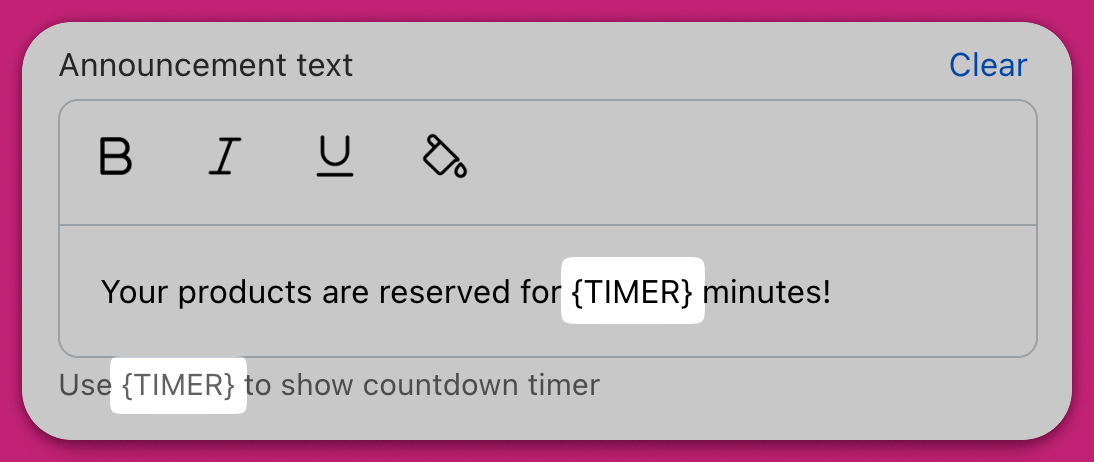
Si vous utilisez la fonctionnalité de compte à rebours, insérez la variable du minuteur directement dans votre message. Utilisez `{{timer}}` pour les paniers V2 ou `{TIMER}` pour les paniers V1.
## Important
Assurez-vous de saisir manuellement la variable du minuteur (`{{timer}}` pour V2, `{TIMER}` pour V1) plutôt que de la copier-coller. Cela évite des problèmes de mise en forme cachés qui pourraient empêcher le minuteur de s'afficher correctement dans votre panier en ligne.
# Taille de police
Vous pouvez contrôler la taille du texte de l'annonce à l'aide du curseur, avec des options allant de 10px à 24px. Cela contribue à garantir la lisibilité sur les expériences mobile et ordinateur.
# Couleurs
Background Color vous permet de définir la couleur de remplissage globale de la barre d'annonces. Border Color vous permet d'ajuster les lignes horizontales au-dessus et en dessous de la bannière pour un aspect de conteneur stylisé.
# Configuration avancée du minuteur
Pour des fonctionnalités supplémentaires, JavaScript peut être utilisé pour personnaliser le compte à rebours. Ajoutez votre script dans la section **« Scripts (Before Load) »** plutôt que dans le module Custom HTML. Il s'agit d'une exigence de synchronisation de chargement, pas d'une restriction de sécurité — le Custom HTML exécute bien les scripts, mais ils s'exécutent trop tard pour se raccrocher de manière fiable à l'événement de chargement du panier. La section « Scripts (Before Load) » exécute votre code avant le chargement du panier, de sorte que les rappels comme `upcartSubscribeCartLoaded` se déclenchent correctement. Exemple de code :
```text theme={"theme":{"light":"snazzy-light","dark":"github-dark"}}
```
Remarque sur l'héritage : window\.upcartOnCartLoaded fonctionne toujours, mais il est obsolète et génère un avertissement dans la console. Utilisez upcartSubscribeCartLoaded pour tous les nouveaux scripts.
Veillez à tester attentivement le placement et la syntaxe de votre code. Certaines restrictions de la plateforme peuvent encore affecter la façon dont les scripts sont traités.