> ## Documentation Index
> Fetch the complete documentation index at: https://docs.aftersell.com/llms.txt
> Use this file to discover all available pages before exploring further.
# Module de notes supplémentaires
> Permettez aux clients de laisser des instructions spéciales avec leur commande directement dans le tiroir de panier.
# Aperçu
Le module Additional Notes affiche une section de notes repliable qui permet aux clients de laisser un message avant de passer au paiement. Ces notes apparaissent dans votre interface d'administration Shopify dans les détails de la commande.
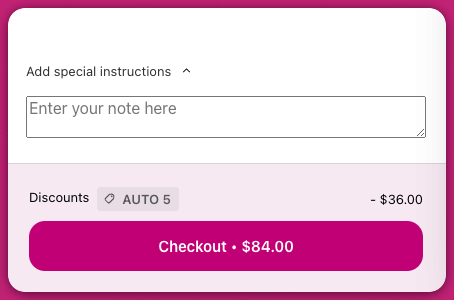 💬 Les notes peuvent être consultées depuis la page Orders ou la page de détails d'une commande individuelle dans votre interface d'administration Shopify.\
En savoir plus : [Shopify – Gérer les détails des commandes](https://help.shopify.com/en/manual/fulfillment/managing-orders/managing-order-details#notes-comments)
💬 Les notes peuvent être consultées depuis la page Orders ou la page de détails d'une commande individuelle dans votre interface d'administration Shopify.\
En savoir plus : [Shopify – Gérer les détails des commandes](https://help.shopify.com/en/manual/fulfillment/managing-orders/managing-order-details#notes-comments)
# Personnaliser les notes supplémentaires
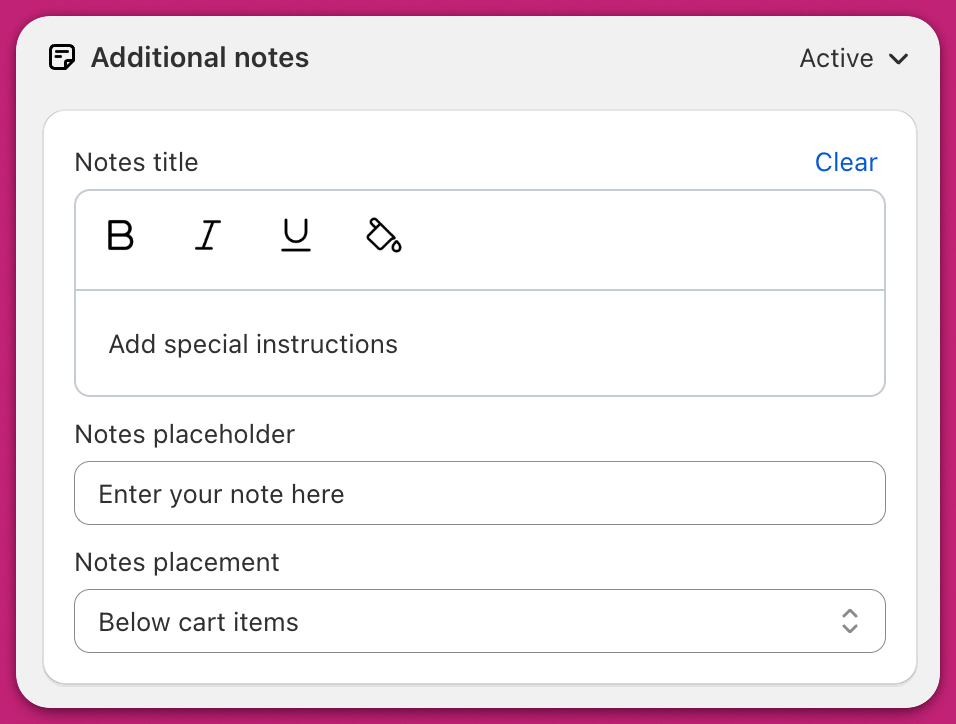
# **Titre des notes**
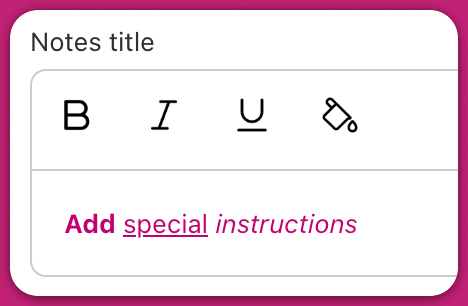
Le titre est le texte qui invite les clients à laisser une note. Il est cliquable et peut être personnalisé avec des options de mise en forme telles que le gras, l'italique, le soulignement et la couleur.
⚠️ Si le texte du titre est défini en blanc, il peut devenir invisible selon votre arrière-plan. Surlignez tout le champ pour vérifier qu'il est lisible.
## Comment ça fonctionne
La section de notes est repliée par défaut. Lorsqu'un client clique sur le titre ou sur le chevron à côté, la zone de saisie des notes se déploie. Une fois que le client a saisi une note, elle est enregistrée automatiquement.
Une icône d'état apparaît à côté du titre pour indiquer l'état de l'enregistrement :
* **Roue de chargement** — la note est en cours d'enregistrement
* **Coche** — la note a été enregistrée avec succès
* **Icône d'alerte** — la note n'a pas pu être enregistrée. (Si cela se produit souvent, veuillez en informer notre équipe d'assistance clientèle !)
# **Texte indicatif des notes**
Il s'agit du texte indicatif qui apparaît dans le champ de saisie avant que le client n'écrive quoi que ce soit. Par exemple, « Instructions spéciales pour votre commande ».
Dès que le client commence à écrire, son message remplace le texte indicatif. La note soumise est transmise à Shopify et incluse dans la commande.
# **Placement des notes**
Vous pouvez choisir où le champ de notes apparaît dans la mise en page du panier :
#### **Sous les articles du panier**
* La section de notes est placée sous tous les articles du panier.
* Les clients peuvent devoir faire défiler pour la trouver, surtout si le panier contient de nombreux articles.
* Les ventes incitatives et les add-ons peuvent être affichés sous le champ de notes.
* Le champ de notes apparaît en haut du pied de page fixe d'Upcart.
* Il reste visible en permanence, sauf si le pied de page fixe est désactivé.
* Dans cette disposition :
* Les ventes incitatives sont placées au-dessus de la section de notes
* Les add-ons sont placés sous la section de notes
Le placement « Below Cart Items » est stocké en interne sous le nom bottomOfCart dans les metafields.