> ## Documentation Index
> Fetch the complete documentation index at: https://docs.aftersell.com/llms.txt
> Use this file to discover all available pages before exploring further.
# Ajouter une ligne de sous-total à Upcart
> Pour ceux qui préfèrent qu'une ligne de sous-total soit également affichée au-dessus du bouton de paiement
## Introduction
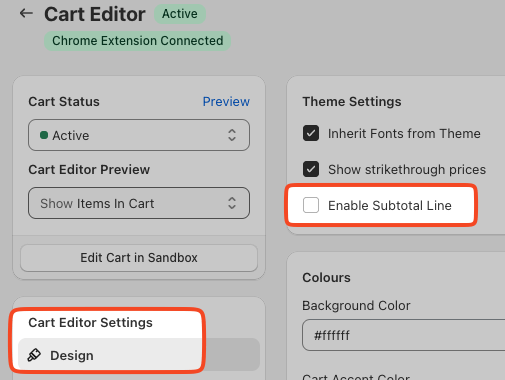
Si le paramètre de sous-total *(illustré ci-dessous)* ne fonctionne pas pour vous, voici un document expliquant comment insérer manuellement une ligne de sous-total.
## Activer la ligne de sous-total
Vous pouvez facilement activer la ligne de sous-total dans les paramètres Design du panier.
Voici où trouver le paramètre :
**Cart Editor > Design > General > Enable subtotal line**
# Insérer le sous-total via du code
## Accéder aux paramètres Custom CSS et HTML
Pour commencer à personnaliser le CSS de votre Upcart, suivez ces étapes :
1. Ouvrez l'application Upcart dans votre tableau de bord.
2. Accédez au Cart Editor.
3. Ouvrez **Settings**. Il s'agit d'une rangée d'onglets — choisissez **Custom HTML** ou **Custom CSS** (ils se trouvent derrière **More settings** si la rangée déborde).
## HTML
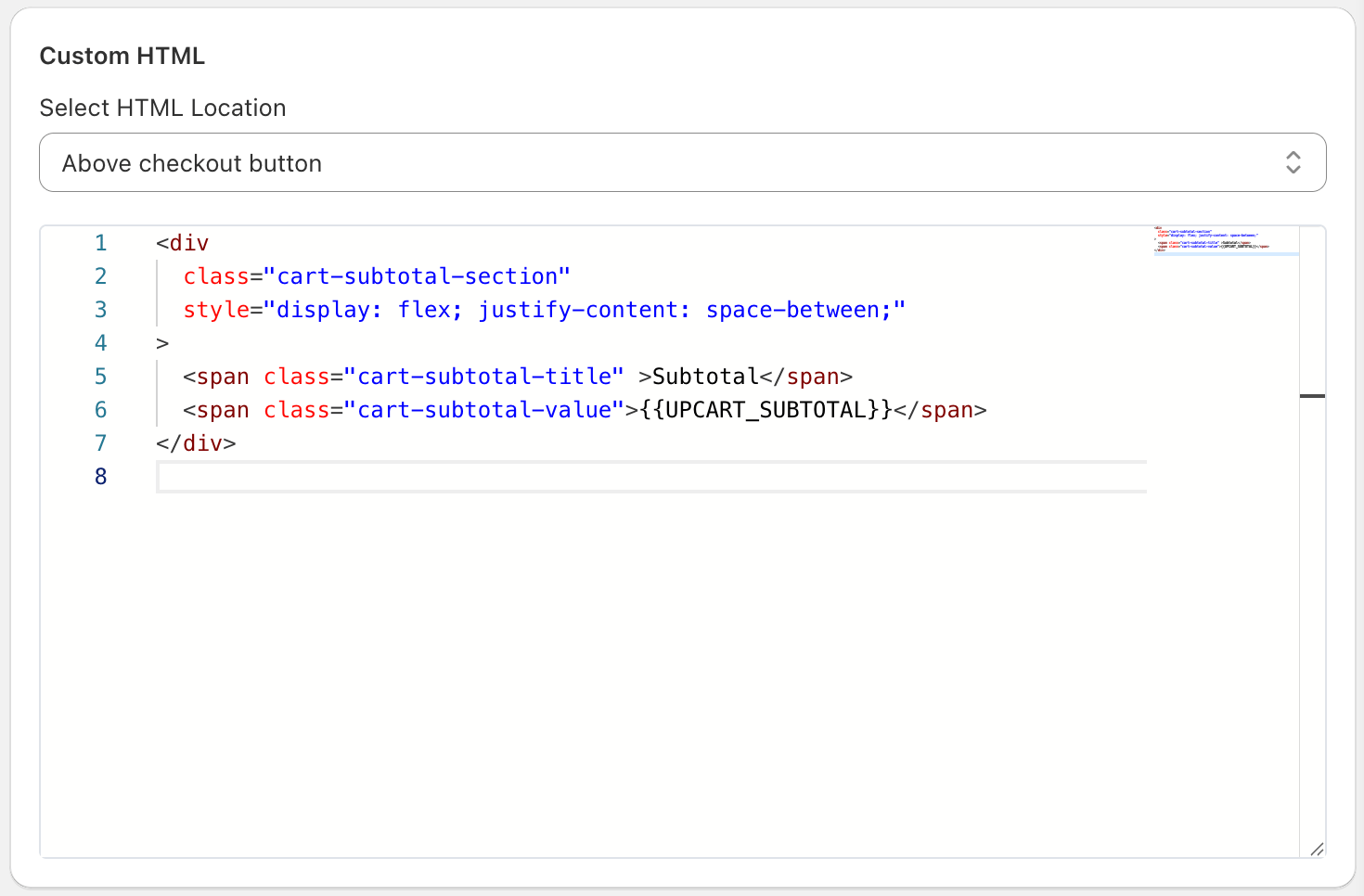
Assurez-vous de sélectionner un emplacement HTML pour cibler les modifications que vous souhaitez voir dans Upcart. Dans notre cas, nous voudrions que la ligne de sous-total soit « au-dessus du bouton de paiement ». N'hésitez pas à modifier le texte « Subtotal » ci-dessous pour l'adapter à la langue de votre choix.
```
Subtotal
{{UPCART_SUBTOTAL}}
```
Voici à quoi devraient ressembler vos paramètres de HTML personnalisé dans Upcart :
## CSS
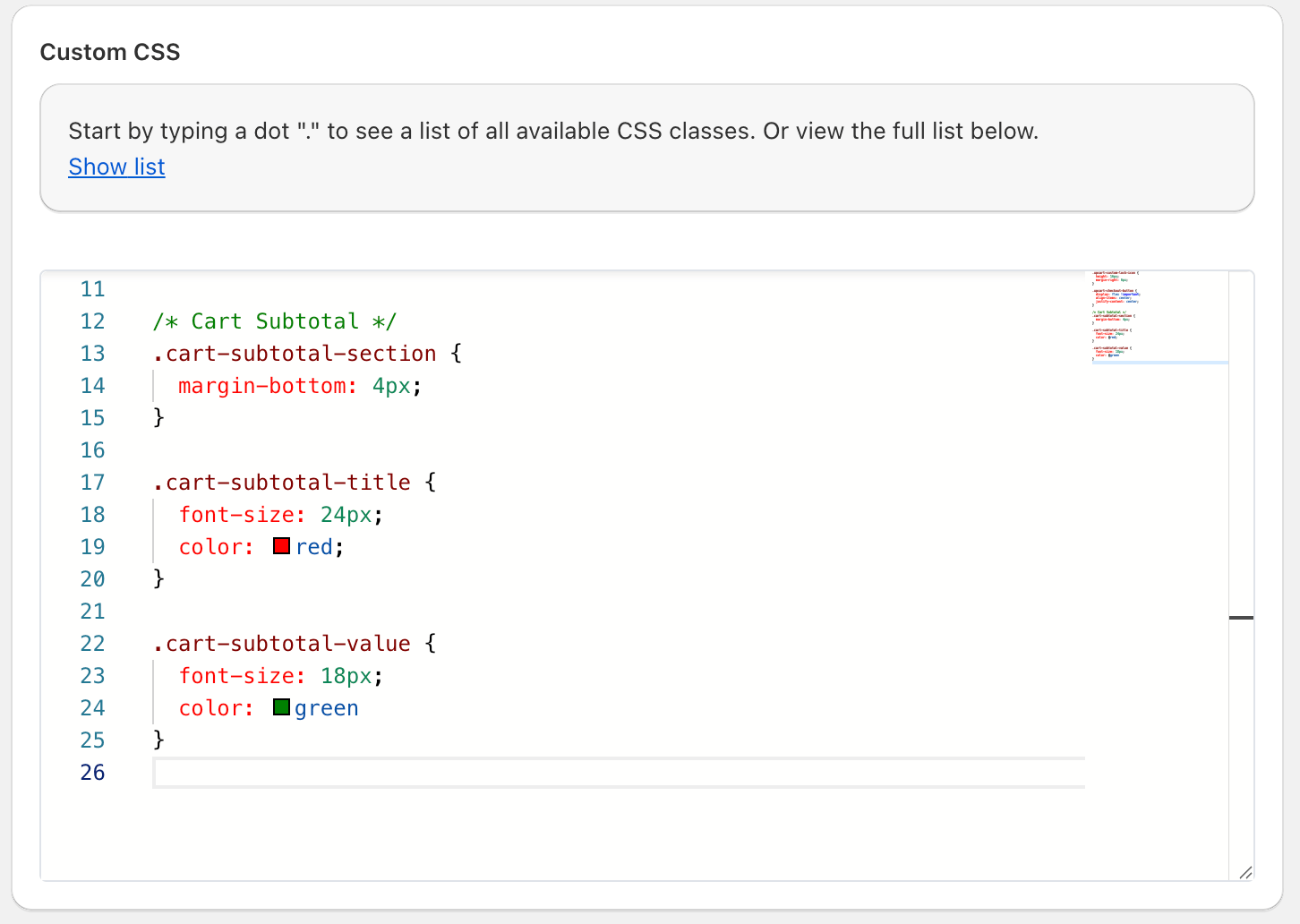
Dans **Settings =>Custom CSS**, modifiez la taille de police et les couleurs dans le CSS personnalisé selon vos besoins. N'oubliez pas de cliquer sur « Save » lorsque vous avez terminé !
```
.cart-subtotal-section {
margin-bottom: 4px;
}
.cart-subtotal-title {
font-size: 24px;
color: red;
}
.cart-subtotal-value {
font-size: 18px;
color: green
}
```
 ***
***
## 🚧 Assistance pour les personnalisations
L'équipe d'assistance d'Upcart ne peut pas vous aider à mettre en œuvre des solutions CSS ou HTML personnalisées dans votre panier.
Si vous avez besoin d'aide pour concevoir ou styliser quelque chose de personnalisé, nous vous recommandons de [consulter un Shopify Expert](https://www.shopify.com/partners/directory) ou de discuter avec un LLM [en utilisant nos directives de prompts d'IA](https://docs.aftersell.com/upcart/ai_prompt_suggestions_for_adding_custom_code_to_your_upcart_settings#ai-prompt-suggestions-for-adding-custom-code-to-your-upcart-settings).