> ## Documentation Index
> Fetch the complete documentation index at: https://docs.aftersell.com/llms.txt
> Use this file to discover all available pages before exploring further.
# Sélecteur de bouton d'ajout au panier
> Cet article explique comment configurer votre bouton Add to Cart pour ouvrir Upcart
## Comment utiliser le « Add to Cart Button Selector » dans Upcart
Si Upcart ne détecte pas les boutons « Add to Cart » de votre boutique, vous pouvez indiquer manuellement à Upcart quels boutons surveiller. Aucun codage n'est nécessaire.
***
Ce paramètre indique à Upcart quels boutons de votre boutique sont responsables de l'ajout d'articles au panier. Si votre thème ou une autre application utilise un bouton « Add to Cart » personnalisé, vous pouvez utiliser ce paramètre pour vous assurer qu'Upcart le détecte.
1. Ouvrez l'**Upcart Editor**
2. Accédez à **Settings**
3. Dans l'onglet **Cart settings**, faites défiler vers le bas et développez **Advanced Settings**
4. Trouvez **« Add to Cart Button Selector »**
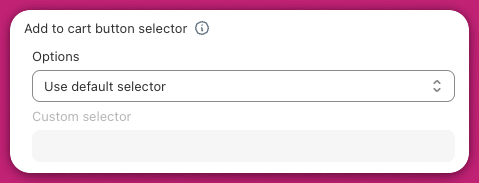 Vous verrez un menu avec trois sélections disponibles :
| | |
| ----------------------- | ---------------------------------------------------------------------------------------------------------------------------------------- |
| **Option** | **Signification** |
| Use Default Selector | Upcart tente automatiquement de détecter vos boutons « Add to Cart ». Choisissez cette option si les boutons fonctionnent correctement. |
| Add Additional Selector | Utilisez cette option lorsque votre boutique comprend plusieurs boutons « Add to Cart ». Ajoutez l'autre bouton dans ce champ. |
| Use Custom Selector | Choisissez cette option si votre bouton « Add to Cart » ne fonctionne pas avec Upcart. Vous saisirez directement le sélecteur du bouton. |
Vous verrez un menu avec trois sélections disponibles :
| | |
| ----------------------- | ---------------------------------------------------------------------------------------------------------------------------------------- |
| **Option** | **Signification** |
| Use Default Selector | Upcart tente automatiquement de détecter vos boutons « Add to Cart ». Choisissez cette option si les boutons fonctionnent correctement. |
| Add Additional Selector | Utilisez cette option lorsque votre boutique comprend plusieurs boutons « Add to Cart ». Ajoutez l'autre bouton dans ce champ. |
| Use Custom Selector | Choisissez cette option si votre bouton « Add to Cart » ne fonctionne pas avec Upcart. Vous saisirez directement le sélecteur du bouton. |
## Comment utiliser l'option « Custom Selector » (aucun codage nécessaire)
Si vous devez utiliser l'option **Custom Selector**, suivez ces étapes simples :
1. **Accédez à la page produit de votre boutique.**
2. **Faites un clic droit sur le bouton « Add to Cart ».** Il s'agit du bouton que les clients utilisent pour ajouter des produits à leur panier.
3. **Cliquez sur « Inspect ».** Un panneau contenant du code apparaîtra. Vous n'aurez rien à modifier.
4. Dans le panneau, **cherchez un mot commençant par un point (.) ou un dièse (#)** dans le code du bouton. Par exemple : `.product-form__add-button` ou `#add-to-cart`.
5. **Copiez cette partie.** Par exemple : `.product-form__add-button`.
6. **Retournez dans l'Upcart Editor,** sélectionnez **« Use Custom Selector »** et **collez ce que vous avez copié dans le champ de saisie.**
**Conseils**
* Essayez d'abord le **Default Selector**. N'utilisez un sélecteur personnalisé que si Upcart ne détecte pas vos boutons « Add to Cart ».
* Si votre boutique comporte plusieurs boutons « Add to Cart », par exemple sur les pages produit et les pages de collection, utilisez **Add Additional Selector** et répétez les étapes ci-dessus pour chaque bouton.
* Vous n'avez pas besoin d'écrire de code. Il suffit de copier-coller le sélecteur.
* Certains boutons ajoutés par des fonctionnalités personnalisées, comme les applications de lots et les applications de vente incitative, peuvent ne pas fonctionner même en utilisant cette fonctionnalité.
* Vous pouvez utiliser les outils d'IA de votre choix pour vérifier votre travail.
***
**Besoin d'aide ?**
Si vous avez besoin d'aide, vous pouvez demander au développeur de votre thème de trouver le bon sélecteur. Vous n'avez pas besoin d'écrire de code. Il suffit de copier-coller le sélecteur comme expliqué ci-dessus.