> ## Documentation Index
> Fetch the complete documentation index at: https://docs.aftersell.com/llms.txt
> Use this file to discover all available pages before exploring further.
# Add-ons : protection d'expédition
> Offrez à vos clients une tranquillité d'esprit en leur permettant d'ajouter une protection d'expédition au moment du paiement.
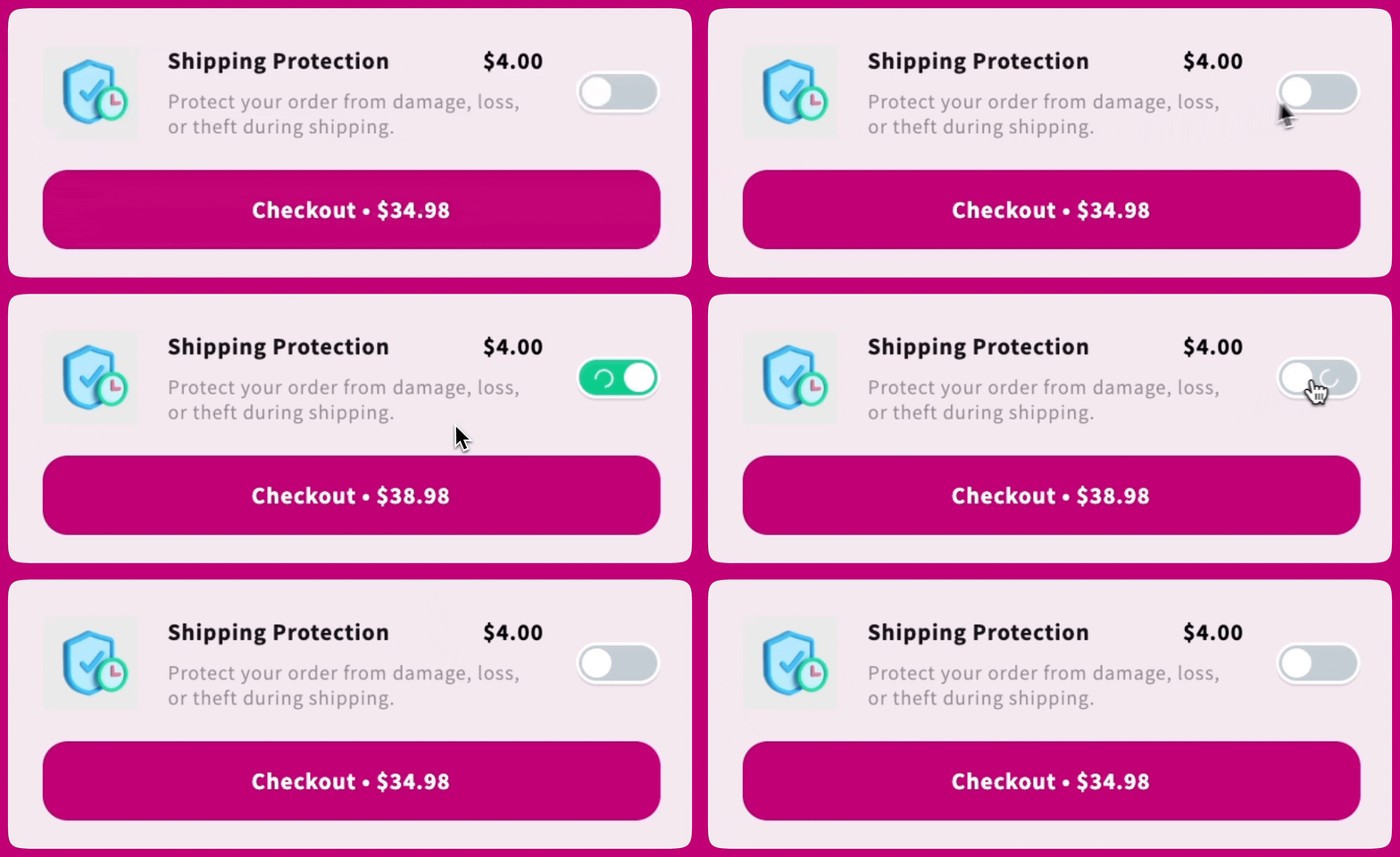
L'add-on Shipping Protection est un produit numérique qui apparaît en bas du panier et permet aux clients de protéger leur commande contre la perte, le vol ou les dommages à l'aide d'un simple bouton bascule.
 Upcart ne fournit pas de services de protection d'expédition. Vous êtes responsable de l'exécution de la protection en cas de problème. Les clients doivent contacter votre équipe d'assistance pour résoudre les réclamations.
Pour les add-ons de produit, consultez le [guide Product Add-on](/fr/upcart/add_ons_product_add_on).
***
Upcart ne fournit pas de services de protection d'expédition. Vous êtes responsable de l'exécution de la protection en cas de problème. Les clients doivent contacter votre équipe d'assistance pour résoudre les réclamations.
Pour les add-ons de produit, consultez le [guide Product Add-on](/fr/upcart/add_ons_product_add_on).
***
## Paramètres généraux
Shipping Protection est présélectionné lorsque vous ouvrez le module Add-ons. Cliquez sur **Add Shipping Protection** pour générer et personnaliser le produit de protection pour votre boutique.
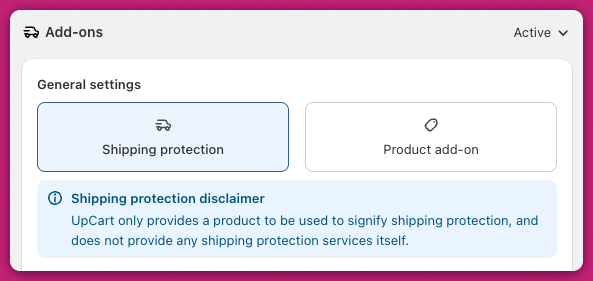 Une fois ajouté, vous pourrez configurer les champs suivants :
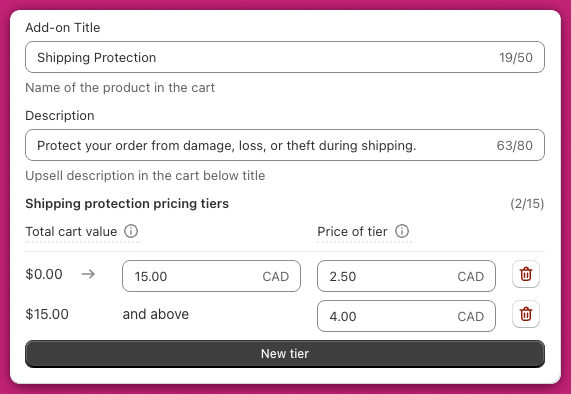
### Titre de l'add-on
Il s'agit du nom affiché sur l'add-on dans le tiroir de panier (p. ex. « Shipping Protection »).
### Description
Affichée sous le titre, elle doit expliquer ce que l'add-on offre (p. ex. « Protégez votre commande contre les dommages, la perte ou le vol pendant l'expédition »).
### Paliers de tarification de la protection d'expédition
Définissez une tarification par paliers basée sur la valeur totale du panier. Chaque ligne définit :
* **La plage de valeur totale du panier** - la limite supérieure est incluse
* **Le prix de la protection** pour cette plage, dans la devise de votre boutique
Vous pouvez créer jusqu'à **15 paliers**, ce qui vous permet de facturer des frais de protection différents selon la taille du panier.
Le premier palier couvre les commandes jusqu'au seuil que vous avez défini (par exemple \$0-\$50). Toute valeur de panier supérieure à ce seuil bascule automatiquement dans le palier suivant. Vous n'avez pas besoin de définir manuellement la limite inférieure de chaque palier suivant.
***
## Paramètres avancés
Ces paramètres facultatifs vous permettent d'affiner le comportement de la protection d'expédition dans le panier.
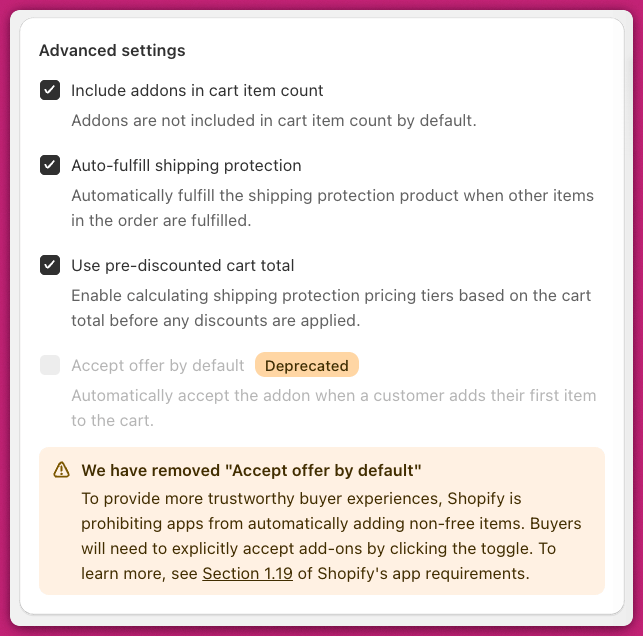
### Inclure l'add-on dans le nombre d'articles du panier
Lorsque cette option est activée, le produit de protection d'expédition augmentera le nombre d'articles du panier. C'est utile si vos récompenses ou remises sont basées sur le nombre d'articles.
### Traiter automatiquement la protection d'expédition
Lorsque cette option est activée, le produit de protection d'expédition sera automatiquement traité lorsque le reste de la commande est marqué comme traité.
Cela respecte les paramètres de traitement des commandes de Shopify dans Shopify Admin > Settings > Checkout > Order Processing.
### Utiliser le total du panier avant remises
Activez ce paramètre si vous souhaitez que les paliers de protection d'expédition soient basés sur le sous-total du panier avant l'application des remises.
### Fonctionnalité obsolète : accepter l'offre par défaut
Depuis le 17 février 2025, cette fonctionnalité a été supprimée afin de se conformer aux [exigences des applications de Shopify - section 1.19](https://shopify.dev/docs/store/customize/cart/add-products#automatic-add-to-cart). Les applications ne peuvent plus ajouter automatiquement des articles payants au panier. Les clients doivent désormais activer manuellement l'add-on à l'aide du bouton bascule. Nous ne pouvons mettre en place aucune personnalisation ni solution de contournement pour réactiver ce comportement, car cela violerait les directives de Shopify.
***
## FAQ
Modifiez le produit dans votre **Shopify Admin > Products** et téléversez une nouvelle image comme pour n'importe quel autre produit. Consultez le [guide des médias produit de Shopify](https://help.shopify.com/en/manual/products/product-media/add-media) pour les instructions.
Oui. Ajoutez ce CSS personnalisé dans l'onglet **Custom CSS** de **Cart Editor > Settings** :
```css theme={"theme":{"light":"snazzy-light","dark":"github-dark"}}
.upcart-addons-image-wrapper {
background-color: transparent;
}
```
Étant donné que la tarification par paliers est basée sur les **variantes de produit**, vous pouvez configurer des prix spécifiques à chaque marché à l'aide des [fonctionnalités Markets](https://help.shopify.com/en/manual/markets/pricing/set-price-adjustments) de Shopify.
Si votre add-on de protection d'expédition ne s'affiche pas ou ne fonctionne pas comme prévu, suivez les étapes suivantes :
* **Vérifiez l'inclusion dans le canal de vente** - Assurez-vous que le produit de protection d'expédition est ajouté à votre canal de vente « Online Store ». Sans cela, l'add-on ne s'affichera pas.
* **Vérifiez l'activation du produit** - Assurez-vous que le produit n'est pas en mode « Draft » et qu'il est défini sur « Active ». Seuls les produits actifs peuvent apparaître dans votre panier.
* **Paramètres d'inventaire** - Si l'option « Track quantity » est activée pour le produit, assurez-vous qu'il y a suffisamment de stock. Sinon, activez « Continue selling when out of stock ».
* **Cache du navigateur** - Videz le cache de votre navigateur et actualisez la page pour écarter les problèmes de synchronisation.
* **Vérifiez le type de produit** - Assurez-vous que le produit n'est pas un abonnement, ne comprend pas plusieurs variantes et n'est pas un lot. Ces configurations peuvent nuire à sa visibilité.
Pour plus de détails, consultez [Pourquoi ne puis-je pas voir mon add-on sur la boutique en ligne ?](/fr/upcart/why_cant_i_see_my_add_on_on_the_storefront).
***
**Vous voulez aller plus loin ?**
* [Module Add-ons](/fr/upcart/add_ons_module) - aperçu de tous les types d'add-ons disponibles
* [Add-ons : produit complémentaire](/fr/upcart/add_ons_product_add_on) - configurez un add-on de produit personnalisé
* [Pourquoi ne puis-je pas voir mon add-on sur la boutique en ligne ?](/fr/upcart/why_cant_i_see_my_add_on_on_the_storefront) - résolvez les problèmes de visibilité des add-ons