> ## Documentation Index
> Fetch the complete documentation index at: https://docs.aftersell.com/llms.txt
> Use this file to discover all available pages before exploring further.
# Module Add-ons
> Cet article explique comment créer un produit ou une offre add-on dans le pied de page de votre Upcart.
Le module add-ons affiche un produit en bas du panier avec un interrupteur On/Off.
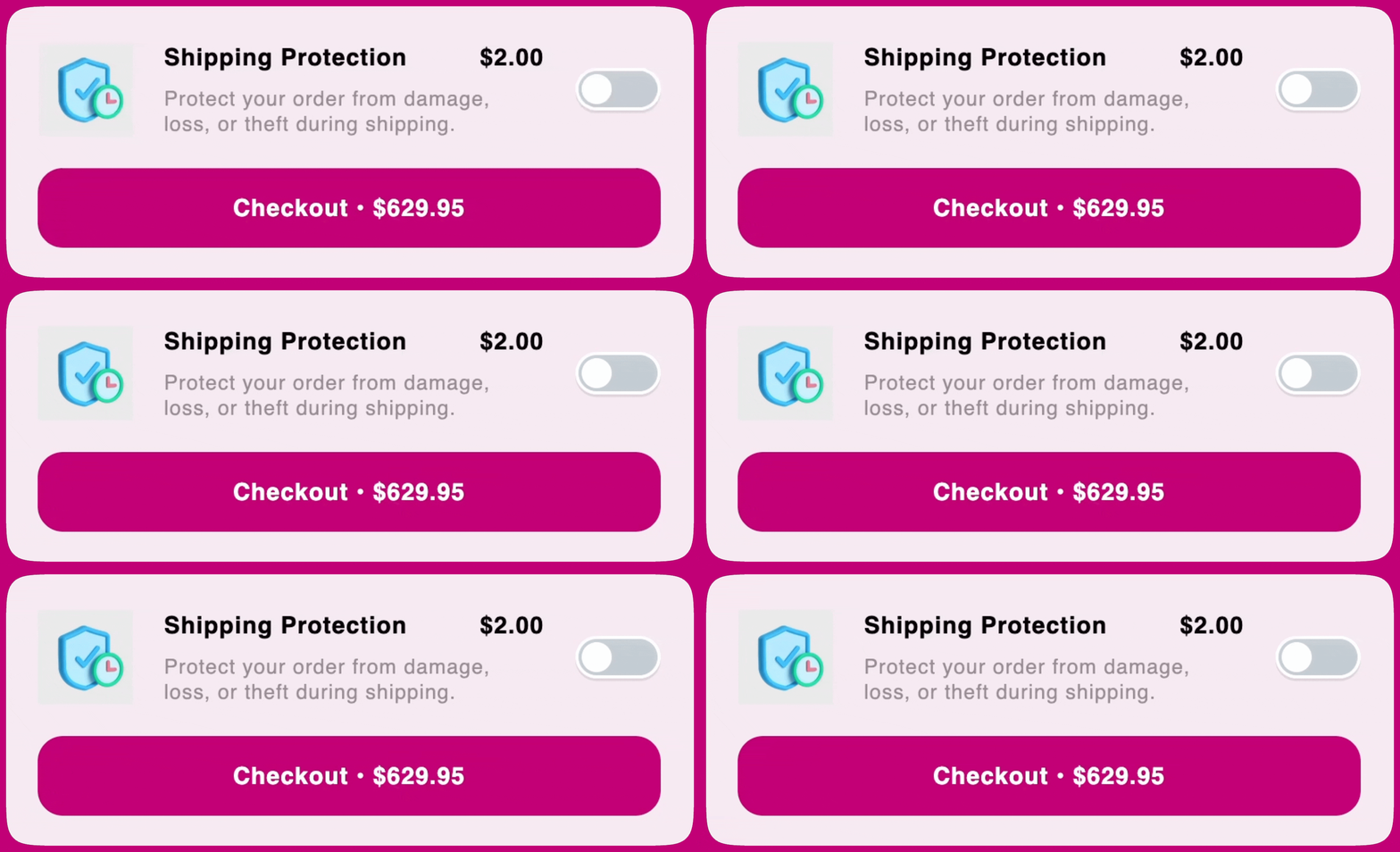 Ce module possède deux modes différents : [Shipping Protection](#shipping-protection) et [Product Add On](#product-add-on)
Vous pouvez découvrir comment chacun d'eux fonctionne dans ce document.
***
Ce module possède deux modes différents : [Shipping Protection](#shipping-protection) et [Product Add On](#product-add-on)
Vous pouvez découvrir comment chacun d'eux fonctionne dans ce document.
***
# Shipping Protection
## 🚧 **Important à savoir**
Upcart ne propose pas lui-même de services de protection d'expédition, il crée seulement un produit que vous pouvez utiliser dans le module add-ons.
Si vous prévoyez d'utiliser le mode Shipping Protection, assurez-vous d'être conscient que **c'est vous qui fournirez le service.** Si l'un de vos clients reçoit un colis perdu ou endommagé, il devra vous contacter directement pour traiter une réclamation.
## Titre de l'add-on
C'est le titre du produit, vous pouvez le modifier comme bon vous semble !
Par exemple, certaines personnes préfèrent utiliser le terme « Package Insurance ».
## Description
C'est la description du produit, vous pouvez la modifier comme bon vous semble !
Nous vous recommandons de vous assurer que la description du produit correspond au ton de votre marque.
## Prix
Combien facturerez-vous à vos clients pour les services de protection d'expédition ?
Indiquez-le-nous en remplissant ce champ, et nous en configurerons le prix !
Sur le côté droit du champ, vous verrez le code de devise par défaut de votre boutique. Il s'agit d'une étiquette, pas d'un sélecteur — les prix sont saisis uniquement dans cette devise.
**Cependant**, si vous avez [configuré Shopify Markets](https://help.shopify.com/en/manual/markets/managing-markets#add-a-market) sur votre boutique, ce prix sera tout de même converti dans la devise locale de votre client par Shopify !
## Inclure les add-ons dans le nombre d'articles du panier
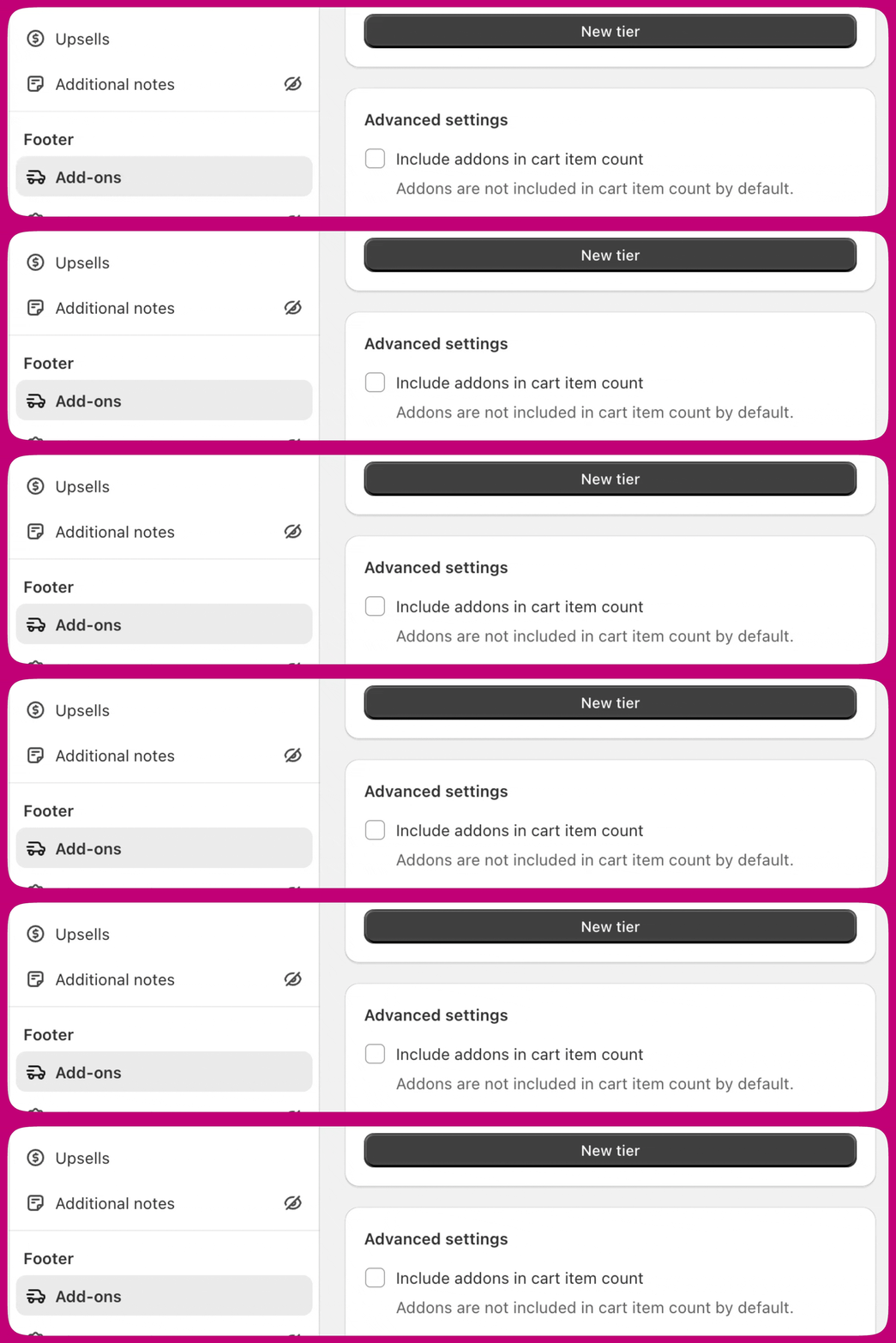 Ce paramètre est disponible dans les deux modes.
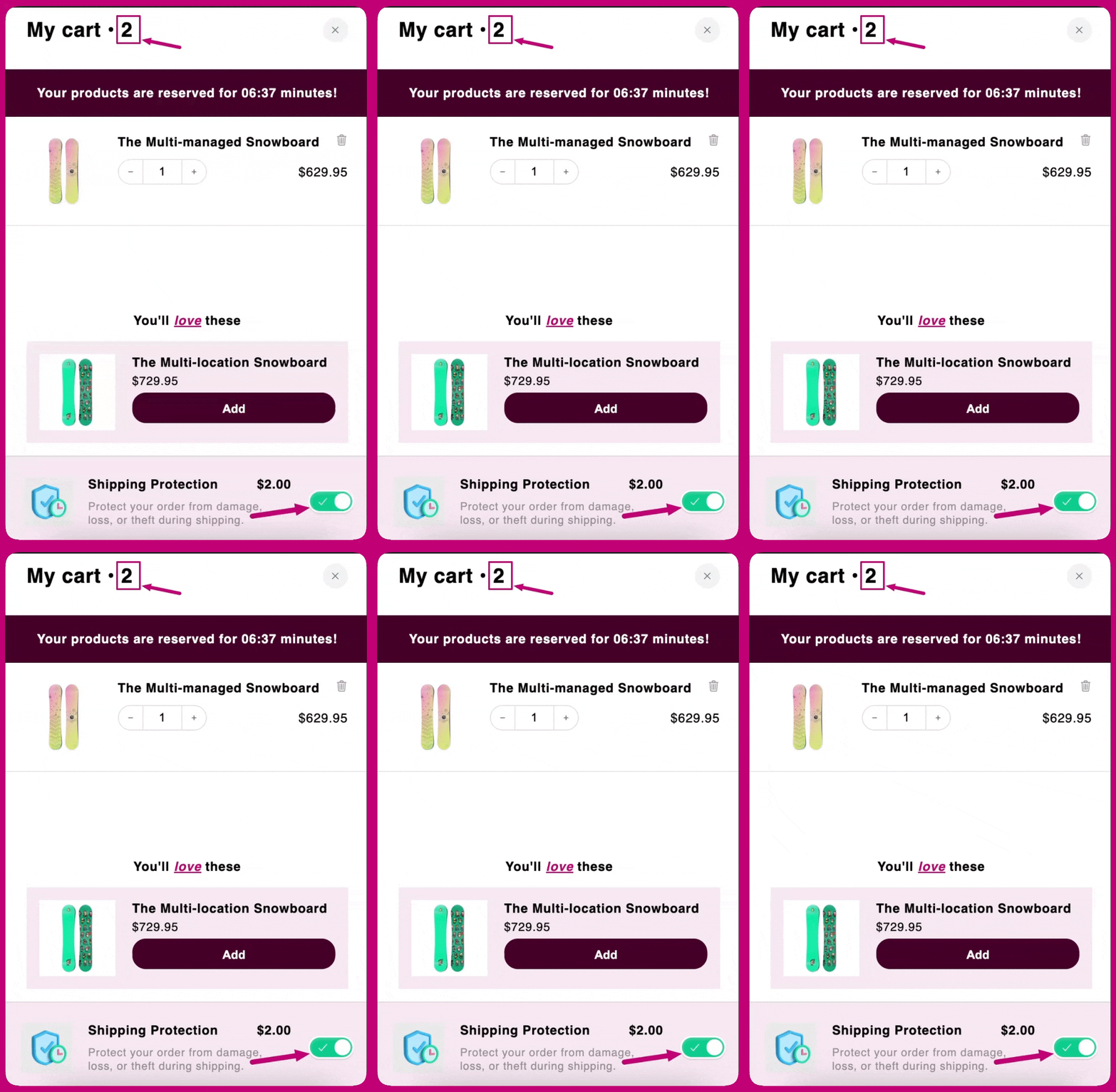
**Lorsqu'il est coché, l'article add-on s'ajoute au nombre d'articles du panier.**
Par exemple, dans l'image ci-dessous, le nombre d'articles en haut du panier indique « 2 », car le panier contient deux produits : le Ocean Blue Shirt et l'add-on Shipping Protection !
Ce paramètre est disponible dans les deux modes.
**Lorsqu'il est coché, l'article add-on s'ajoute au nombre d'articles du panier.**
Par exemple, dans l'image ci-dessous, le nombre d'articles en haut du panier indique « 2 », car le panier contient deux produits : le Ocean Blue Shirt et l'add-on Shipping Protection !
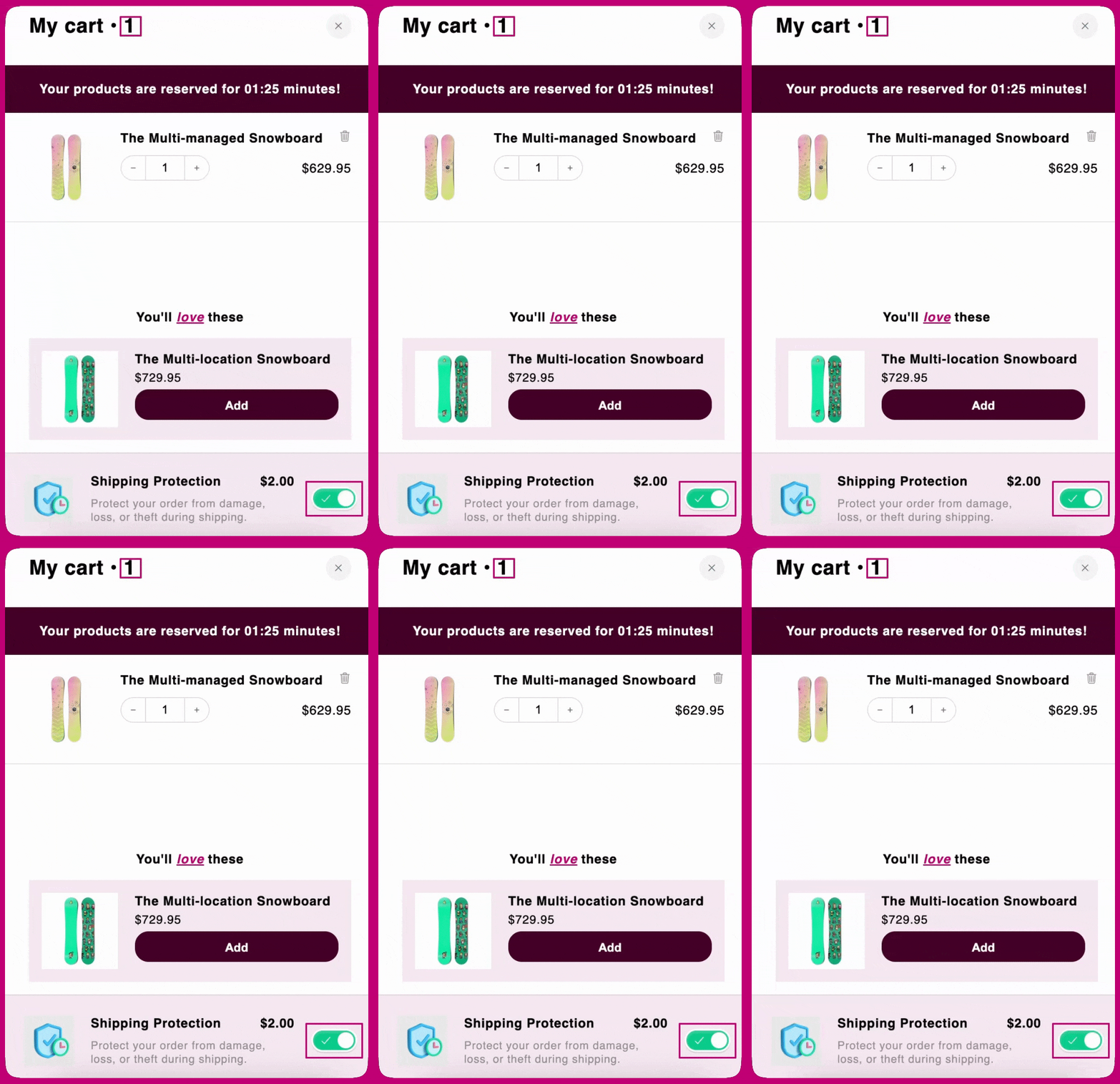
 **S'il est décoché, il en sera au contraire exclu !**
Par exemple, dans l'image ci-dessous, le nombre d'articles en haut du panier indique « 1 », alors que le panier contient deux produits : le Ocean Blue Shirt et l'add-on Shipping Protection !
**S'il est décoché, il en sera au contraire exclu !**
Par exemple, dans l'image ci-dessous, le nombre d'articles en haut du panier indique « 1 », alors que le panier contient deux produits : le Ocean Blue Shirt et l'add-on Shipping Protection !
 Ce paramètre contrôle uniquement si l'add-on est *compté* comme un article — il n'ajoute jamais l'add-on au panier et ne l'accepte pas à la place du client. En plus du nombre affiché sur le panier, ce compte alimente le module Tiered Rewards lorsque son calcul de récompenses est réglé sur **Cart quantity (#)** : l'activer peut donc faire franchir à un client un seuil de récompense.
Les add-ons sont toujours en opt-in : le client doit activer lui-même l'interrupteur de l'add-on. Le paramètre **Accept offer by default**, qui pré-acceptait les add-ons, a été supprimé et n'apparaît dans l'éditeur que comme un champ désactivé et obsolète.
***
Ce paramètre contrôle uniquement si l'add-on est *compté* comme un article — il n'ajoute jamais l'add-on au panier et ne l'accepte pas à la place du client. En plus du nombre affiché sur le panier, ce compte alimente le module Tiered Rewards lorsque son calcul de récompenses est réglé sur **Cart quantity (#)** : l'activer peut donc faire franchir à un client un seuil de récompense.
Les add-ons sont toujours en opt-in : le client doit activer lui-même l'interrupteur de l'add-on. Le paramètre **Accept offer by default**, qui pré-acceptait les add-ons, a été supprimé et n'apparaît dans l'éditeur que comme un champ désactivé et obsolète.
***
# Product Add On
## Sélectionner un produit/Changer de produit
Selon que c'est la première fois que vous utilisez ce mode ou non, vous verrez soit un bouton « Select », soit un bouton « Change ».
Dans les deux cas, cliquer sur le bouton **ouvre la fenêtre de sélection de produit**.
Cela vous permet de choisir quel produit vous souhaitez proposer dans le module add-ons. Après avoir sélectionné un produit, vous pouvez le déplier pour choisir une variante spécifique. Le prix et l'image de la variante choisie sont utilisés dans l'aperçu du panier et sur la boutique en ligne.
* Étant donné que le module add-ons ne dispose que d'un interrupteur on/off, une seule variante peut être proposée à la fois.
## Inclure les add-ons dans le nombre d'articles du panier
**Lorsqu'il est coché, l'article add-on s'ajoute au nombre d'articles du panier.**
S'il est coché, il sera inclus dans le nombre d'articles en haut du panier.
**S'il est décoché, il sera exclu du nombre d'articles**
***
## **L'add-on ne s'affiche pas ?**
1. Le produit est-il en rupture de stock ? Si oui, c'est la raison pour laquelle il ne s'affiche pas.
2. Le produit est-il un abonnement ou un lot ? Si oui, il ne s'affiche pas en raison des limitations sur les types de produits autorisés pour les add-ons.
3. Le produit est-il en statut « Draft » ? Si oui, il doit être en statut « Active » pour s'afficher dans le module add-ons.
4. Le produit fait-il partie du canal de vente « Online Store » ? Seuls les produits du canal de vente Online Store peuvent être affichés dans le module Add-ons.
Pour plus de détails, vous pouvez également consulter notre documentation [Pourquoi ne puis-je pas voir mon add-on sur la boutique](/fr/upcart/why_cant_i_see_my_add_on_on_the_storefront).