> ## Documentation Index
> Fetch the complete documentation index at: https://docs.aftersell.com/llms.txt
> Use this file to discover all available pages before exploring further.
# Traduire les funnels post-achat
> Cet article explique comment traduire les funnels post-achat et les pages Thank You dans Aftersell.
Aftersell prend en charge les traductions des funnels post-achat de deux manières : la traduction automatique du texte système via le paramètre Language dans l'éditeur de funnel, et la traduction manuelle pour le contenu que vous rédigez directement.
***
## Comment fonctionne la traduction linguistique
Lorsque vous sélectionnez une langue pour une offre dans l'éditeur de funnel, Aftersell traduit automatiquement tout le texte au niveau système pour cette offre, y compris les libellés de prix, le texte des boutons, les libellés d'abonnement, les sélecteurs de quantité et les autres chaînes non modifiables. Vous n'avez rien d'autre à configurer pour que la traduction prenne effet.
Pour les nouvelles offres V2, Aftersell initialise également le texte d'offre par défaut — titres, sous-titres, titres de minuteur, le texte « before you go » et la description de l'offre — dans la langue de l'offre au moment de la création. Si vous changez plus tard la langue d'une offre, tout texte encore au format par défaut intégré est automatiquement retraduit dans la nouvelle langue. Le texte que vous avez personnalisé reste intact.
**Settings > Translations** est l'endroit où vous pouvez définir une langue par défaut à l'échelle de la boutique pour les nouvelles offres et, si vous le souhaitez, personnaliser ou remplacer les chaînes traduites automatiquement pour n'importe quelle langue. Cela ne contrôle pas la langue affichée par une offre après sa création. Celle-ci est définie par offre dans l'éditeur.
***
## Définir une langue d'offre par défaut
Vous pouvez définir une langue par défaut qui est appliquée à toutes les nouvelles offres post-achat V2 lors de leur création. Cela affecte la langue du texte d'offre par défaut (titres, sous-titres, titres de minuteur et autres textes par défaut) ainsi que la langue du texte système.
1. Allez à **Settings**
2. Sélectionnez **Translations**
3. Sous **Post-purchase**, trouvez la section **Default post-purchase language**
4. Sélectionnez votre langue préférée dans la liste déroulante **Offer language**
5. Cliquez sur **Save**
Les nouvelles offres créées après l'enregistrement utilisent cette langue par défaut. Vous pouvez toujours changer la langue de chaque offre individuellement dans l'éditeur de funnel. Ce paramètre n'affecte pas les offres existantes ni les traductions du checkout.
> 💡 Si aucune langue par défaut n'est définie, les nouvelles offres sont créées en anglais.
***
## Étape 1 : Définir la langue de votre offre
Pour appliquer une langue à une offre :
1. Ouvrez votre funnel dans l'éditeur Aftersell
2. Sélectionnez l'offre que vous souhaitez traduire
3. Ouvrez la section **Language**
4. Sélectionnez une langue dans la liste déroulante **Language**
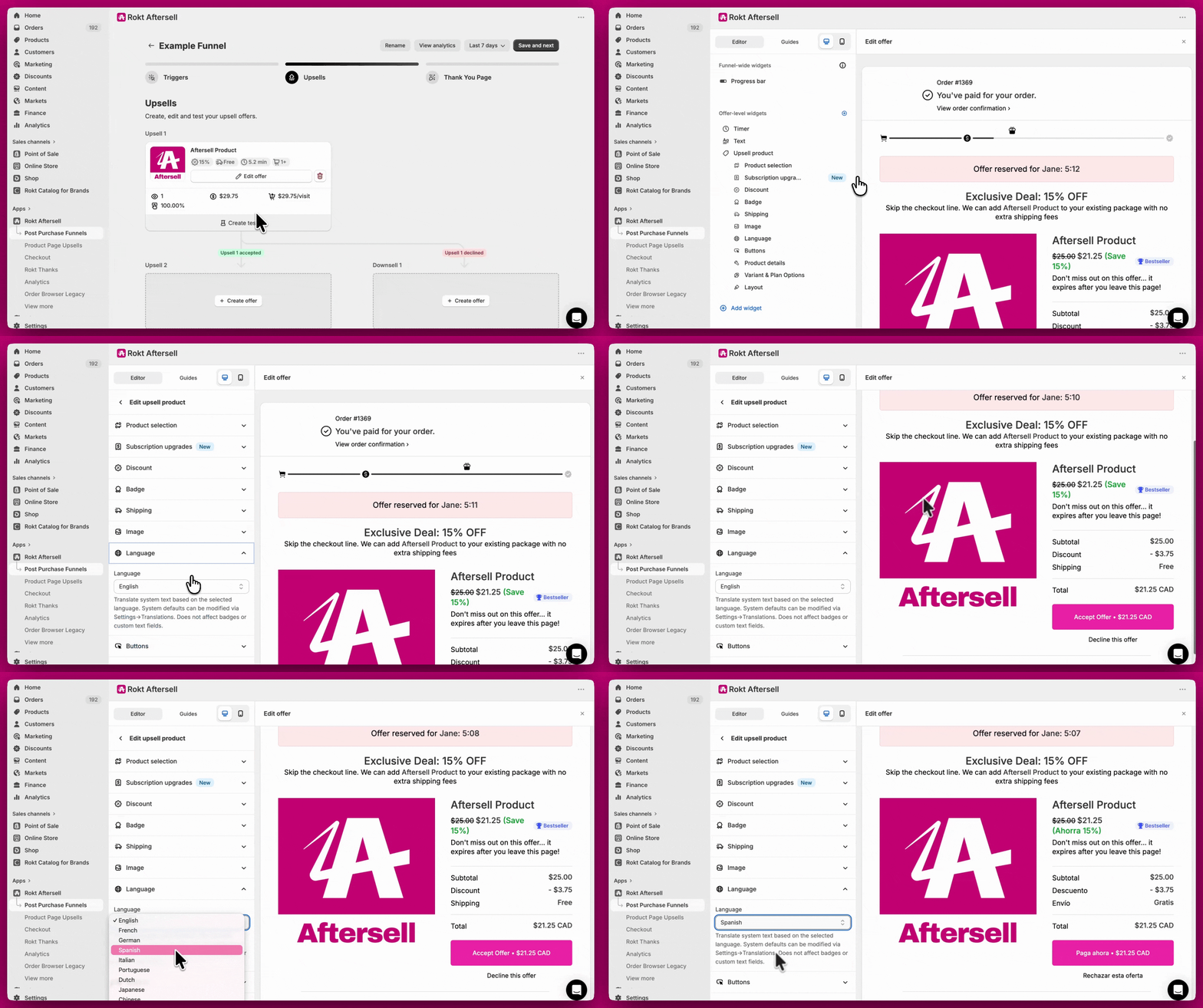 Tout le texte système de l'offre, y compris les libellés de prix, les libellés d'abonnement et les autres chaînes non modifiables, sera automatiquement traduit dans la langue sélectionnée. Aftersell prend en charge 32 langues.
Pour les nouvelles offres V2, le texte d'offre par défaut (titres, sous-titres, titres de minuteur et description de l'offre) est également créé dans la langue sélectionnée. Si vous changez la langue d'une offre existante, tout texte encore au format par défaut intégré est automatiquement retraduit dans la nouvelle langue.
***
Tout le texte système de l'offre, y compris les libellés de prix, les libellés d'abonnement et les autres chaînes non modifiables, sera automatiquement traduit dans la langue sélectionnée. Aftersell prend en charge 32 langues.
Pour les nouvelles offres V2, le texte d'offre par défaut (titres, sous-titres, titres de minuteur et description de l'offre) est également créé dans la langue sélectionnée. Si vous changez la langue d'une offre existante, tout texte encore au format par défaut intégré est automatiquement retraduit dans la nouvelle langue.
***
## Étape 2 (facultatif) : Personnaliser les chaînes traduites automatiquement
Si vous souhaitez remplacer l'une des chaînes traduites par défaut pour une langue spécifique, vous pouvez le faire dans **Settings > Translations**.
1. Allez à **Settings**
2. Sélectionnez **Translations**
3. Sous **Post-purchase upsell translations**, choisissez une langue dans la liste déroulante des langues
4. Mettez à jour les champs que vous souhaitez remplacer pour cette langue
Lorsque la langue d'une offre correspond à une langue que vous avez configurée ici, vos chaînes personnalisées sont appliquées. S'il n'existe pas de chaînes personnalisées pour cette langue, les traductions par défaut d'Aftersell sont utilisées.
### Champs disponibles dans Settings > Translations
| Champ | Description |
| ------------------------------------------- | ------------------------------------------------------------------------------------------------------------------------------------------------ |
| Free | Libellé affiché lorsqu'un produit est gratuit |
| Shipping | Libellé de livraison |
| Taxes | Libellé de taxe |
| Subtotal | Libellé de sous-total |
| Total | Libellé de total |
| OR (multi-product divider) | Texte de séparation affiché entre les produits dans les offres multi-produits |
| Quantity | Libellé de quantité |
| Unavailable | Libellé affiché lorsqu'un produit est indisponible |
| Show price breakdown | Libellé de l'interrupteur de détail des prix |
| Save amount | Libellé d'économies (ex. `Save {AMOUNT}`) |
| Subscribe & Save | Libellé de l'option d'abonnement |
| Subscription disclaimer | Texte d'avertissement sous la tarification d'abonnement |
| Recurring subtotal | Libellé de facturation récurrente |
| Purchase options | Libellé des options d'achat |
| Variant selection required (dropdowns) | Invite affichée lorsqu'une variante en liste déroulante n'a pas été sélectionnée |
| Variant selection required (button) | Invite affichée lorsqu'une variante en bouton n'a pas été sélectionnée |
| Minimum quantity message | Message affiché lorsque l'exigence de quantité minimale n'est pas remplie |
| Discount | Libellé de réduction |
| Tax adjustment for replacement upsells | Libellé d'ajustement de taxe pour les upsells de type remplacement |
| Shipping adjustment for replacement upsells | Libellé d'ajustement de livraison pour les upsells de type remplacement |
| Refund for replacement upsells | Libellé de remboursement pour les upsells de type remplacement |
| Video player — back to offer | Libellé du bouton qui ferme le lecteur vidéo et ramène le client à l'offre (par défaut : « Back to offer ») |
| Video player — desktop hint | Texte d'aide affiché sous le bouton retour sur ordinateur (par défaut : « Double-click outside the video or press Esc to return to the offer. ») |
| Video player — mobile hint | Texte d'aide affiché sous le bouton retour sur mobile (par défaut : « Double-tap outside the video to return to the offer. ») |
| Video player — unavailable title | Titre affiché lorsque la vidéo est indisponible (par défaut : « Video unavailable ») |
| Video player — unavailable body | Corps de texte affiché sous le titre lorsque la vidéo est indisponible (par défaut : « This video is no longer available. ») |
| Verified buyer | Libellé affiché sur l'indicateur d'acheteur vérifié dans le widget Trust Badge / témoignages |
| Add to box | Libellé de l'action qui ajoute un produit à la box (widget Box) |
| Remove from box | Libellé de l'action qui retire un produit de la box (widget Box) |
| Box progress — below the minimum | Message affiché tant que la box contient moins d'articles que son minimum (ex. `Add {COUNT} more`) |
| Box progress — no maximum | Message indiquant combien d'articles sont dans la box lorsqu'elle n'a pas de maximum (ex. `{COUNT} selected`) |
| Box progress — up to a maximum | Message indiquant la progression de la box vers un maximum (ex. `{COUNT} selected, up to {MAX}`) |
| Box progress — exact size | Message affiché lorsque la box a une taille fixe requise (ex. `{COUNT} of {MAX} selected`) |
| Box is full | Libellé affiché lorsque la box a atteint sa taille maximale |
Les champs de texte de bouton suivants sont disponibles lorsque le texte de bouton personnalisé est activé pour votre compte :
| Champ | Description |
| --------------------------------------- | ------------------------------------------------------------------------------------------------ |
| Pay Now | Libellé du bouton d'acceptation affiché pour les offres payantes |
| Add now for free products | Libellé du bouton d'acceptation affiché pour les offres de produits gratuits |
| Confirm accept for paid products | Libellé du bouton de l'étape de confirmation pour les offres payantes |
| Confirm accept for free products | Libellé du bouton de l'étape de confirmation pour les offres de produits gratuits |
| Decline this offer | Libellé du bouton de refus |
| Upgrade for replacement upsells | Libellé du bouton d'acceptation pour les upsells de type remplacement/mise à niveau |
| Confirm upgrade for replacement upsells | Libellé du bouton de l'étape de confirmation pour les upsells de type remplacement/mise à niveau |
***
## Traduire les noms de produits, les variantes et les options
En plus du texte système, vous pouvez traduire les chaînes au niveau du produit qui apparaissent sur votre offre — y compris les titres de produits, les noms de variantes, les noms d'options et les noms de plans d'abonnement. Elles proviennent des traductions publiées de votre boutique dans Shopify.
### Comment ça fonctionne
Lorsque vous configurez une langue de détails produit autre que celle par défaut sur une offre, Aftersell récupère les chaînes traduites depuis l'API Storefront de Shopify en utilisant les traductions que vous avez configurées dans **Shopify Admin > Settings > Languages** (via l'application Translate & Adapt ou un autre outil de traduction). Les chaînes traduites sont appliquées par-dessus les données produit canoniques, de sorte que l'inventaire, la tarification et les autres détails du produit ne sont pas affectés.
### Configurer la traduction des détails produit
1. Ouvrez votre funnel dans l'éditeur Aftersell
2. Sélectionnez l'offre que vous souhaitez configurer
3. Ouvrez la section **Language**
4. Sous **Product details language**, choisissez l'une des options suivantes :
* **Use default store language** — aucune traduction appliquée ; les chaînes produit s'affichent telles que configurées dans Shopify Admin (par défaut)
* **Use selected locale language** — les chaînes produit sont automatiquement traduites pour correspondre à la locale de paiement de l'acheteur
* **Select specific language** — les chaînes produit sont toujours traduites dans une langue que vous choisissez dans la liste déroulante
5. Si vous sélectionnez **Select specific language**, choisissez la langue cible dans la liste déroulante **Language** qui apparaît en dessous
> ⚠️ Vous devez ajouter la langue cible à votre boutique dans **Shopify Admin > Settings > Languages** avant de pouvoir l'utiliser ici. Aftersell lit les traductions depuis les langues publiées de votre boutique.
### Accorder les autorisations requises
Lorsqu'une offre est configurée pour la traduction des détails produit, une bannière apparaît sur la page Funnels et dans l'éditeur de funnel vous demandant d'autoriser Aftersell à lire les traductions de votre boutique. Cliquez sur **Update App** dans la bannière pour accorder les autorisations requises. La bannière disparaît automatiquement une fois les autorisations accordées.
Sans ces autorisations, les chaînes produit s'affichent dans la langue par défaut de la boutique, quel que soit votre paramètre de langue des détails produit.
### Ce qui est traduit
| Contenu | Traduit |
| -------------------------------------------------- | --------------------------------- |
| Titre du produit | ✅ |
| Description du produit | ✅ |
| Noms des variantes | ✅ |
| Noms des options (ex. Size, Color) | ✅ |
| Valeurs des options (ex. Small, Red) | ✅ |
| Noms des plans d'abonnement | ✅ |
| Tarification, inventaire et autres données produit | ❌ (toujours depuis Shopify Admin) |
### Offres multi-produits
Pour les offres multi-produits, le paramètre de langue des détails produit s'applique à l'ensemble de l'offre, pas aux produits individuels. Vous le trouverez dans la section **Language** au niveau de l'offre dans l'éditeur de funnel.
***
## Étape 3 : Traduire manuellement le contenu restant
Certains contenus ne sont pas traduits automatiquement et doivent être mis à jour manuellement dans l'éditeur :
**Badges** - Le texte des badges (ex. Best Seller, Trending) ne peut actuellement pas être traduit.
**Widgets FAQ et Text** - Remplacez le texte existant de chaque widget par votre texte traduit.
**Widgets Image** - Le texte à l'intérieur des images ne peut pas être modifié. Téléversez une nouvelle version de l'image dans la langue cible. Pour la prise en charge multilingue, utilisez des images différentes pour chaque funnel spécifique à une langue.
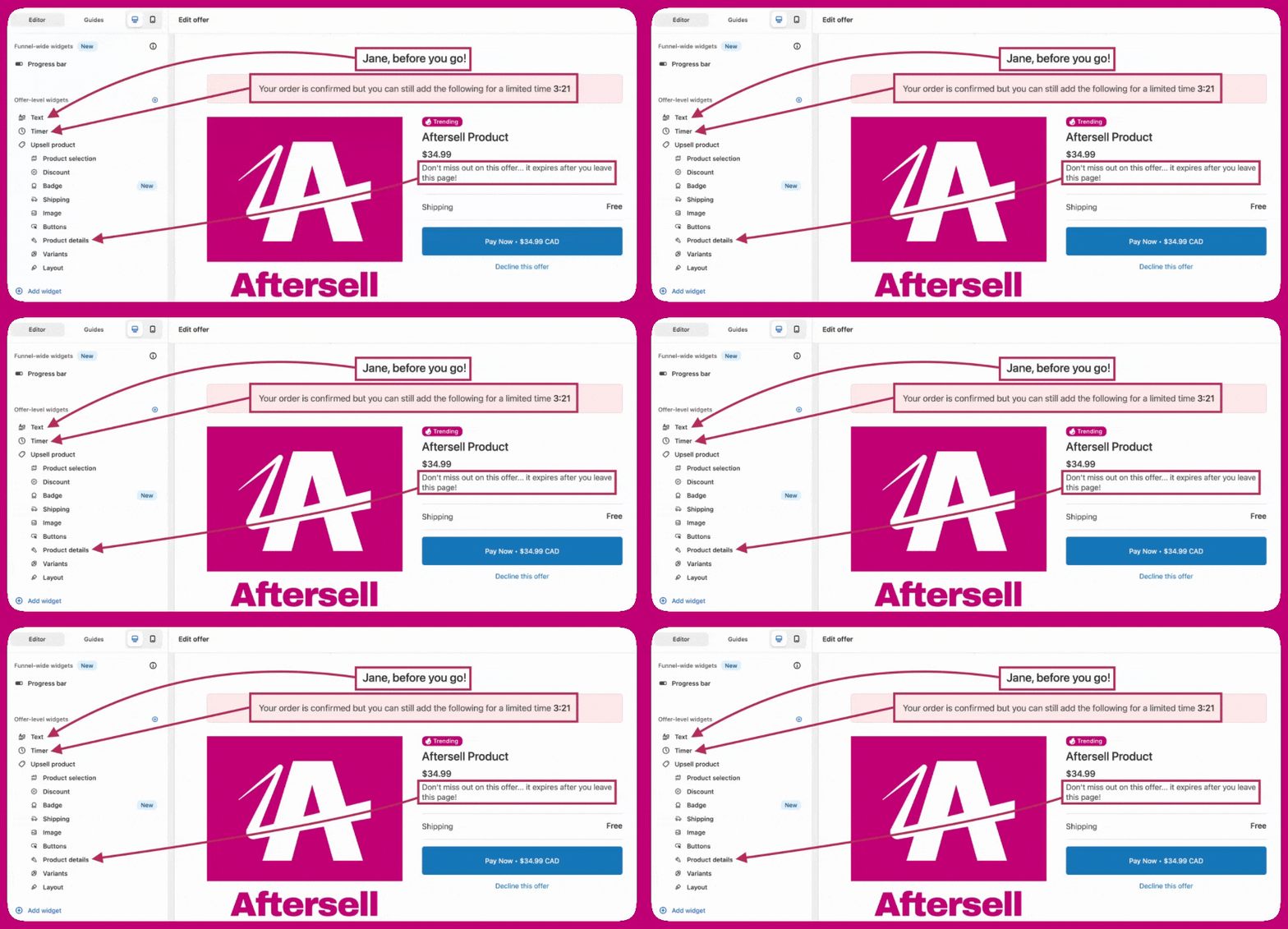 **Page Thank You** - La page Thank You est liée à son funnel. Ouvrez l'éditeur de page Thank You du funnel concerné et mettez à jour le texte des widgets en conséquence.
> 💡 Pour les nouvelles offres V2, le texte d'offre par défaut (titres, sous-titres, titres de minuteur et description de l'offre) est automatiquement créé dans la langue de l'offre. Vous n'avez à mettre à jour manuellement que le texte que vous avez personnalisé ou qui sort du texte d'offre par défaut.
***
**Page Thank You** - La page Thank You est liée à son funnel. Ouvrez l'éditeur de page Thank You du funnel concerné et mettez à jour le texte des widgets en conséquence.
> 💡 Pour les nouvelles offres V2, le texte d'offre par défaut (titres, sous-titres, titres de minuteur et description de l'offre) est automatiquement créé dans la langue de l'offre. Vous n'avez à mettre à jour manuellement que le texte que vous avez personnalisé ou qui sort du texte d'offre par défaut.
***
## Configurations multilingues avec les déclencheurs de langue
Pour des expériences entièrement localisées dans plusieurs langues, l'approche recommandée est de créer des funnels distincts par langue à l'aide du **déclencheur Language**.
Par exemple :
* Créez un funnel ciblant les clients **anglophones**, rédigez tout le contenu en anglais et réglez la langue de l'offre sur l'anglais
* Créez un deuxième funnel ciblant les clients **francophones**, rédigez tout le contenu en français et réglez la langue de l'offre sur le français
Cela garde chaque funnel entièrement localisé tout en tirant parti de la traduction automatique du texte système.
***
## Besoin d'aide ?
Si vous avez des questions sur la configuration des langues ou besoin d'aide pour configurer les traductions, contactez-nous via le chat intégré à l'application ou par e-mail. Notre équipe de support se fera un plaisir de vous aider.