> ## Documentation Index
> Fetch the complete documentation index at: https://docs.aftersell.com/llms.txt
> Use this file to discover all available pages before exploring further.
# Aperçu de la page Thank You (extensions)
> Cet article explique le fonctionnement des upsells de la page Thank You (extensions), ainsi que leurs différents paramètres et fonctionnalités.
Nous allons couvrir les widgets clés et les considérations importantes pour leur utilisation :
Personnaliser votre page Thank You et votre page Order Status Aftersell avec des widgets améliore l'interaction et l'engagement des clients. Grâce aux widgets, vous pouvez personnaliser ces pages pour ajouter une valeur significative au parcours de vos clients. Cette section explique pourquoi la personnalisation de ces pages est importante et comment elle profite à vos résultats commerciaux.
* [Recommandation de produits](#product-recommendation)
* [Témoignages](#testimonials)
* [FAQ](#faqs)
* [Texte](#text)
* [Informations importantes](#important-information)
# Recommandation de produits
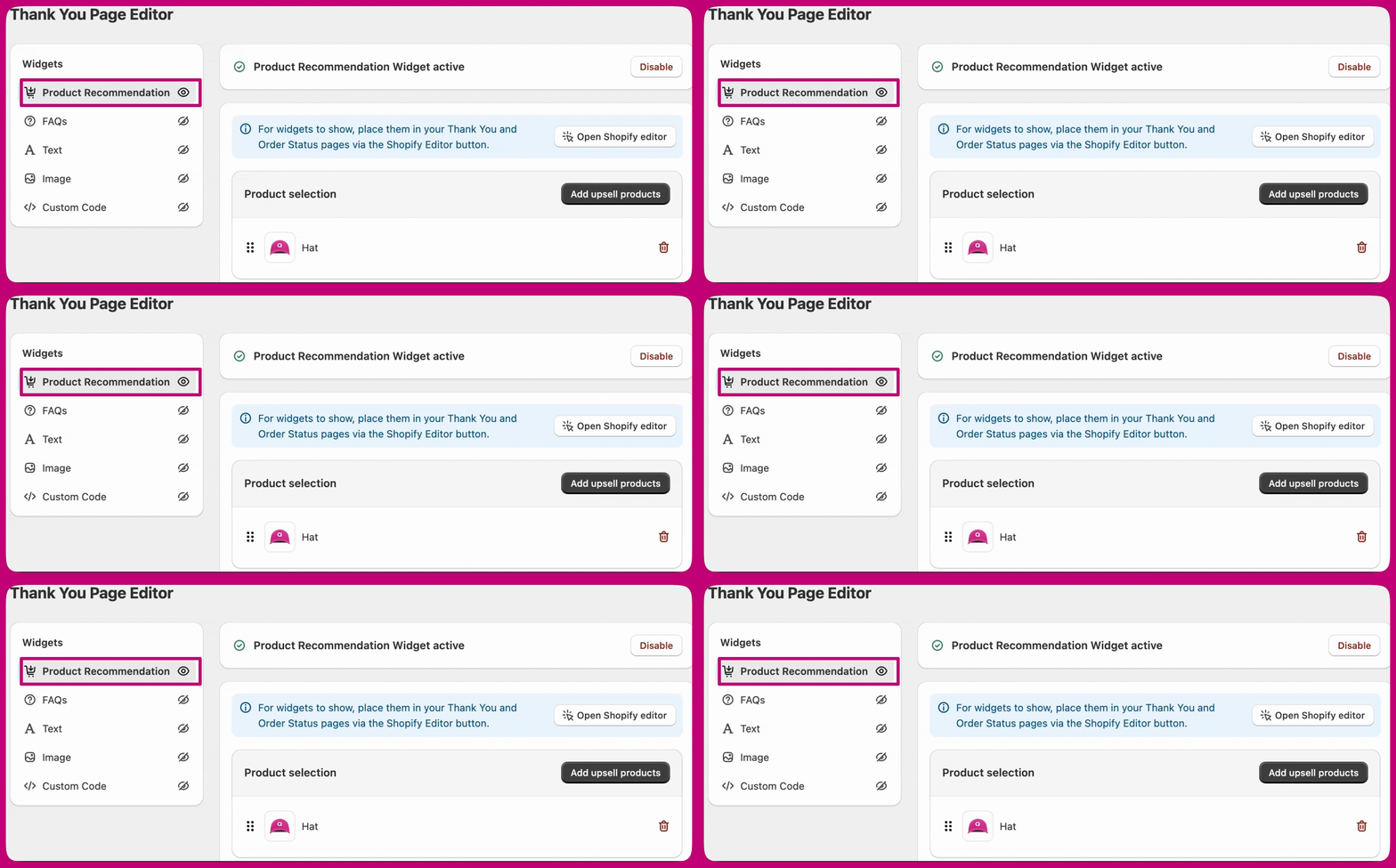 Le widget de recommandation de produits vous permet de choisir combien de produits d'upsell afficher sur la page Thank You. Nous recommandons de rester concentré (par exemple, 4 à 10 produits) pour que l'offre reste facile à parcourir.
* Contrairement aux upsells post-achat, les recommandations de produits de la page Thank You sont compatibles avec **toutes les passerelles de paiement** et les **boutiques multidevises**. Quelques comportements supplémentaires sont à connaître.
* Vous pouvez choisir si une offre acceptée est **ajoutée à la commande d'origine** ou **créée comme une nouvelle commande distincte**.
Les clients devront ressaisir leurs informations de paiement pour finaliser l'achat de l'upsell, mais Aftersell applique automatiquement leurs informations de livraison enregistrées pour que l'expérience de paiement reste fluide.
Le widget de recommandation de produits vous permet de choisir combien de produits d'upsell afficher sur la page Thank You. Nous recommandons de rester concentré (par exemple, 4 à 10 produits) pour que l'offre reste facile à parcourir.
* Contrairement aux upsells post-achat, les recommandations de produits de la page Thank You sont compatibles avec **toutes les passerelles de paiement** et les **boutiques multidevises**. Quelques comportements supplémentaires sont à connaître.
* Vous pouvez choisir si une offre acceptée est **ajoutée à la commande d'origine** ou **créée comme une nouvelle commande distincte**.
Les clients devront ressaisir leurs informations de paiement pour finaliser l'achat de l'upsell, mais Aftersell applique automatiquement leurs informations de livraison enregistrées pour que l'expérience de paiement reste fluide.
## **Display on**
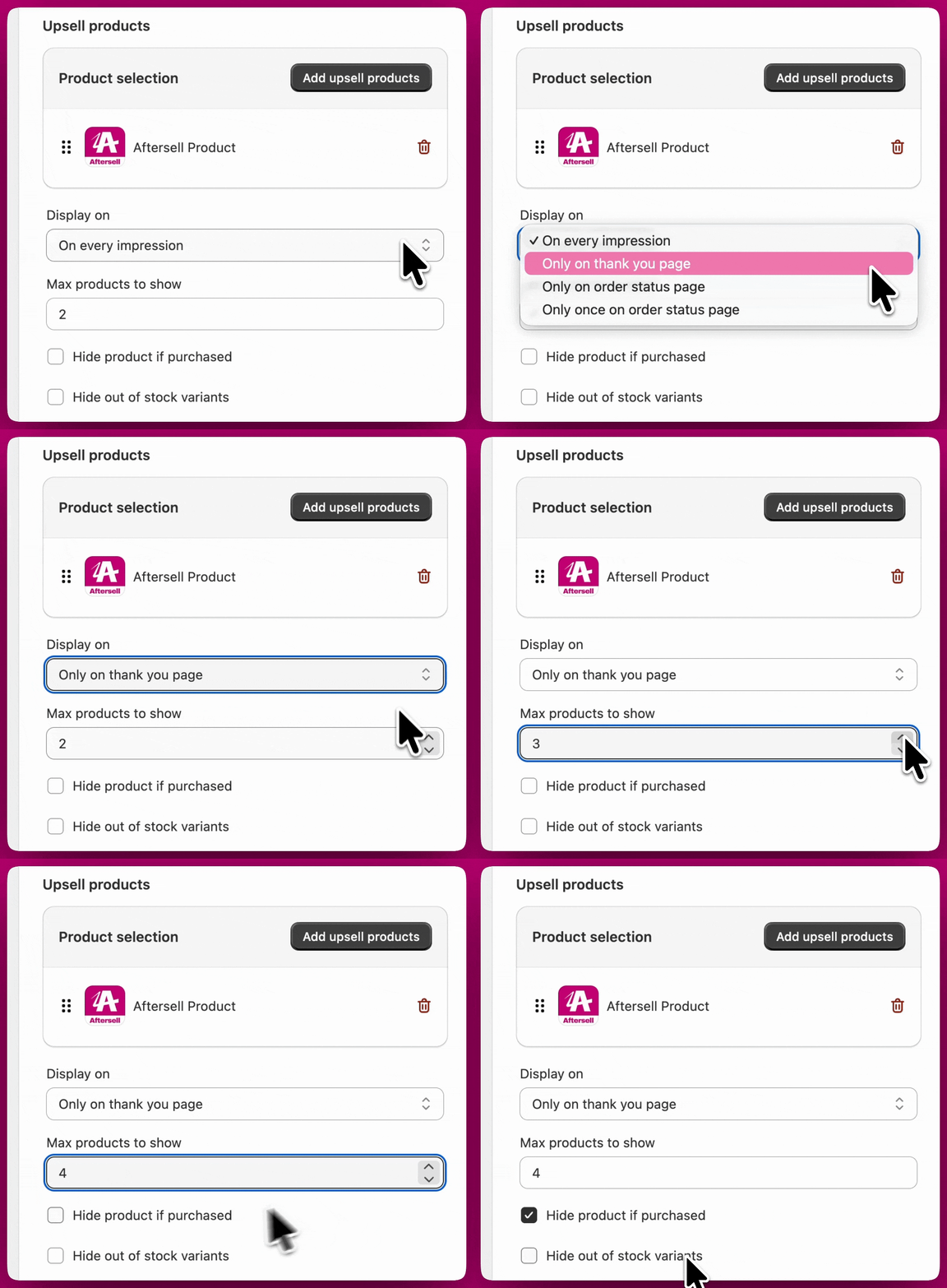
Le paramètre **Display on** contrôle où votre widget de recommandation de produits apparaît après qu'un client a finalisé son achat. Vous pouvez choisir parmi quatre options :
* **On every impression** - Affiche le widget à la fois sur la page Thank You et sur la page Order Status (c'est l'option « les deux »).
* **Only on thank you page** - Affiche le widget uniquement sur la page Thank You.
* **Only on order status page** - Affiche le widget uniquement sur la page Order Status.
* **Only once on order status page** - Affiche le widget sur la page Order Status une seule fois, plutôt qu'à chaque visite.
Utilisez le champ **Max products to show** pour définir combien de recommandations sont affichées à la fois. Il n'y a pas de maximum fixe, mais garder un nombre limité (par exemple, 4 à 10 produits) rend l'offre facile à parcourir.
### Sélectionner et modifier les produits d'upsell
Pour choisir des produits spécifiques pour un widget, cliquez sur **Add upsell products** dans l'éditeur de widget. Une fois des produits sélectionnés, le libellé du bouton devient **Edit upsell products**.
L'ouverture du sélecteur alors que des produits sont déjà sélectionnés affiche votre sélection actuelle pré-cochée, afin que vous puissiez voir exactement ce qui est configuré. À partir de là, vous pouvez :
* **Ajouter** de nouveaux produits en les cochant.
* **Retirer** des produits existants en les décochant.
* **Vider** l'ensemble de la sélection en décochant tous les produits.
L'enregistrement du sélecteur ajuste le widget à ce que vous laissez sélectionné — les produits ajoutés sont inclus, les produits décochés sont retirés, et réenregistrer une sélection inchangée ne modifie rien. Les lignes d'upsell Collection, AI et Strategy ne sont pas affectées lorsque vous modifiez des produits spécifiques.
Deux interrupteurs supplémentaires vous donnent le contrôle sur ce que voient les clients :
* **Hide product if purchased** - L'activer garantit que les clients ne verront pas un produit qu'ils ont déjà acheté dans la même commande, ce qui maintient la pertinence des recommandations et évite la répétition.
* **Hide out of stock variants** - L'activer filtre automatiquement toutes les variantes de produit indisponibles, afin que les clients ne voient que des articles qu'ils peuvent réellement acheter.
 ***
***
## Design de l'offre
Les paramètres **Offer design** contrôlent la manière dont les recommandations de produits sont présentées aux clients.
Vous pouvez choisir si les produits sont affichés dans une disposition **horizontale** ou **verticale** et ajuster les éléments visuels tels que les bordures, les styles de boutons et les espacements pour mieux correspondre à votre expérience de paiement.
Vous pouvez également inclure un **texte de bannière** pour ajouter une courte description ou un message au-dessus de l'offre. C'est utile pour introduire la recommandation, mettre en avant une incitation ou fournir un contexte supplémentaire pour les produits présentés.
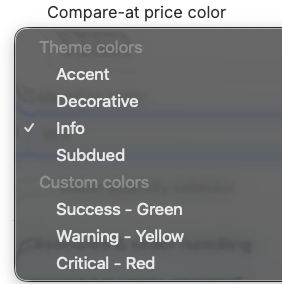
Des options de tarification supplémentaires vous permettent de contrôler l'affichage du **prix comparé (compare-at)** et l'apparence des prix soldés selon la palette de couleurs sélectionnée. Les prix Compare, Discount et Sale offrent deux options de couleur :
Vous pouvez appliquer des couleurs issues de votre charte de Checkout, avec les options disponibles suivantes :
* Accent
* Decorative
* Info
* Subdued
 Remarque : certains de ces paramètres peuvent être modifiés via votre éditeur de checkout Shopify ou en utilisant d'autres applications offrant cette fonctionnalité.
1. Ou vous pouvez appliquer des couleurs prédéfinies personnalisées :
* Success - vert
* Warning - jaune
* Critical - rouge
Cette section comprend également deux paramètres qui complètent la fonctionnalité de réduction automatique :
1. Show compare at price
* Activez cette option pour afficher le prix « Compare at » barré.
2. Show discount
* Activez cette option pour afficher la réduction sur l'upsell.
Si nécessaire, vous pouvez activer un **sélecteur de quantité**, personnaliser le libellé de quantité et définir des **limites de quantité minimale ou maximale** pour contrôler combien d'unités un client peut ajouter. Ces paramètres sont utiles pour gérer les stocks ou encourager des comportements d'achat spécifiques.
Ensemble, ces options vous donnent la flexibilité d'équilibrer clarté et contrôle tout en gardant l'upsell aligné avec votre marque et la mise en page de votre checkout.
***
Remarque : certains de ces paramètres peuvent être modifiés via votre éditeur de checkout Shopify ou en utilisant d'autres applications offrant cette fonctionnalité.
1. Ou vous pouvez appliquer des couleurs prédéfinies personnalisées :
* Success - vert
* Warning - jaune
* Critical - rouge
Cette section comprend également deux paramètres qui complètent la fonctionnalité de réduction automatique :
1. Show compare at price
* Activez cette option pour afficher le prix « Compare at » barré.
2. Show discount
* Activez cette option pour afficher la réduction sur l'upsell.
Si nécessaire, vous pouvez activer un **sélecteur de quantité**, personnaliser le libellé de quantité et définir des **limites de quantité minimale ou maximale** pour contrôler combien d'unités un client peut ajouter. Ces paramètres sont utiles pour gérer les stocks ou encourager des comportements d'achat spécifiques.
Ensemble, ces options vous donnent la flexibilité d'équilibrer clarté et contrôle tout en gardant l'upsell aligné avec votre marque et la mise en page de votre checkout.
***
## Réductions et gestion des commandes
### Réductions
Vous pouvez appliquer une réduction directement à l'upsell en définissant une réduction en **pourcentage** ou d'un **montant fixe**. Cette réduction est appliquée automatiquement lorsque le client accepte l'offre.
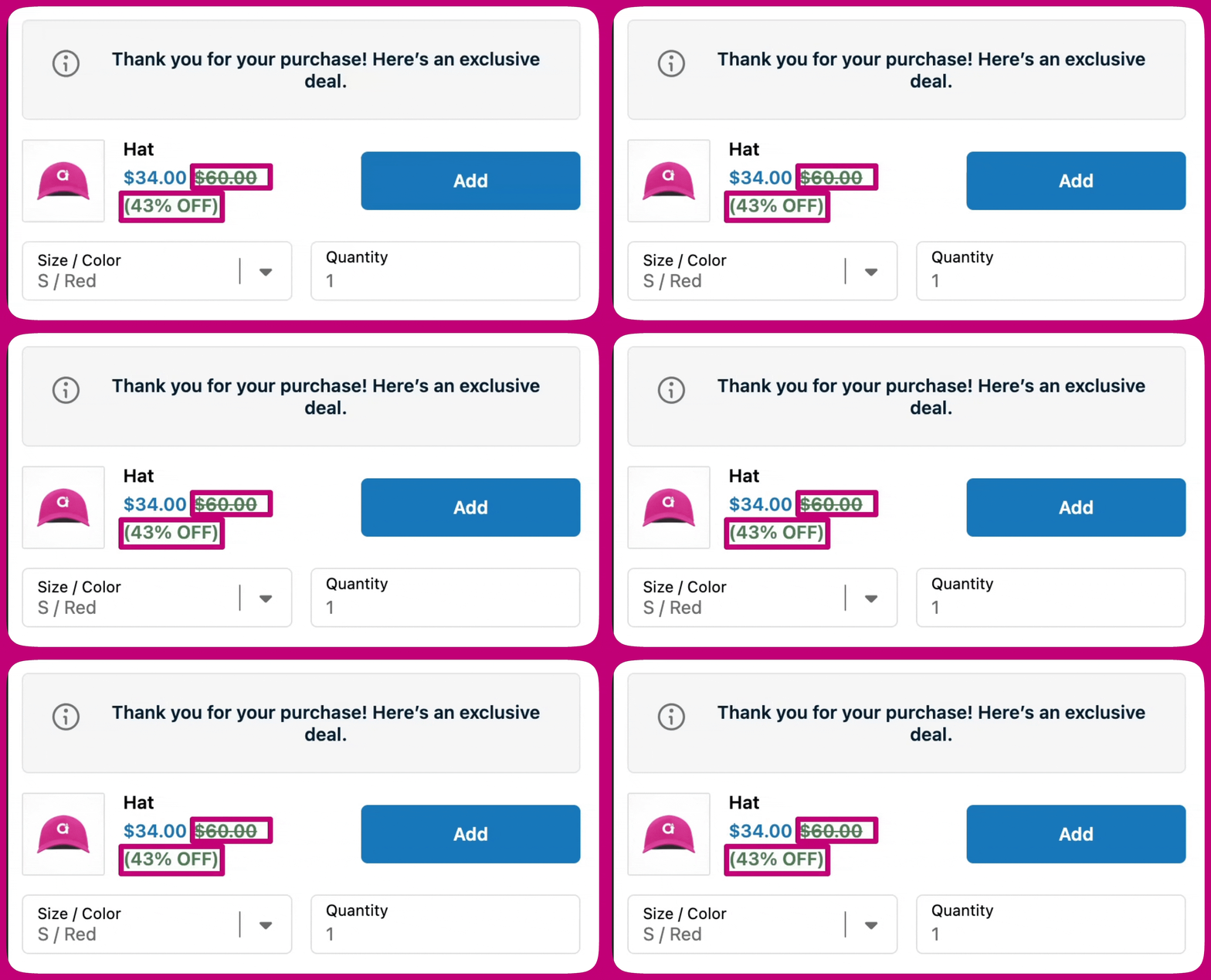
Vous pouvez personnaliser l'affichage de la réduction en définissant le **texte de réduction** et en choisissant une **couleur de prix réduit**. Les couleurs de réduction peuvent utiliser les couleurs de votre charte de checkout (Accent, Decorative, Info ou Subdued) ou l'une des options prédéfinies (Success, Warning ou Critical).
Si activé, l'affichage de la réduction peut inclure le **prix comparé**, qui sera affiché barré pour mettre en avant les économies.
 Les réductions suivent les règles de réduction standard du checkout Shopify. Une seule réduction par ligne d'article peut s'appliquer à un produit à la fois, et les réductions ne se combinent que si elles sont marquées comme **combinables** dans Shopify Admin. Dans certains cas, les réductions peuvent ne pas s'appliquer si une autre application modifie le checkout.
Nous recommandons de tester votre checkout après avoir activé les réductions pour confirmer qu'elles s'affichent comme prévu.
Les paramètres de gestion des commandes contrôlent la façon dont les upsells acceptés sont ajoutés à la commande du client.
Les réductions suivent les règles de réduction standard du checkout Shopify. Une seule réduction par ligne d'article peut s'appliquer à un produit à la fois, et les réductions ne se combinent que si elles sont marquées comme **combinables** dans Shopify Admin. Dans certains cas, les réductions peuvent ne pas s'appliquer si une autre application modifie le checkout.
Nous recommandons de tester votre checkout après avoir activé les réductions pour confirmer qu'elles s'affichent comme prévu.
Les paramètres de gestion des commandes contrôlent la façon dont les upsells acceptés sont ajoutés à la commande du client.
### Gestion des commandes
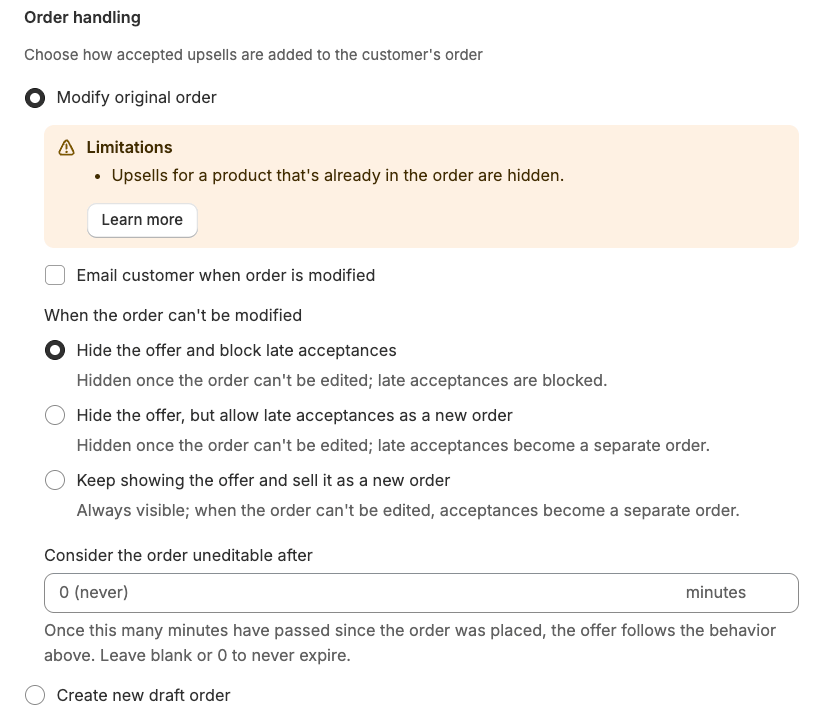
La gestion des commandes contrôle la façon dont un upsell accepté est ajouté à la commande du client. Il existe deux options, chacune avec des compromis différents.
* **Modify original order** - Ajoute l'upsell directement à la commande existante. La livraison gratuite est automatiquement appliquée. Vous pouvez éventuellement envoyer un e-mail au client lorsque sa commande est modifiée.
* **Create new draft order** - Laisse la commande d'origine intacte et crée une commande distincte pour l'upsell.
#### Quand choisir chaque option
| Utilisez **Modify original order** quand... | Utilisez **Create new draft order** quand... |
| --------------------------------------------------------------------- | ----------------------------------------------------------------------------------------------------------------------------- |
| Vous voulez une expédition unique pour tout ce que le client a acheté | Vous voulez re-proposer un produit que le client vient d'acheter (par exemple, le même article avec une réduction post-achat) |
| Votre catalogue d'upsell est distinct de vos meilleures ventes | Vos meilleures ventes sont aussi vos principaux candidats à l'upsell |
| La livraison gratuite sur l'upsell est la priorité | Vous avez besoin d'une commande distincte pour des raisons d'expédition ou de reporting |
| Vos produits d'upsell ne sont pas des produits bundle | Vos produits d'upsell incluent des produits bundle |
**« Modify original order » a des limitations.** Lorsque ce mode est sélectionné, une bannière **Limitations** apparaît dans l'éditeur de widget listant les points suivants :
* **Les upsells de la même variante sont masqués.** L'API de modification de commande de Shopify n'autorise pas les variantes en double dans une commande. Si le client a déjà la variante de l'upsell dans sa commande d'origine, l'upsell est masqué de la page Thank You. Si un upsell est masqué pour cette raison, l'Order Browser signale la commande concernée avec une bannière « Upsell hidden due to order merging ».
* **Les produits bundle ne peuvent pas être ajoutés à une commande existante.** L'API de modification de commande de Shopify rejette les produits bundle. Lorsqu'une variante d'upsell sélectionnée est un bundle, le résultat suit votre paramètre **When the order can't be modified** :
* Avec **Hide the offer and block late acceptances** : l'upsell bundle est masqué et les clients ne peuvent pas l'acheter via cette offre.
* Avec **Hide the offer, but allow late acceptances as a new order** ou **Keep showing the offer and sell it as a new order** : l'upsell bundle est traité comme une commande provisoire distincte au lieu d'être fusionné dans la commande d'origine.
Passez à **Create new draft order** si vous voulez que les produits bundle ou les upsells de même variante soient toujours disponibles pour les clients.
#### Quand la commande ne peut pas être modifiée
Lorsque **Modify original order** est sélectionné, certaines commandes ne peuvent pas être modifiées au moment où un client accepte l'upsell — par exemple, si la commande a déjà été expédiée, archivée, ou a un paiement en attente. Le paramètre **When the order can't be modified** contrôle ce qui se passe dans ces cas.
| Option | Ce qu'elle fait |
| ------------------------------------------------------------- | ------------------------------------------------------------------------------------------------------------------------------------------------------------------------------------------------------------------------------------------------------------------------------------------------------- |
| **Hide the offer and block late acceptances** | L'offre est masquée dès que la commande ne peut plus être modifiée. Toute acceptation qui arrive après que la commande devient inéligible est bloquée. |
| **Hide the offer, but allow late acceptances as a new order** | L'offre est masquée dès que la commande ne peut plus être modifiée. Si un client accepte juste avant que l'offre ne se masque (une acceptation dans la fenêtre de course), l'upsell est traité comme une commande provisoire distincte à la place. C'est l'option par défaut pour les nouveaux widgets. |
| **Keep showing the offer and sell it as a new order** | L'offre reste visible que la commande puisse être modifiée ou non. Si la commande ne peut pas être modifiée, l'upsell accepté est traité comme une commande provisoire distincte. |
Les deux options de repli (**Hide the offer, but allow late acceptances as a new order** et **Keep showing the offer and sell it as a new order**) créent une commande provisoire distincte pour l'upsell lorsque la commande d'origine ne peut pas être modifiée. Le client reçoit un lien de paiement pour finaliser l'achat comme nouvelle commande.
#### Définir une fenêtre d'expiration
Vous pouvez définir une limite de temps pendant laquelle une commande reste éligible à la fusion. Utilisez le champ **Consider the order uneditable after** (situé sous le sélecteur de comportement dans **Order handling**) pour saisir un nombre de minutes. Une fois ce nombre de minutes écoulé depuis la passation de la commande, la commande est considérée comme inéligible et le comportement **When the order can't be modified** s'applique.
Laissez le champ vide ou réglez-le sur **0** pour ne jamais expirer — l'offre reste éligible tant que la commande elle-même est modifiable.
C'est utile lorsque votre flux d'expédition traite les commandes rapidement et que vous voulez éviter de tenter une fusion dans une commande probablement déjà en cours de traitement.
**Autres points à connaître sur « Modify original order » :**
* La livraison gratuite est automatiquement appliquée et ne peut pas être désactivée.
* La commande d'origine est marquée comme **partiellement payée** jusqu'à ce que le client finalise le paiement de l'upsell ajouté. Une fois le paiement capturé, Shopify met à jour la commande automatiquement.
* La modification de commande n'est pas prise en charge avec le mode de livraison **Local Delivery**.
***
### Livraison gratuite
Vous pouvez offrir la **livraison gratuite** sur les produits d'upsell acceptés pour aider à augmenter la conversion. Lorsqu'elle est activée, les clients ne paieront pas de frais de livraison pour l'upsell, tandis que vos paramètres de livraison Shopify existants continuent de s'appliquer à la commande d'origine.
Le comportement de l'interrupteur Free shipping dépend de votre paramètre **Order handling** :
* **Modify original order** — la livraison gratuite est automatiquement appliquée à l'upsell accepté et l'interrupteur ne peut pas être désactivé.
* **Create new draft order** — l'interrupteur Free shipping s'applique à la commande provisoire distincte créée pour l'upsell. Lorsqu'il est activé, la commande provisoire est créée sans frais de livraison sur la ligne d'article de l'upsell. Laissez l'interrupteur désactivé si vous voulez que les tarifs de livraison normaux de Shopify s'appliquent à cette nouvelle commande.
Le même comportement s'applique lorsqu'un repli crée une commande provisoire distincte sous **Modify original order** (par exemple, un upsell de même variante ou de bundle, ou une acceptation après que la commande devient non modifiable) : l'interrupteur Free shipping contrôle si la commande provisoire est créée sans frais de livraison sur l'upsell.
Vous pouvez également choisir d'afficher un **badge « Free Shipping »** sur l'offre et personnaliser le texte du badge pour mettre en avant l'avantage.
***
# Témoignages
Affichez des avis clients sur votre page Thank You pour renforcer la confiance dans l'achat et bâtir une preuve sociale après le paiement.
Le widget Testimonials utilise **Flex Testimonials**, qui récupère automatiquement les avis depuis votre application d'avis connectée. Les applications prises en charge incluent Judge.me, Klaviyo, Okendo et Yotpo. Configurez les identifiants de votre application d'avis dans **Settings > Product Reviews** avant d'utiliser ce widget.
Flex Testimonials offre deux modes de sélection :
* **Sélection manuelle** - Choisissez des avis spécifiques à afficher
* **Dynamique** - Récupère et affiche automatiquement les avis en fonction des produits de la commande du client
En mode dynamique, les avis sont importés depuis votre application d'avis et actualisés chaque semaine. Pour déclencher un import immédiat, allez à **Settings > Product Reviews** et cliquez sur **Sync now**.
Pour les instructions de configuration complètes, consultez [Types de widgets de checkout - Témoignages](/fr/aftersell/checkout_widget_types#testimonials).
***
# FAQ
Ajouter une section FAQ à votre page thank you fournit des réponses immédiates aux questions courantes, améliorant l'expérience client. Inclure une section FAQ renforce la transparence, bâtit la confiance avec les futurs clients et peut aider à réduire les préoccupations post-achat. En répondant aux questions courantes, vous apportez clarté et réassurance, rendant les acheteurs potentiels plus confiants dans leurs décisions. Une section FAQ bien structurée peut influencer positivement les nouveaux visiteurs, conduisant à une satisfaction client accrue et potentiellement à plus de ventes.
***
# Texte
Vous pouvez ajouter un widget de texte à votre page thank you pour partager des informations clés avec les clients après leur achat. Cela peut aider à améliorer la communication, bâtir la confiance et offrir des conseils utiles ou de la réassurance. Un widget de texte bien placé peut favoriser l'engagement futur, augmenter la satisfaction client et même générer des ventes supplémentaires.
***
# Informations importantes
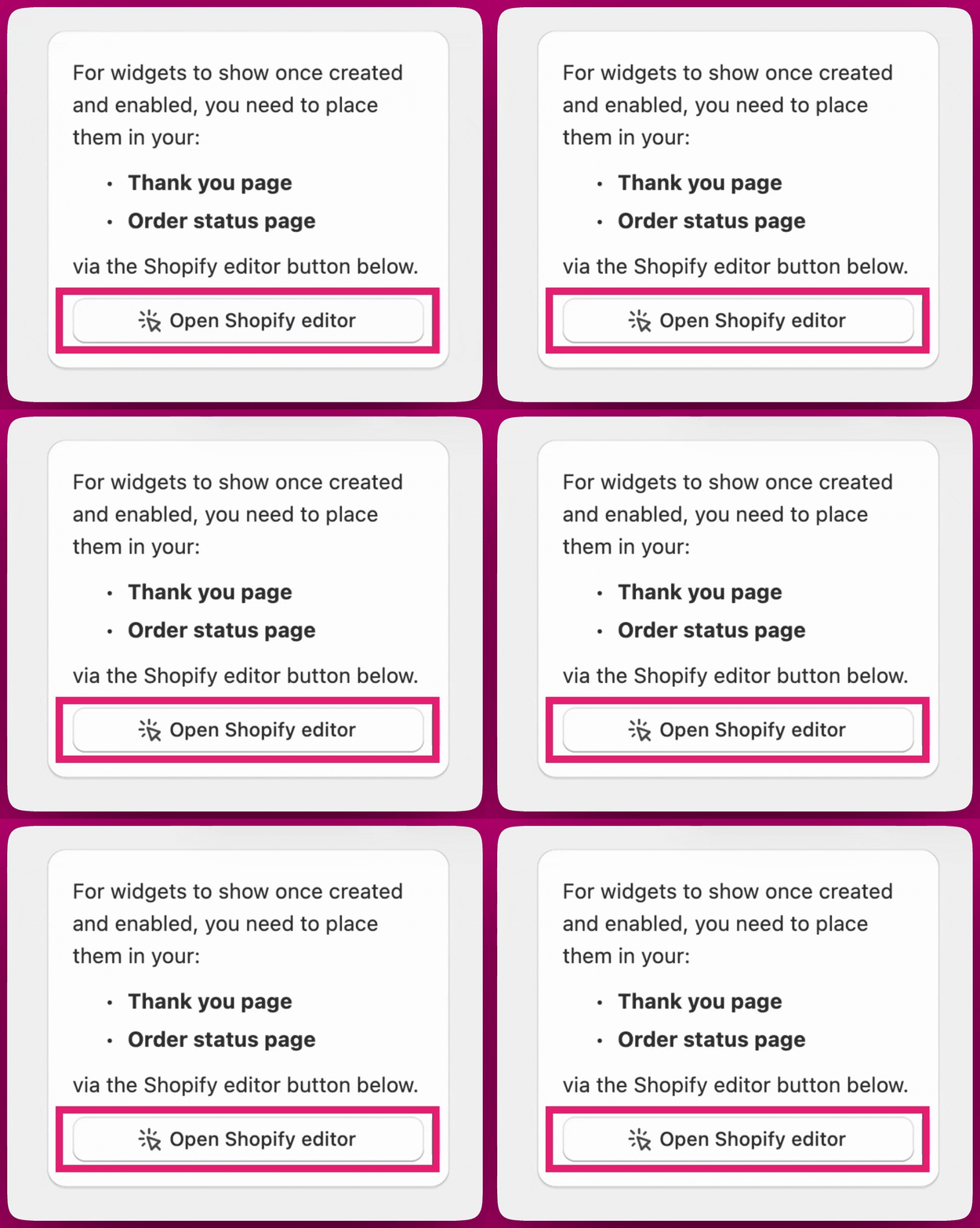
1. Tout widget créé dans Aftersell doit être ajouté à votre page Thank you ou à votre page Order status, sinon il ne se chargera pas / ne s'affichera pas pour vos clients. Voici les étapes pour ajouter des widgets aux pages requises :
Après avoir créé les widgets, cliquez sur **« Open Shopify Editor »** pour continuer.
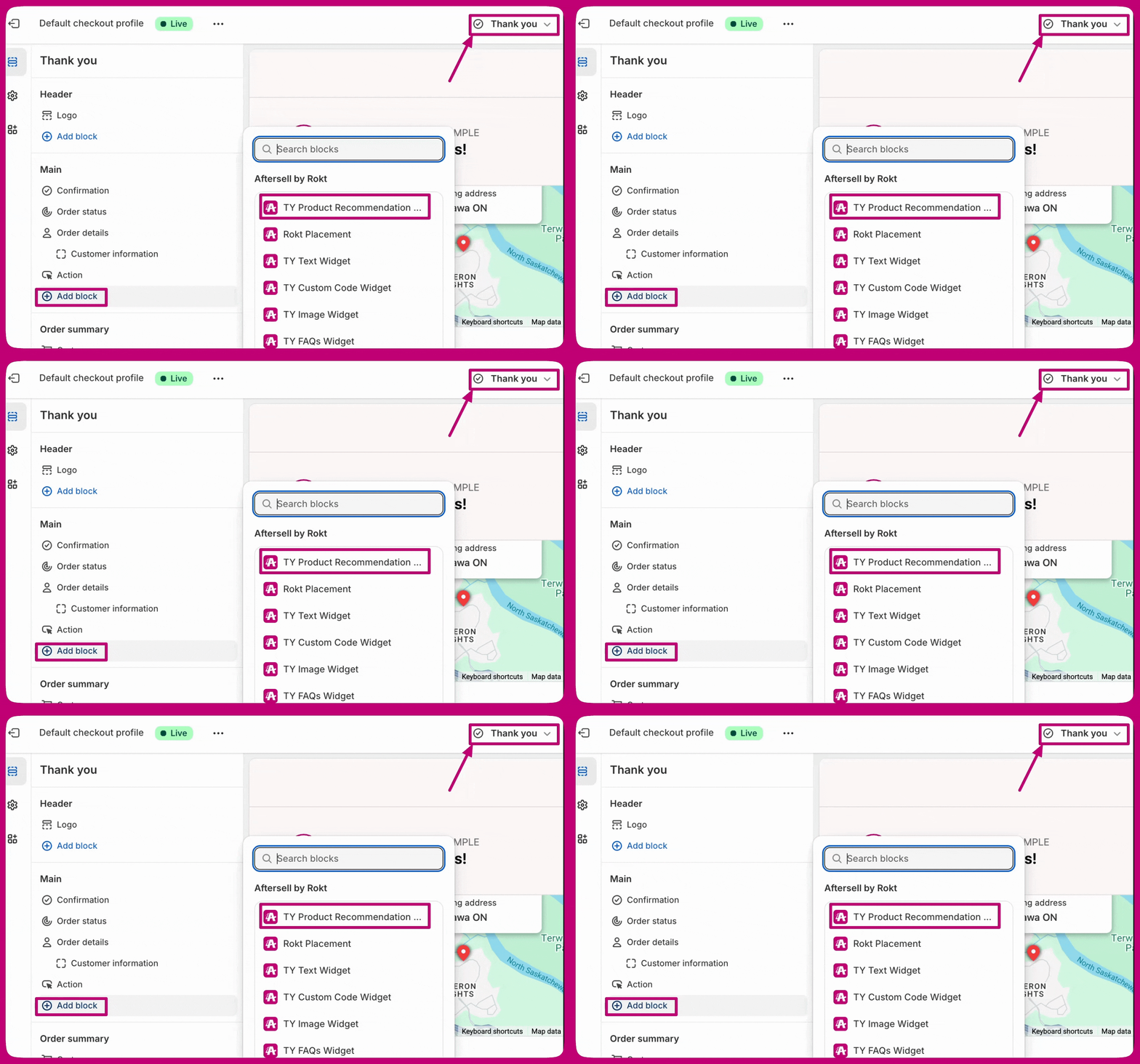
 Ajoutez les widgets TY Aftersell dans votre éditeur Shopify :
* Page Thank you
Ajoutez les widgets TY Aftersell dans votre éditeur Shopify :
* Page Thank you
 * Order Status
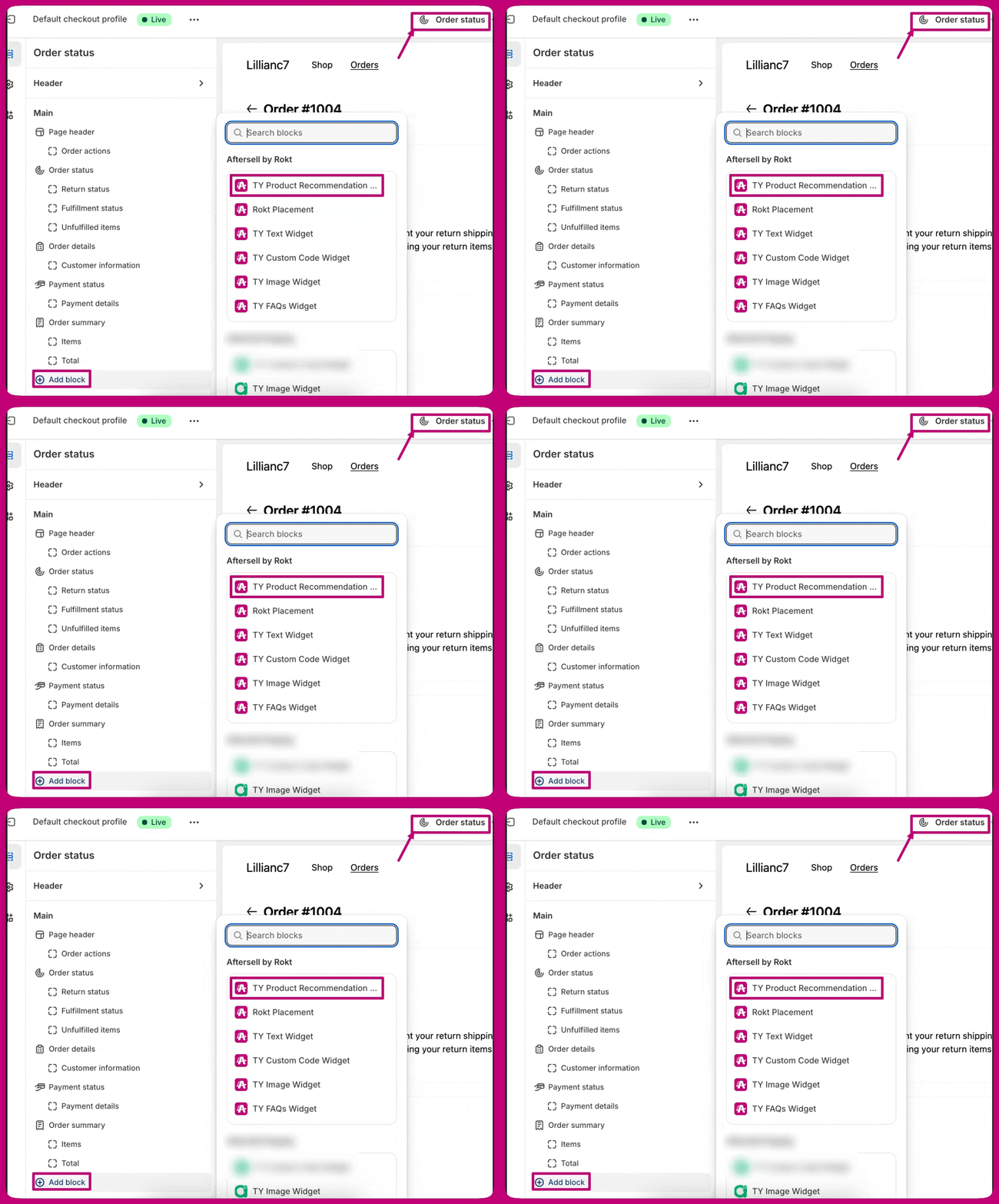 Remarque : nous recommandons de placer les blocs d'application à la fois sur la page Thank you et sur la page Order Status
2. Les paramètres de charte graphique s'alignent automatiquement sur les paramètres de charte de checkout Shopify et ne peuvent pas être personnalisés dans l'éditeur Aftersell.
3. Vous pouvez choisir si ces upsells sont fusionnés dans la commande d'origine ou créés comme commande distincte dans les paramètres **Discounts & order handling** du widget.
4. L'aperçu du checkout de Shopify peut ne pas toujours afficher les widgets. Nous recommandons de passer une commande de test pour confirmer que vos offres apparaissent correctement sur une vraie commande. Pendant les tests, vérifiez que les widgets s'affichent correctement sur la page Thank You ou la page Order Status. Utilisez des commandes de test (comme des commandes gratuites) pour valider la fonctionnalité et vérifier qu'aucune erreur ne se produit pendant ces tests.
* Notez que les déclencheurs spécifiques ne s'afficheront pas non plus dans l'aperçu ; vous devez régler votre déclencheur pour s'afficher pour tous les clients afin de pouvoir le voir dans l'aperçu de la page thank you de Shopify.
5. Si vous utilisez la **capture manuelle des paiements** dans Shopify, le revenu des upsells de la page Thank You peut **ne pas apparaître immédiatement** dans les analyses Aftersell, uniquement si le paramètre **Modify Original Order** est activé.
* Les visites et les acceptations d'upsell seront enregistrées normalement. En revanche, ***le revenu n'apparaîtra qu'après que le statut de paiement de la commande a été manuellement passé à Paid*** dans Shopify.
***
Remarque : nous recommandons de placer les blocs d'application à la fois sur la page Thank you et sur la page Order Status
2. Les paramètres de charte graphique s'alignent automatiquement sur les paramètres de charte de checkout Shopify et ne peuvent pas être personnalisés dans l'éditeur Aftersell.
3. Vous pouvez choisir si ces upsells sont fusionnés dans la commande d'origine ou créés comme commande distincte dans les paramètres **Discounts & order handling** du widget.
4. L'aperçu du checkout de Shopify peut ne pas toujours afficher les widgets. Nous recommandons de passer une commande de test pour confirmer que vos offres apparaissent correctement sur une vraie commande. Pendant les tests, vérifiez que les widgets s'affichent correctement sur la page Thank You ou la page Order Status. Utilisez des commandes de test (comme des commandes gratuites) pour valider la fonctionnalité et vérifier qu'aucune erreur ne se produit pendant ces tests.
* Notez que les déclencheurs spécifiques ne s'afficheront pas non plus dans l'aperçu ; vous devez régler votre déclencheur pour s'afficher pour tous les clients afin de pouvoir le voir dans l'aperçu de la page thank you de Shopify.
5. Si vous utilisez la **capture manuelle des paiements** dans Shopify, le revenu des upsells de la page Thank You peut **ne pas apparaître immédiatement** dans les analyses Aftersell, uniquement si le paramètre **Modify Original Order** est activé.
* Les visites et les acceptations d'upsell seront enregistrées normalement. En revanche, ***le revenu n'apparaîtra qu'après que le statut de paiement de la commande a été manuellement passé à Paid*** dans Shopify.
***
# Erreurs courantes et dépannage
* **Le widget ne s'affiche pas :** assurez-vous que le widget est actif et correctement placé dans l'éditeur Shopify. Vérifiez qu'il est ajouté aux bonnes sections (page Thank You, page Order Status ou les deux) dans Aftersell et Shopify.
Remarque : nous recommandons de placer les blocs d'application à la fois sur la page Thank you et sur la page Order Status