> ## Documentation Index
> Fetch the complete documentation index at: https://docs.aftersell.com/llms.txt
> Use this file to discover all available pages before exploring further.
# Guide de démarrage rapide d'Aftersell
> Cet article explique comment activer Aftersell, configurer des offres post-achat et offrir une expérience de tunnel fluide à vos acheteurs
Ce guide vous accompagne dans la configuration du tunnel post-achat d'Aftersell de bout en bout, de la création de votre déclencheur à la personnalisation des offres post-achat et à l'optimisation de votre page de remerciement.
Aftersell s'intègre de manière transparente au flux de paiement de votre boutique Shopify, vous permettant de proposer des offres ciblées immédiatement après un achat sans perturber l'expérience client.
***
# Configurer votre premier tunnel
Lorsque vous ouvrez Post-purchase Funnels pour la première fois, vous verrez une galerie **« Start with a template »** au lieu d'un écran vide. Choisissez un modèle adapté à votre boutique et cliquez sur **Use this template** — Aftersell crée le tunnel et vous amène directement dans l'éditeur pour le personnaliser.
Modèles disponibles :
* **Classic upsell** — Proposez une unité supplémentaire de ce que le client vient d'acheter, avec une remise. Un point de départ simple.
* **Bestseller bundle** — Un parcours d'upsell complet avec une offre multi-produits de suivi et un downsell. Idéal pour les boutiques à catalogue.
* **Thank-you boost** — Un message de remerciement chaleureux sur la page de confirmation de commande.
Si vous préférez partir de zéro, utilisez le bouton **Add funnel** (disponible dès que vous avez au moins un tunnel) et sélectionnez **Create manually**. Si vous souhaitez en savoir plus sur les tunnels post-achat et leur fonctionnement, consultez [cet article](/fr/aftersell/post_purchase_overview).
***
# Déclencheurs
Les déclencheurs peuvent être utilisés pour afficher un tunnel dans des situations particulières, et ils peuvent être combinés pour mettre en avant efficacement des tunnels dans des scénarios spécifiques.
### Ce que font les déclencheurs
Les déclencheurs vous permettent de **contrôler exactement quand et auprès de qui un tunnel apparaît**. Ils agissent comme des filtres ou des règles afin que votre tunnel ne s'affiche que dans des conditions spécifiques telles que certains produits, la valeur du panier ou les attributs du client
### Avantages de l'utilisation de déclencheurs dans les tunnels
* **Augmentez la pertinence et les conversions** — Affichez des offres personnalisées en fonction de ce que le client a acheté (par exemple, affichez un tunnel « Chaussures » après un achat de chaussures).
* **Évitez les offres non pertinentes** — Excluez des produits, collections, codes de réduction ou régions spécifiques où les offres ne s'appliquent pas.
* **Personnalisez par type de client** — Ciblez les nouveaux clients ou les clients existants et adaptez les offres à l'aide de tags ou de l'historique de commandes.
* **Menez des campagnes plus intelligentes** — Utilisez les déclencheurs d'échantillonnage aléatoire pour les tests ou les déclencheurs de date/heure pour les promotions à durée limitée.
* **Maximisez le ROI** — Concentrez vos efforts là où ils sont les plus efficaces et maintenez une expérience post-achat fluide et digne de confiance.- **Affinez le ciblage avec des exclusions** — Gérez les exclusions de produits/collections pour garantir que les produits inéligibles ne déclenchent jamais d'offres d'upsell. Cette personnalisation aide à adapter les campagnes pour la pertinence et l'exclusivité client.
### Déclencheur Show for all customers
Un **tunnel « fourre-tout » (Catch-All)** utilise le déclencheur **Show for All Customers**.
Ce tunnel ne recherche aucune condition et s'active **lorsqu'une commande ne répond aux conditions d'aucun autre tunnel**, agissant comme un **filet de sécurité** pour garantir que chaque client voit tout de même un upsell ou une offre de page de remerciement.
Si vous avez créé d'autres tunnels, **attribuez à ce tunnel la priorité la plus basse** afin qu'il n'apparaisse que lorsqu'aucun autre tunnel n'est déclenché.
Vous voulez comprendre chaque déclencheur plus en détail ? Consultez [cet article](/fr/aftersell/post_purchase_triggers).
***
Offre d'upsell post-achat
# Upsells au checkout vs upsells post-achat
Les upsells au checkout apparaissent directement sur la page de paiement pendant le processus d'achat du client, intégrés au flux de checkout de Shopify. Les upsells post-achat, quant à eux, s'affichent immédiatement après la confirmation de la commande, conformément aux exigences de Shopify en matière de commandes post-achat.
Une fois vos déclencheurs sélectionnés, passez à l'étape suivante pour **créer vos offres**.
Voici un aperçu rapide du fonctionnement du parcours d'offres :
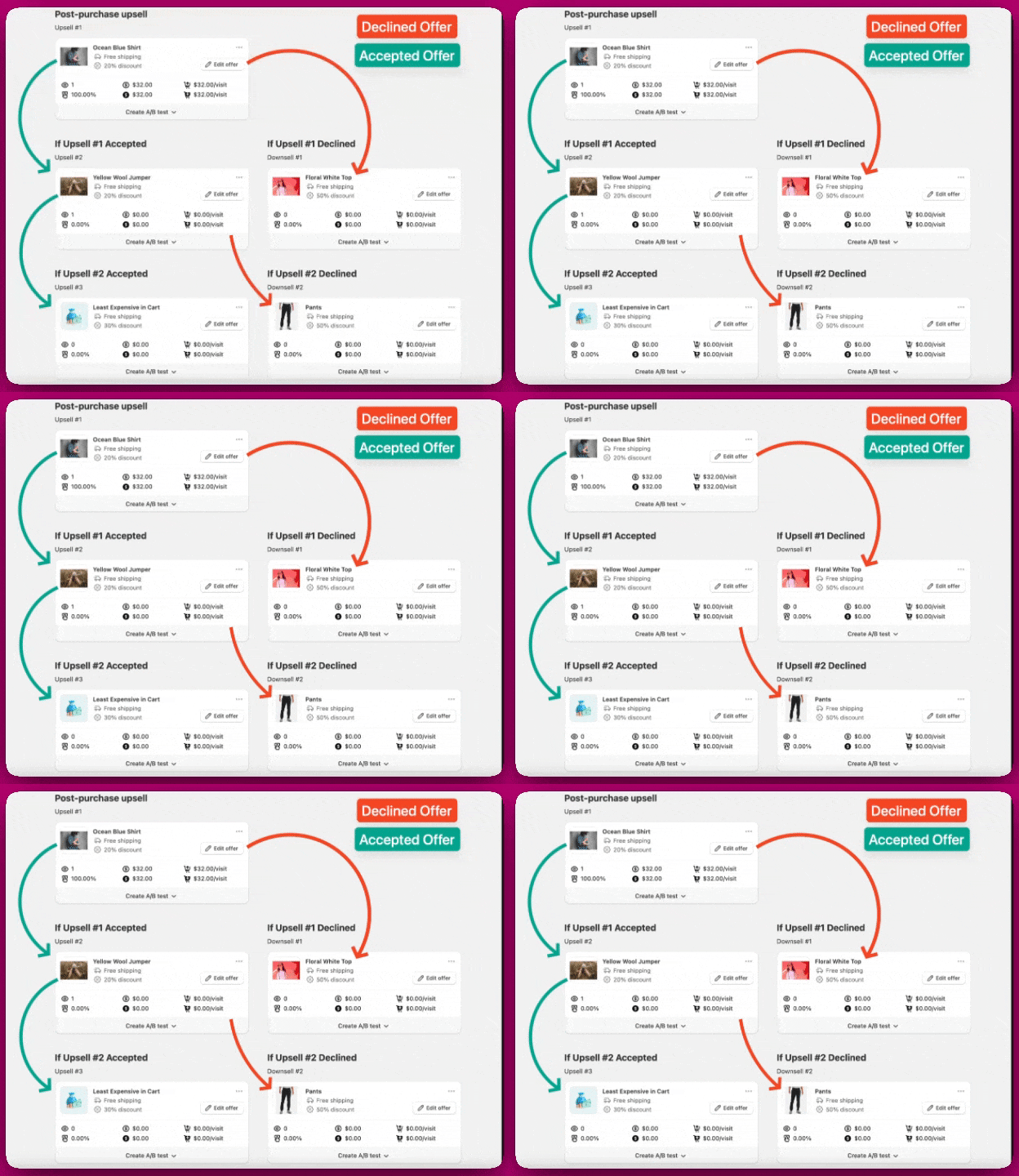
### **Ajoutez vos produits d'offre**
Choisissez le type d'upsell que vous souhaitez proposer. Plusieurs options sont disponibles :
**Single Product**
* **Specific product** — Choisissez un produit spécifique à afficher à vos clients. Il peut s'agir d'un article populaire ou d'un article que vous souhaitez davantage promouvoir.
* **Automatic upsell** — Utilise l'IA de Shopify pour suggérer un produit complémentaire en fonction du contenu actuel du panier du client.
* **Most expensive/Least expensive in cart** — Propose à nouveau l'article de la commande initiale du client qui était le plus cher ou le moins cher. Pour améliorer encore cette fonctionnalité, Aftersell s'appuie sur l'API de recommandations de Shopify. Cela permet des suggestions de produits plus précises et personnalisées en tenant compte de facteurs tels que le comportement du client et l'affinité produit. Pour plus d'informations, référez-vous à la [documentation de l'API de recommandations](https://shopify.dev/docs/themes/product-merchandising/recommendations/related-products#recommendation-logic) de Shopify.
**Multi Product**
* **Specific products** — Choisissez plusieurs produits spécifiques (jusqu'à 12) à afficher à vos clients en même temps
* **Collection** — Choisissez une collection spécifique à présenter à vos clients
* **Automatic upsell** — Utilise l'IA de Shopify pour suggérer plusieurs produits complémentaires en fonction du contenu actuel du panier du client. Comme pour les upsells à produit unique, les suggestions multi-produits utilisent l'API de recommandations avancée de Shopify pour adapter dynamiquement les ensembles de produits selon le comportement et les préférences du client.
Veuillez noter qu'un seul **produit par offre d'upsell** peut être accepté à la fois, sauf si vous utilisez les **offres multi-étapes**. Pour en savoir plus, consultez [cet article](/fr/aftersell/how_to_create_a_multi_step_post_purchase_upsell) sur les upsells multi-étapes.
Ces offres d'upsell **s'ajoutent à la commande de votre client**, elles ne remplacent pas les articles déjà dans le panier.
Pour en savoir plus sur les **replacement upsells**, contactez notre équipe via le support en direct ou par e-mail à [**support@aftersell.app**](mailto:support@aftersell.app).
***
### Personnalisez vos offres
Une fois vos produits d'offre choisis, vous voudrez personnaliser vos offres pour correspondre au branding de votre boutique et mettre l'accent sur **pourquoi** le client devrait ajouter l'upsell.
Chaque widget vous aide à construire une offre qui correspond à votre marque et crée du lien avec vos clients.
Voici un aperçu rapide des widgets que vous pouvez ajouter :
* **Text** – Ajoutez des titres, de courtes descriptions ou des textes d'accompagnement expliquant pourquoi l'offre vaut la peine d'être saisie. Restez simple et persuasif.
* **Timer** – Créez de l'urgence en affichant un compte à rebours (parfait pour les offres à durée limitée).
* **Upsell Product** – C'est ici que vous pouvez choisir si votre offre est présentée en achat unique, en abonnement, ou les deux !
* Vous pouvez personnaliser la **sélection de produits**, appliquer une **remise** ou inclure un **badge** (comme « Bestseller » ou « New »)
### Facultatif : ajoutez un tag de commande personnalisé
Vous pouvez ajouter un tag personnalisé pour suivre quelle offre spécifique un client a acceptée. Une fois configuré, votre tag personnalisé est automatiquement appliqué à la commande dans Shopify, en plus du tag standard « AfterSell Upsell ».
Pour ajouter un tag de commande personnalisé :
1. Dans les paramètres de l'offre, repérez le champ **Order Tag**
2. Saisissez votre tag personnalisé (jusqu'à 40 caractères)
3. Enregistrez vos modifications
Cela vous aide à segmenter les commandes et à suivre les performances d'offres spécifiques. Pour plus de détails, consultez [Configurer les paramètres des offres post-achat](/fr/aftersell/configuring_post_purchase_offer_settings).
Votre page post-achat est stylisée par le branding de votre checkout Shopify. Sur Shopify Plus, vous pouvez la modifier dans Aftersell ; sur les autres forfaits, vous la modifiez dans l'éditeur de checkout Shopify, et l'aperçu Aftersell affichera des couleurs par défaut jusqu'à ce que vous passiez une commande de test. Consultez [Paramètres de branding post-achat](/fr/aftersell/post_purchase_branding_settings).
Une fois satisfait de vos offres et personnalisations, vous êtes prêt à passer à la dernière étape de votre tunnel : la page Thank You.
***
# Page de remerciement
La page Thank You est votre chance de faire revenir les clients ! Utilisez cet espace pour encourager les achats répétés, partager des recommandations de produits et renforcer la fidélité à votre marque.
Pour commencer, cliquez sur **« Edit Extensions Page »** — cela ouvre l'éditeur où vous pouvez personnaliser votre page Thank You.
### Tirez le meilleur parti de votre page de remerciement
Vous pouvez personnaliser votre page Thank You à l'aide de divers **widgets**. Ceux-ci vous permettent de mettre en avant des produits clés, de répondre aux questions des clients et d'ajouter du contenu engageant qui maintient le lien entre les acheteurs et votre marque.
Voici quelques usages populaires :
* **Product Recommendations** – Utilisez des produits spécifiques, des upsells automatiques ou des collections pour encourager les achats répétés.
* **FAQs** – Répondez aux questions courantes pour instaurer la confiance et réduire les demandes de support.
* **Text ou Image Widgets** – Partagez des messages de remerciement, l'histoire de votre marque ou des offres spéciales comme des codes de réduction.
Pour une liste complète des widgets disponibles et des instructions de configuration détaillées, consultez [cet article](/fr/aftersell/thank_you_page_extensions_overview).
### Informations importantes
Une fois satisfait de vos widgets de page Thank You, vous devrez les ajouter **à la fois** sur la **page Thank you et la page de statut de commande** dans l'éditeur Shopify. Si vous ignorez cette étape, les widgets de la page de remerciement ne s'afficheront pas pour vos clients.
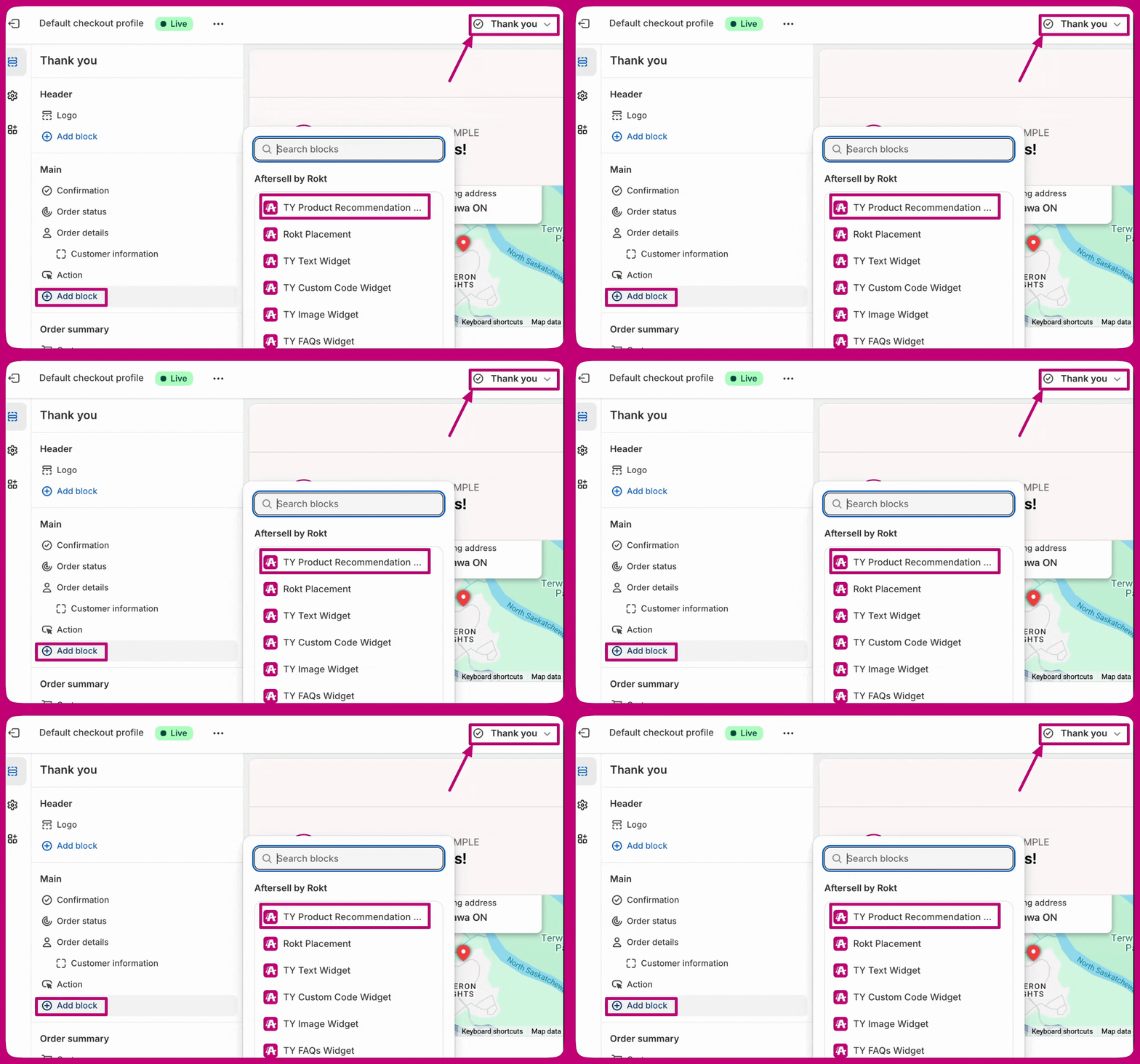
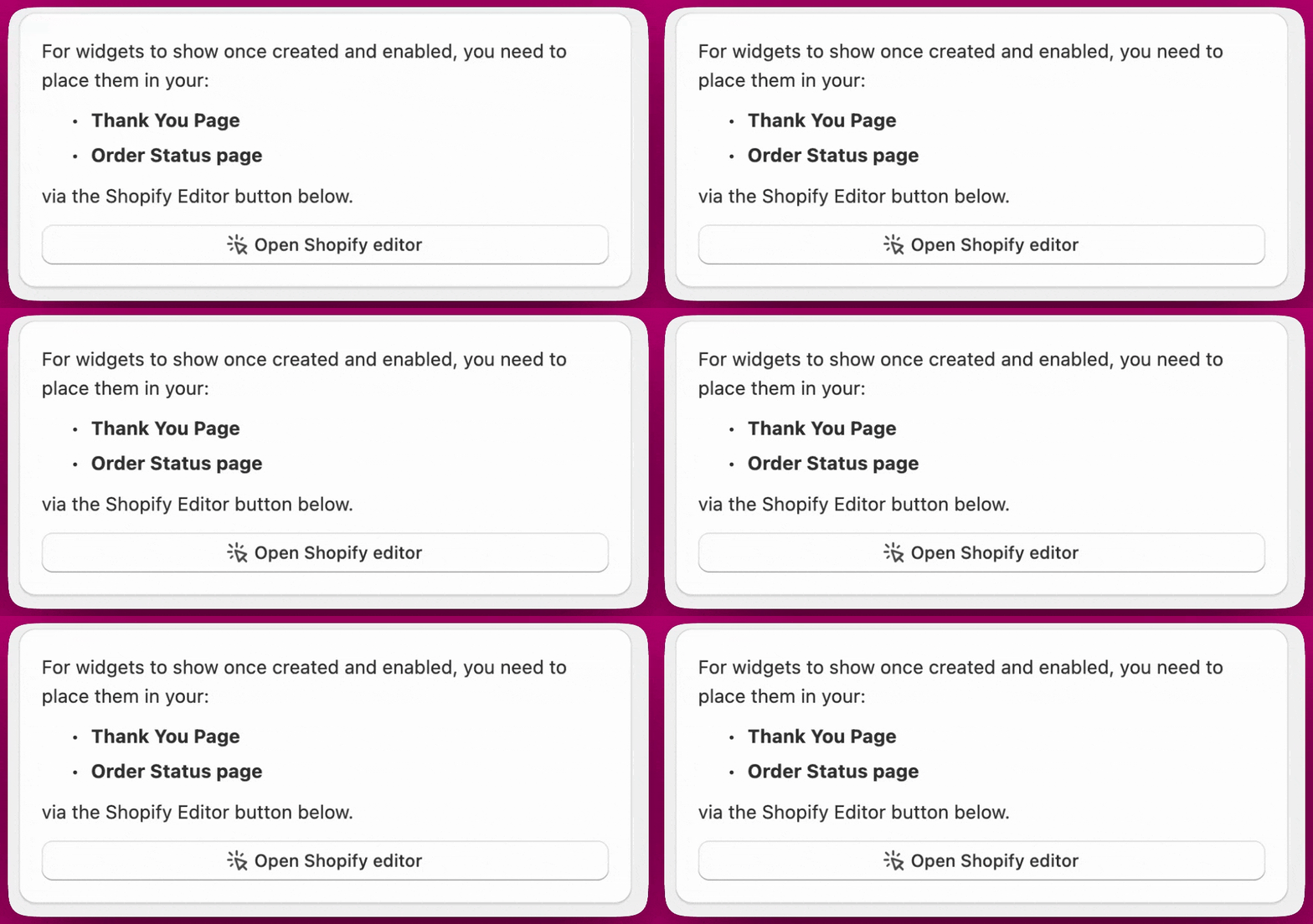 Ajoutez les widgets TY d'Aftersell dans votre éditeur Shopify à deux endroits :
Page Thank you
Ajoutez les widgets TY d'Aftersell dans votre éditeur Shopify à deux endroits :
Page Thank you
 Page de statut de commande
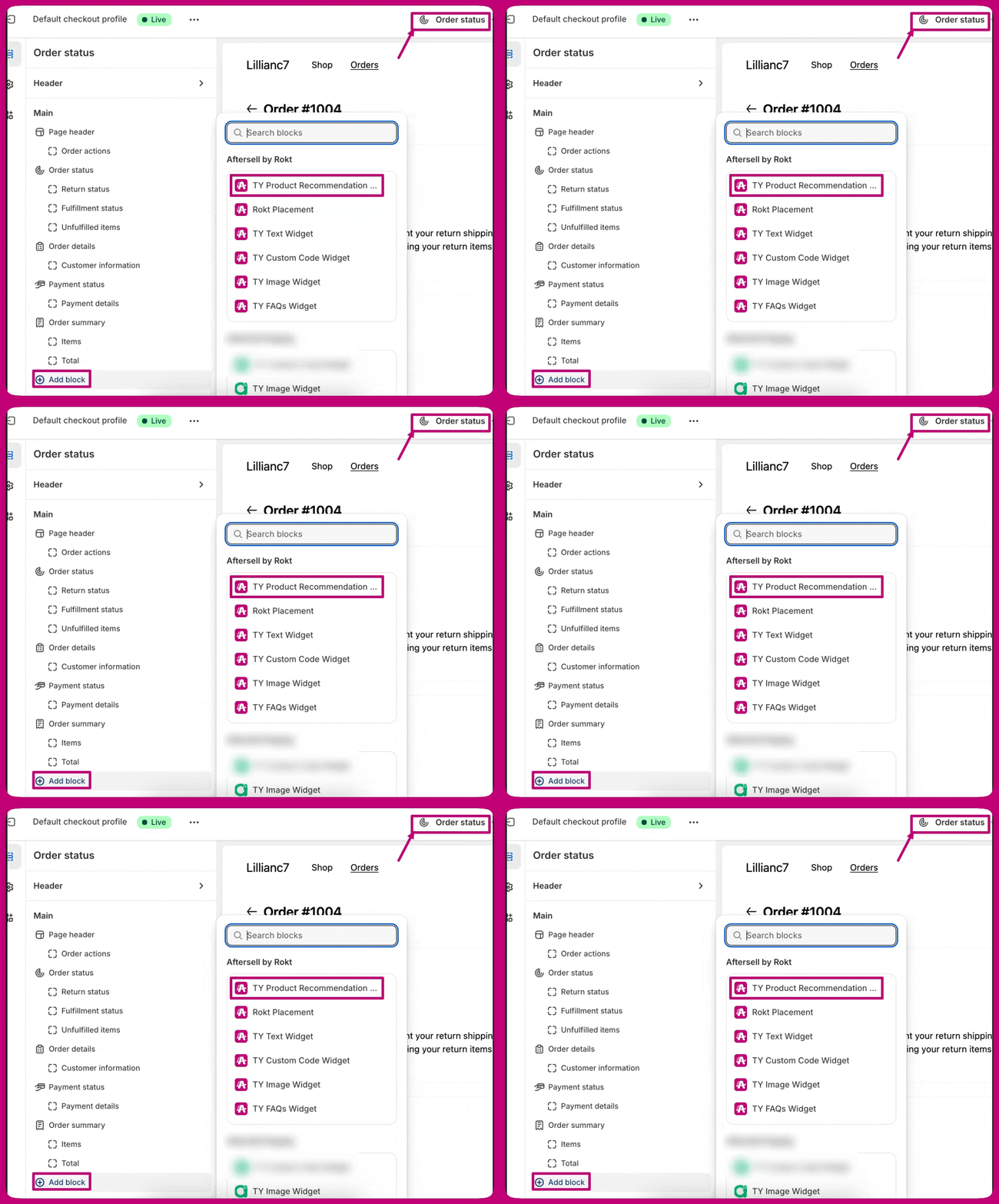 Une fois les blocs d'application placés sur la page de remerciement et la page de statut de commande, veillez à activer le widget et à enregistrer votre travail.
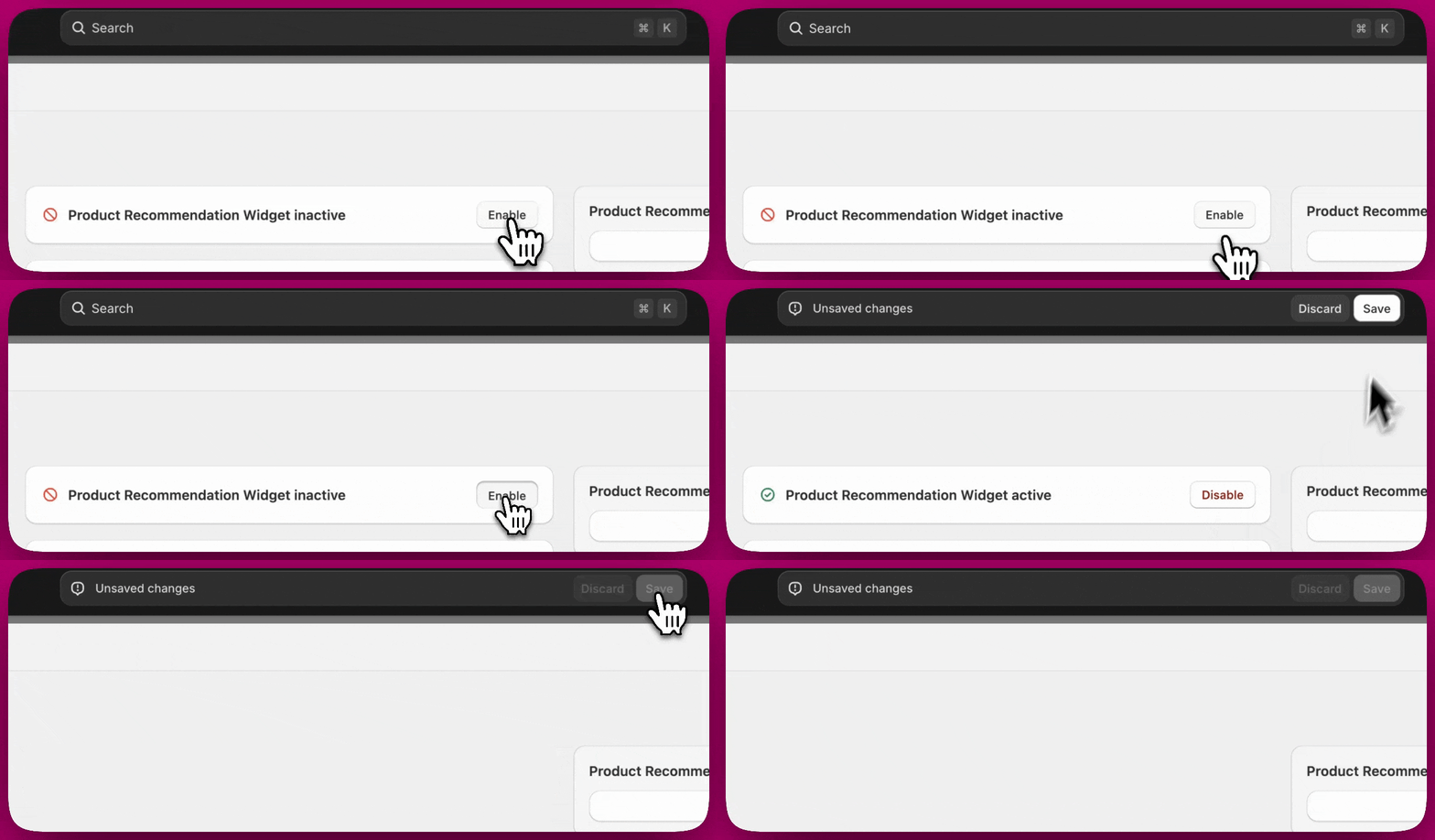 Maintenant que tout est configuré, vous pouvez définir le statut du tunnel sur actif
 **Remarque :** si une recommandation de produit sur la page Thank You est acceptée, elle peut soit générer une nouvelle commande distincte, **soit** être fusionnée dans la commande d'origine, selon vos paramètres. Référez-vous à [cet article](/fr/aftersell/thank_you_page_extensions_overview) pour plus d'informations.
Pour plus d'informations sur les différences entre les upsells post-achat et les upsells de page de remerciement, veuillez consulter [cet article](/fr/aftersell/one_click_upsells_vs_thank_you_page_upsells).
***
**Remarque :** si une recommandation de produit sur la page Thank You est acceptée, elle peut soit générer une nouvelle commande distincte, **soit** être fusionnée dans la commande d'origine, selon vos paramètres. Référez-vous à [cet article](/fr/aftersell/thank_you_page_extensions_overview) pour plus d'informations.
Pour plus d'informations sur les différences entre les upsells post-achat et les upsells de page de remerciement, veuillez consulter [cet article](/fr/aftersell/one_click_upsells_vs_thank_you_page_upsells).
***
# Smart funnel
Si un tunnel manuel représente beaucoup de travail, vous pouvez utiliser notre Smart Funnel pour optimiser et proposer automatiquement les meilleures offres post-achat à votre place.
Smart Funnel utilise l'IA avancée et les algorithmes d'apprentissage automatique de Rokt, entraînés sur des millions de transactions, pour afficher automatiquement à chaque acheteur l'offre post-achat la plus pertinente. Il analyse en continu les données de votre boutique et le comportement des clients, s'améliorant en temps réel pour offrir des résultats toujours plus pertinents. De plus, il intègre de manière transparente l'API de recommandations de Shopify pour générer des recommandations de produits spécifiques, combinant les capacités d'IA de Rokt avec les analyses basées sur les données de Shopify pour une présentation d'upsell optimale.
**Avantages clés**
* **Ciblage personnalisé :** adapte les offres à chaque client grâce à l'IA.
* **Performances optimisées :** s'adapte automatiquement pour améliorer les résultats.
* **Configuration sans effort :** entièrement automatisé et facile à gérer.
Pour démarrer avec le Smart Funnel, vous devrez d'abord cliquer sur enable.
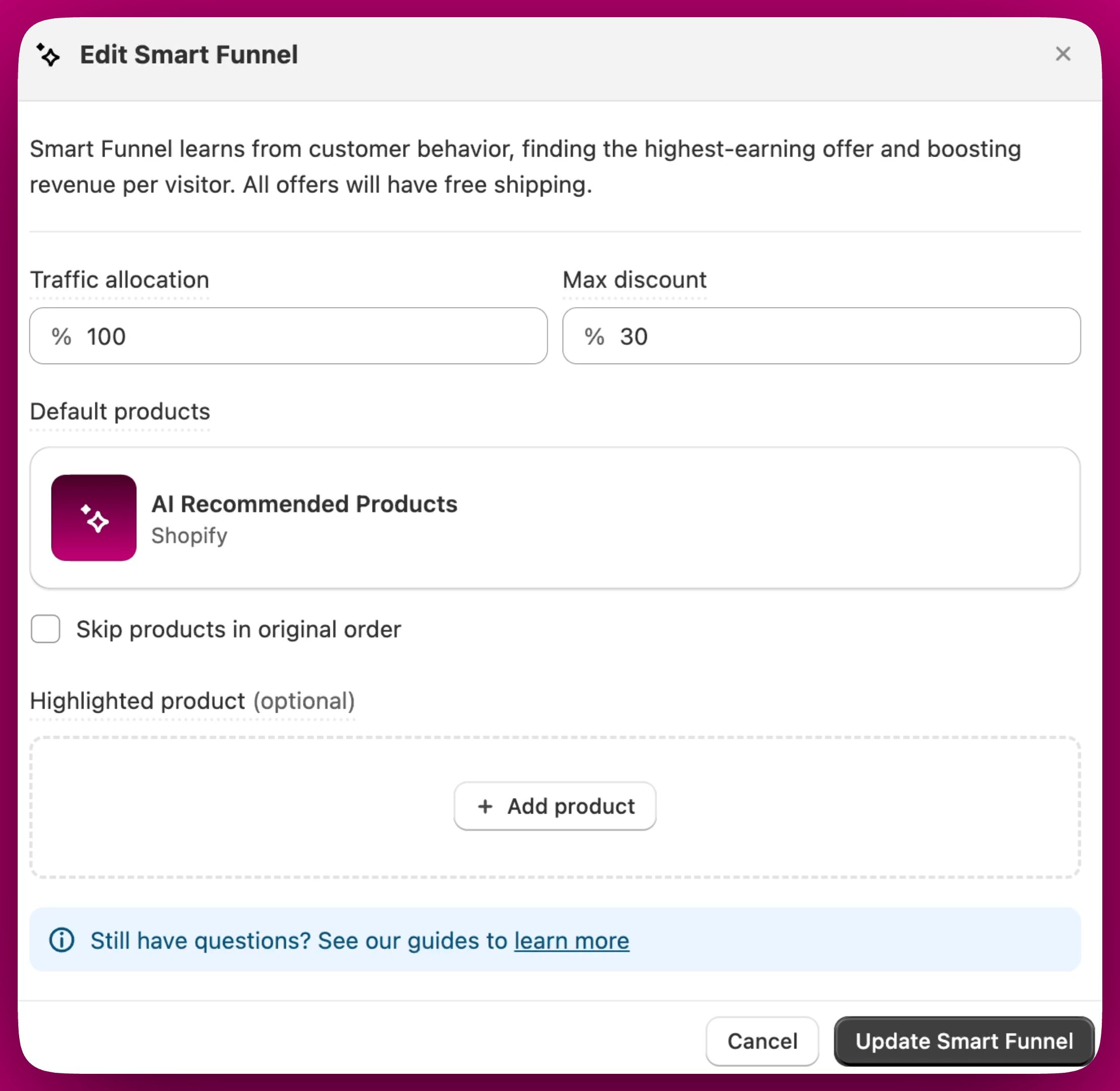
 À partir de là, vous pouvez personnaliser votre Smart Funnel selon les objectifs de votre boutique :
* **Traffic Allocation :** décidez quelle part de votre trafic vous souhaitez faire passer par le Smart Funnel au lieu des tunnels manuels.
* **Max Discount :** définissez la remise maximale que le Smart Funnel peut proposer à vos acheteurs.
* **Default Products :** le Smart Funnel utilise automatiquement des upsells recommandés par l'IA pour aider à augmenter les revenus.
* **Skip Products in Original Order :** choisissez d'exclure ou non les articles que vos acheteurs ont déjà dans leur commande initiale.
* **Highlighted Product (facultatif) :** mettez en avant un produit spécifique que vous souhaitez valoriser dans le tunnel.
* **Require Confirmation Click to Accept (facultatif) :** activez cette option pour exiger que les clients cliquent deux fois sur le bouton d'acceptation — une fois pour confirmer leur intention, et une fois pour finaliser l'achat.
À partir de là, vous pouvez personnaliser votre Smart Funnel selon les objectifs de votre boutique :
* **Traffic Allocation :** décidez quelle part de votre trafic vous souhaitez faire passer par le Smart Funnel au lieu des tunnels manuels.
* **Max Discount :** définissez la remise maximale que le Smart Funnel peut proposer à vos acheteurs.
* **Default Products :** le Smart Funnel utilise automatiquement des upsells recommandés par l'IA pour aider à augmenter les revenus.
* **Skip Products in Original Order :** choisissez d'exclure ou non les articles que vos acheteurs ont déjà dans leur commande initiale.
* **Highlighted Product (facultatif) :** mettez en avant un produit spécifique que vous souhaitez valoriser dans le tunnel.
* **Require Confirmation Click to Accept (facultatif) :** activez cette option pour exiger que les clients cliquent deux fois sur le bouton d'acceptation — une fois pour confirmer leur intention, et une fois pour finaliser l'achat.
 **Priorité du tunnel**
Le Smart Funnel est défini sur la **priorité 0**, ses offres apparaissent donc avant tous les tunnels manuels lorsque les critères d'éligibilité sont remplis.
Pour plus de détails sur le Smart Funnel, consultez [cet article](/fr/aftersell/smart_funnel). Pour plus de détails sur la personnalisation et le widget AI Upsell au sein du Smart Funnel, vous pouvez vous référer aux étapes décrites dans la documentation de l'API de recommandations de Shopify pour des informations techniques plus approfondies. De plus, l'API de recommandations de Shopify utilise des algorithmes conçus pour analyser des facteurs tels que la proximité d'achat, la fréquence des commandes et l'historique du panier client. Ce socle technique garantit une grande précision des recommandations de produits, contribuant directement à la satisfaction client et aux revenus.
***
## **Besoin d'aide supplémentaire ?**
Si vous avez d'autres questions sur les upsells post-achat, les offres de page de remerciement ou le Smart Funnel, notre équipe d'assistance est toujours ravie de vous aider via le **chat en direct** ou à l'adresse [**support@aftersell.app**](mailto:support@aftersell.app).