> ## Documentation Index
> Fetch the complete documentation index at: https://docs.aftersell.com/llms.txt
> Use this file to discover all available pages before exploring further.
# Paramètres de branding post-achat
> Comment modifier le branding, les couleurs et les boutons d'Aftersell
Votre page post-achat est stylisée par le **branding de votre checkout Shopify**, les mêmes paramètres qui définissent le style de vos pages de checkout, de remerciement et de statut de commande. Elle n'a pas de style distinct qui lui soit propre.
Si votre boutique n'est pas sur un forfait Shopify Plus, l'aperçu dans l'éditeur Aftersell ne correspondra pas à votre page en ligne. Shopify n'autorise pas les applications à lire votre branding sur ces forfaits, l'aperçu utilisera donc par défaut les paramètres Shopify standard
Cela n'affecte que l'aperçu ; votre page post-achat en ligne utilise toujours votre vrai branding. Pour le confirmer, passez une commande de test et vérifiez la page post-achat.
L'éditeur de checkout n'affiche pas de page post-achat, il n'y a donc rien à prévisualiser à cet endroit. Votre branding s'y applique néanmoins en arrière-plan
L'endroit où vous modifiez ce branding dépend de votre forfait Shopify.
## Si vous n'êtes pas sur Shopify Plus (fonctionne aussi pour Shopify Plus)
Shopify n'autorise les applications à lire et à écrire le branding du checkout que sur les forfaits Plus, Aftersell ne peut donc ni afficher ni modifier votre branding. Effectuez plutôt vos modifications dans l'éditeur de checkout Shopify. Pour l'ouvrir, allez dans **Settings → Checkout** dans votre interface d'administration Shopify et cliquez sur **Customize** :
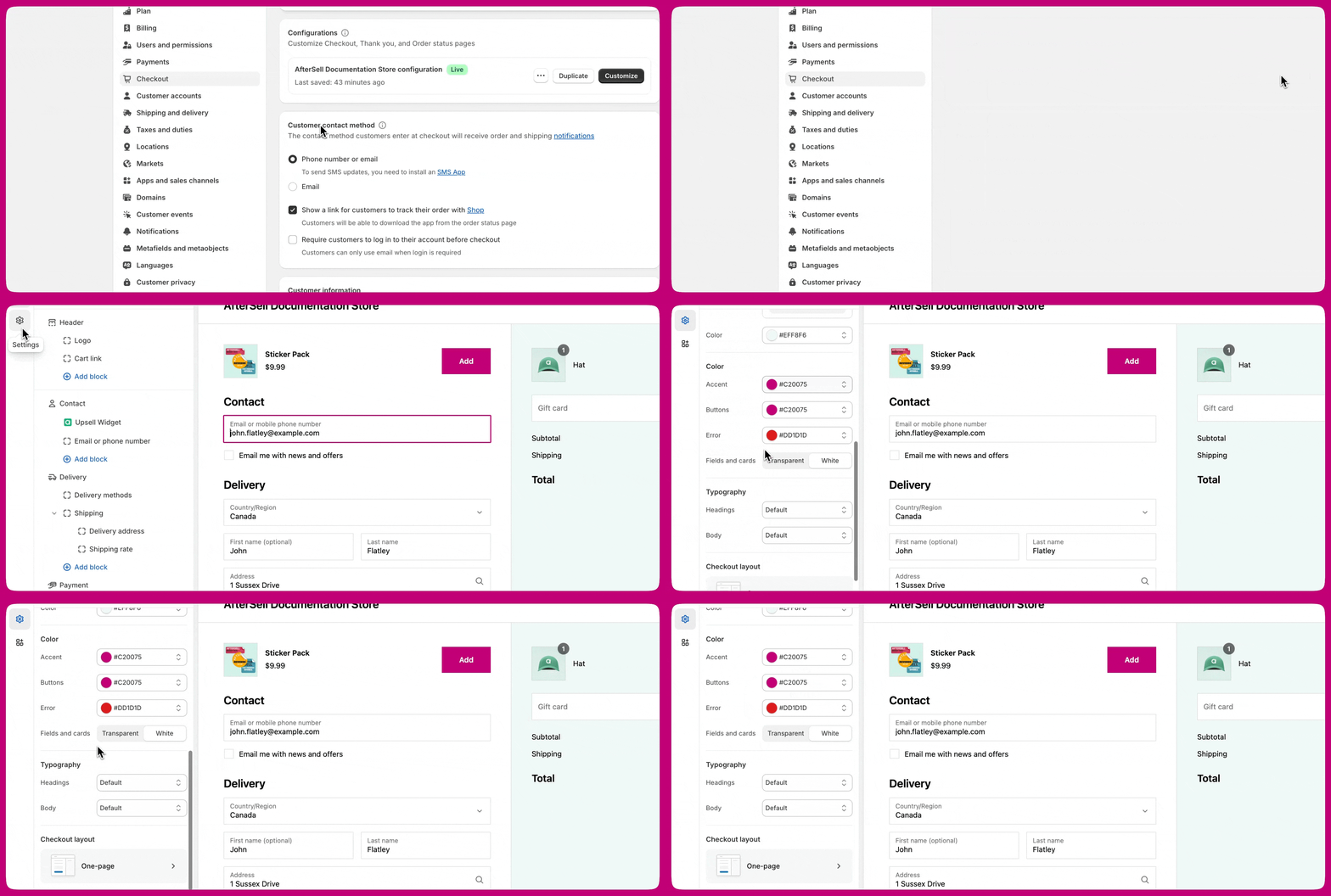 L'éditeur de checkout n'affiche pas de page post-achat, il n'y a donc rien à prévisualiser à cet endroit. Votre branding s'y applique néanmoins.
Le paramètre **Colors → Buttons** est celui sur lequel les marchands posent le plus de questions — il contrôle les boutons « Add to order » et les boutons d'étape suivante sur votre page post-achat :
L'éditeur de checkout n'affiche pas de page post-achat, il n'y a donc rien à prévisualiser à cet endroit. Votre branding s'y applique néanmoins.
Le paramètre **Colors → Buttons** est celui sur lequel les marchands posent le plus de questions — il contrôle les boutons « Add to order » et les boutons d'étape suivante sur votre page post-achat :

## Si vous êtes sur Shopify Plus
Modifiez votre branding directement dans Aftersell, sous **Settings → Checkout branding**. Vos modifications sont écrites directement dans le branding de votre checkout Shopify, elles s'appliquent donc à vos pages de checkout, post-achat, de remerciement et de statut de commande. Consultez également [Checkout Branding Settings](https://docs.aftersell.com/aftersell/checkout_branding_settings#checkout-branding-settings)
Sur ces forfaits, l'aperçu de l'éditeur Aftersell affiche également votre vrai branding, vous pouvez donc visualiser votre style sans passer de commande.
Vous pouvez utiliser l'éditeur de checkout Shopify à la place si vous préférez. Les deux écrivent dans les mêmes paramètres, vous n'en avez donc besoin que d'un seul.
***
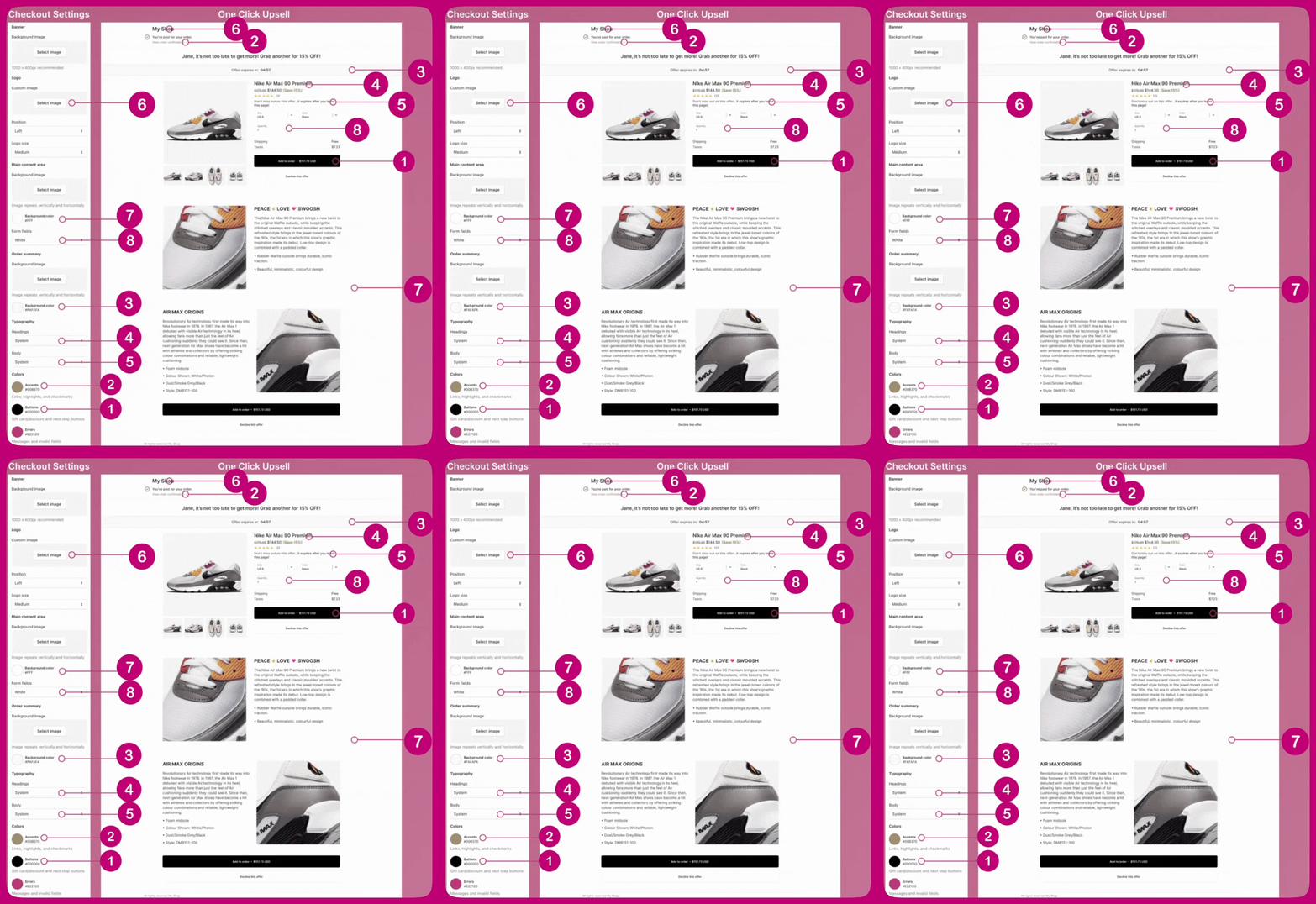
De nombreux champs de l'éditeur de checkout Shopify sont liés à la page post-achat d'Aftersell. Le tableau de correspondance ci-dessous montre quel paramètre du checkout Shopify contrôle quel élément de la page d'upsell post-achat :
| Paramètre du checkout Shopify | Contrôle sur la page post-achat |
| :--------------------------------------- | :-------------------------------------------------- |
| **Logo** (image, position, taille) | Le logo de la boutique en haut de la page |
| **Main content area → Background color** | L'arrière-plan de la page |
| **Order summary → Background color** | L'arrière-plan du résumé de l'offre |
| **Typography → Headings** | Les titres de l'offre et des produits |
| **Typography → Body** | Le corps du texte |
| **Colors → Accents** | Les liens, les éléments mis en avant et les coches |
| **Colors → Buttons** | Les boutons « Add to order » et d'étape suivante |
| **Form fields** | Les champs de formulaire de variante et de quantité |
Par exemple, la couleur des boutons du checkout Shopify se reflète directement dans la couleur des boutons de la page post-achat :
 ***
***