> ## Documentation Index
> Fetch the complete documentation index at: https://docs.aftersell.com/llms.txt
> Use this file to discover all available pages before exploring further.
# Pages vs widgets autonomes
Dans Checkout, il existe deux façons d'ajouter des widgets à votre paiement : les **Pages** et les **Widgets autonomes**. Cet article explique le fonctionnement de chacun, quand les utiliser et comment les placer dans votre paiement Shopify.
### **Lequel devrais-je utiliser ?**
| | **Pages** | **Widgets autonomes** |
| :---------------------- | :-------------------------------------------------------- | :------------------------------------ |
| **Idéal pour** | Afficher plusieurs widgets ensemble | Afficher un seul widget |
| **Déclencheurs** | Partagés entre tous les widgets de la page | Définis individuellement par variante |
| **Limite de blocs** | Maximum 5 blocs par type de widget | Maximum 3 blocs par type de widget |
| **Placement des blocs** | Un bloc d'application par widget à l'intérieur de la page | Un bloc d'application par widget |
***
## **Pages**
Une Page est un groupe de widgets qui partagent un seul groupe de déclencheurs. Lorsque les conditions de déclenchement sont remplies, tous les widgets de la page sont affichés ensemble. Les Pages sont idéales lorsque vous souhaitez montrer plusieurs widgets à la même audience au même moment.
### [****](/fr/aftersell/pages-vs-standalone-widgets#creating-a-page)
**Créer une Page**
Lors de la création d'une page, vous avez deux options : **Guided setup** (configuration guidée) ou **Start from scratch** (partir de zéro).
**Configuration guidée**
La configuration guidée vous accompagne à travers une configuration recommandée en fonction de l'objectif que vous choisissez. La configuration suit quatre étapes : **Goal, Triggers, Widgets et Placement** (Objectif, Déclencheurs, Widgets et Placement).
**Étape 1 : Objectif**
Choisissez l'objectif qui correspond le mieux à ce que vous souhaitez accomplir. Chaque objectif est accompagné d'un ensemble recommandé de widgets préconfigurés pour vous.
| **Objectif** | **Widgets recommandés** |
| :----------------------------------------------------------------------- | :------------------------------------- |
| Augmenter la valeur moyenne des commandes (AOV) et le taux de conversion | Upsells, Trust Badges, Testimonials |
| Renforcer la confiance des clients et réduire les abandons | Trust Badges, Cart Controls, Text |
| Promouvoir les modules complémentaires et accessoires | Checkbox Upsells, Images, Testimonials |
| Encourager les clients à atteindre le seuil de livraison gratuite | Upsells (avec Rewards), Text |
**Important :** votre objectif ne peut pas être modifié après l'enregistrement. Si vous avez besoin d'un objectif différent, vous devrez supprimer la page et en créer une nouvelle. Cependant, des widgets peuvent être ajoutés à une page ou retirés d'une page à tout moment. Prenez un moment pour choisir l'objectif qui correspond le mieux à votre stratégie avant de continuer.
Une fois votre objectif sélectionné, cliquez sur **Save and next** pour continuer.
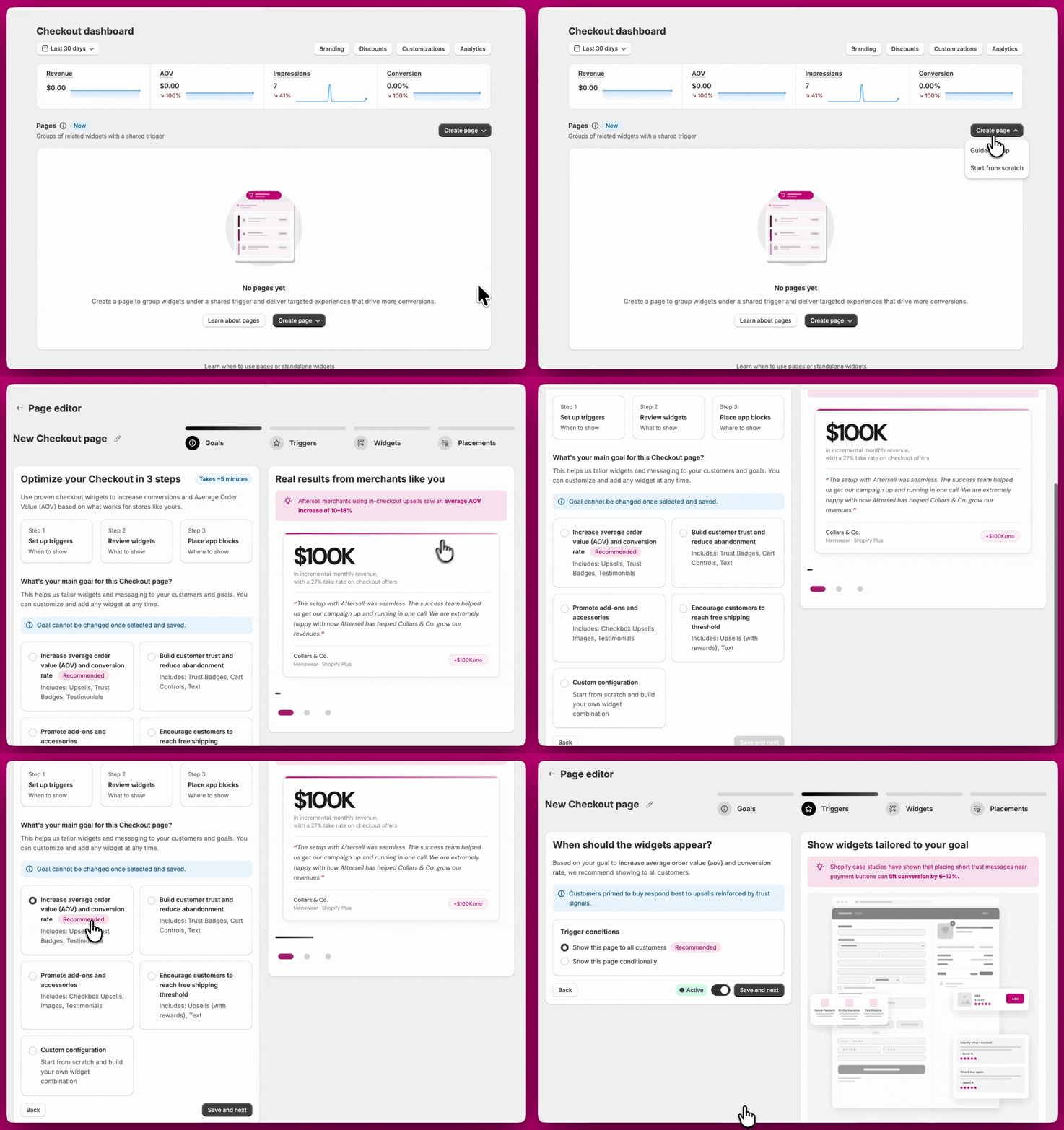 **Étape 2 : Déclencheurs**
Définissez les conditions dans lesquelles votre page sera affichée, ou choisissez d'afficher la page à tous les clients sans conditions. Pour la liste complète des déclencheurs disponibles, consultez[ Déclencheurs de paiement](/fr/aftersell/checkout_triggers).
**Étape 3 : Widgets**
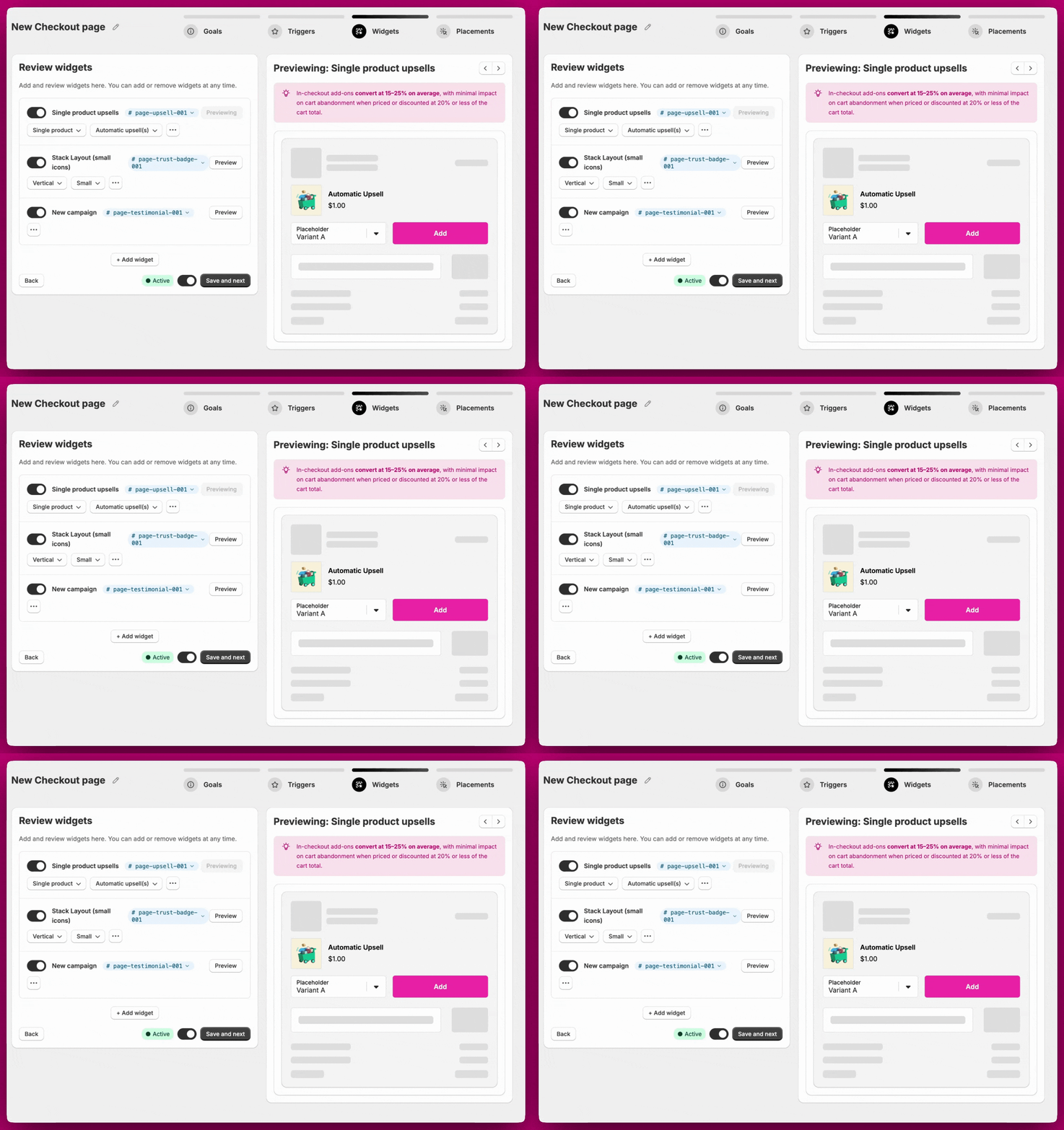
Passez en revue les widgets recommandés pour votre objectif. Vous pouvez ajouter ou retirer des widgets à cette étape, et accéder aux paramètres avancés de chaque widget. Pour la liste complète des types de widgets disponibles et de leurs paramètres, consultez[ Types de widgets de paiement](/fr/aftersell/checkout_widget_types).
**Étape 2 : Déclencheurs**
Définissez les conditions dans lesquelles votre page sera affichée, ou choisissez d'afficher la page à tous les clients sans conditions. Pour la liste complète des déclencheurs disponibles, consultez[ Déclencheurs de paiement](/fr/aftersell/checkout_triggers).
**Étape 3 : Widgets**
Passez en revue les widgets recommandés pour votre objectif. Vous pouvez ajouter ou retirer des widgets à cette étape, et accéder aux paramètres avancés de chaque widget. Pour la liste complète des types de widgets disponibles et de leurs paramètres, consultez[ Types de widgets de paiement](/fr/aftersell/checkout_widget_types).
 **Étape 4 : Placement**
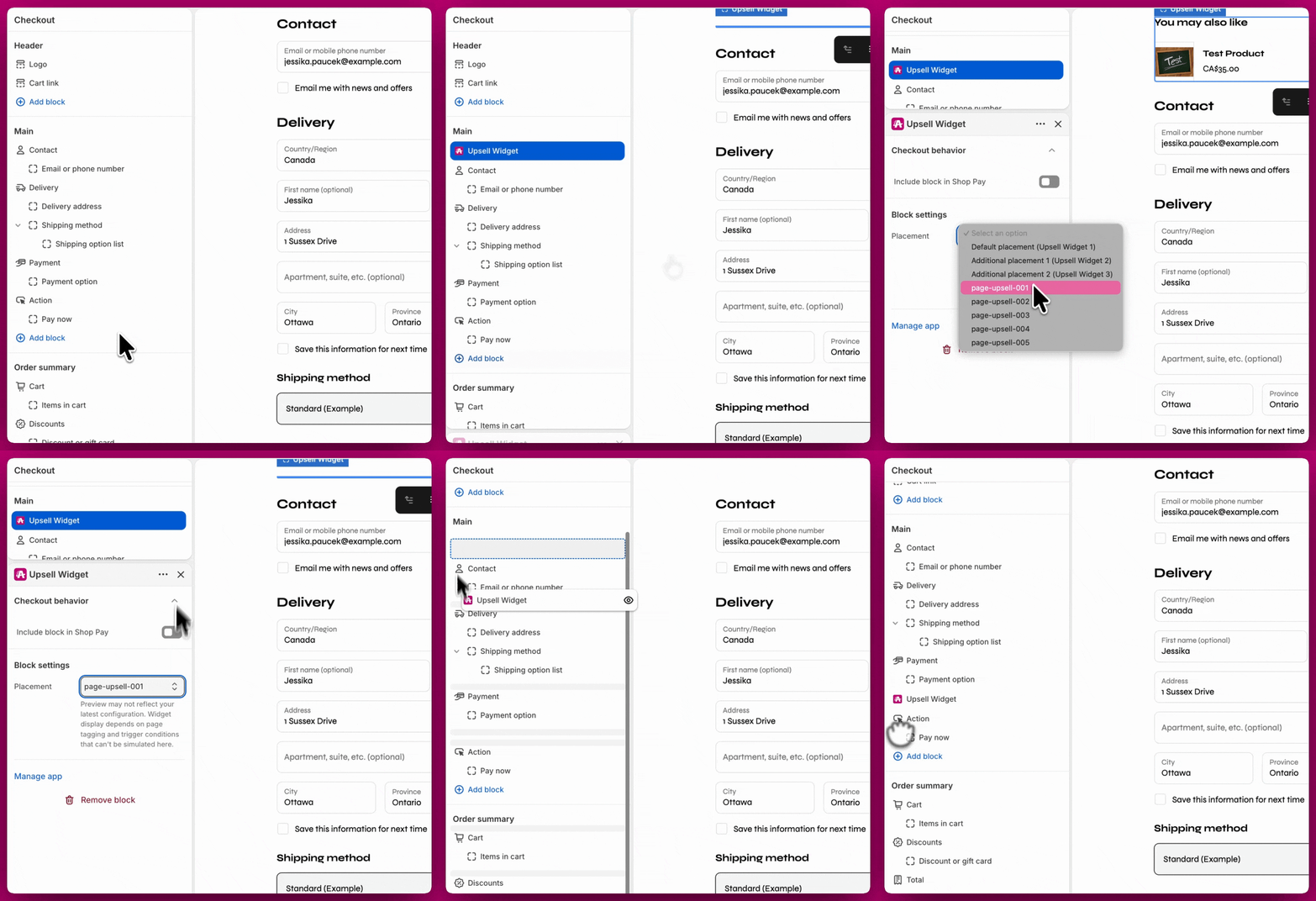
Chaque widget de votre page doit être placé individuellement dans votre éditeur de paiement Shopify. Chaque widget se voit attribuer un **BlockID** (p. ex., page-upsell-001, page-upsell-002) qui sert à l'identifier lors de l'ajout du bloc d'application dans Shopify.
Des recommandations d'emplacement sont fournies pour vous aider à décider où placer chaque widget sur la page de paiement. Pour placer un widget :
1. Notez le **BlockID** attribué à votre widget dans le tableau de bord Aftersell.
2. Ouvrez l'**éditeur de paiement Shopify**.
3. Ajoutez le **bloc d'application Aftersell**.
4. Dans le menu déroulant, sélectionnez le BlockID qui correspond à votre widget (p. ex., page-upsell-003).
**Remarque :** chaque widget d'une page **possède son propre BlockID et doit être ajouté comme un bloc d'application distinct dans l'éditeur de paiement Shopify.** Un widget ne s'affichera pas tant qu'il n'aura pas été placé.
**Étape 4 : Placement**
Chaque widget de votre page doit être placé individuellement dans votre éditeur de paiement Shopify. Chaque widget se voit attribuer un **BlockID** (p. ex., page-upsell-001, page-upsell-002) qui sert à l'identifier lors de l'ajout du bloc d'application dans Shopify.
Des recommandations d'emplacement sont fournies pour vous aider à décider où placer chaque widget sur la page de paiement. Pour placer un widget :
1. Notez le **BlockID** attribué à votre widget dans le tableau de bord Aftersell.
2. Ouvrez l'**éditeur de paiement Shopify**.
3. Ajoutez le **bloc d'application Aftersell**.
4. Dans le menu déroulant, sélectionnez le BlockID qui correspond à votre widget (p. ex., page-upsell-003).
**Remarque :** chaque widget d'une page **possède son propre BlockID et doit être ajouté comme un bloc d'application distinct dans l'éditeur de paiement Shopify.** Un widget ne s'affichera pas tant qu'il n'aura pas été placé.
 ***
**Partir de zéro**
L'option Start from scratch suit le même processus que la configuration guidée, mais ignore l'étape Objectif. Vous configurez vos déclencheurs, ajoutez vos widgets manuellement, puis les placez dans votre éditeur de paiement Shopify à l'aide de leurs BlockID.
**Modifier une Page**
Vous pouvez modifier une page à tout moment après sa création, y compris ajouter ou retirer des widgets et mettre à jour les déclencheurs. La seule chose qui ne peut pas être modifiée est l'objectif. Si vous devez changer l'objectif, supprimez la page et créez-en une nouvelle.
**Dupliquer une Page**
Pour créer une copie d'une page existante, cliquez sur l'icône **Duplicate** sur la ligne de la page dans le tableau de bord. La page dupliquée est créée à l'état inactif avec le nom précédé de « (Duplicated) » et comprend les mêmes widgets et la même configuration de déclencheurs que l'originale. Vous pouvez la renommer et l'activer lorsque vous êtes prêt.
***
***
**Partir de zéro**
L'option Start from scratch suit le même processus que la configuration guidée, mais ignore l'étape Objectif. Vous configurez vos déclencheurs, ajoutez vos widgets manuellement, puis les placez dans votre éditeur de paiement Shopify à l'aide de leurs BlockID.
**Modifier une Page**
Vous pouvez modifier une page à tout moment après sa création, y compris ajouter ou retirer des widgets et mettre à jour les déclencheurs. La seule chose qui ne peut pas être modifiée est l'objectif. Si vous devez changer l'objectif, supprimez la page et créez-en une nouvelle.
**Dupliquer une Page**
Pour créer une copie d'une page existante, cliquez sur l'icône **Duplicate** sur la ligne de la page dans le tableau de bord. La page dupliquée est créée à l'état inactif avec le nom précédé de « (Duplicated) » et comprend les mêmes widgets et la même configuration de déclencheurs que l'originale. Vous pouvez la renommer et l'activer lorsque vous êtes prêt.
***
## **Widgets autonomes**
Les widgets autonomes sont des widgets individuels, chacun avec ses propres déclencheurs et sa propre priorité. Ils conviennent le mieux lorsque vous n'avez besoin d'afficher qu'un seul widget en permanence ou à un groupe ciblé de clients.
### [****](/fr/aftersell/pages-vs-standalone-widgets#creating-a-standalone-widget)
**Créer un widget autonome**
Cliquez sur **Create widget** depuis le tableau de bord. Vous serez invité à sélectionner deux éléments :
* **Type de widget** : le type de widget que vous souhaitez créer (Upsells, Rewards, Trust Badges, Testimonials, Cart Controls, Notes, Text ou Images). Pour une description complète de chaque type de widget et de ses paramètres, consultez[ Types de widgets de paiement](/fr/aftersell/checkout_widget_types).
* **Bloc** : le bloc auquel ajouter le widget. Trois blocs sont disponibles, et leur nom suit le type de widget que vous avez sélectionné. Par exemple :
* Upsells : Default upsell, Additional upsell 1, Additional upsell 2
* Trust Badges : Default trust badge, Additional trust badge 1, Additional trust badge 2
* Et ainsi de suite pour chaque type de widget
Chaque bloc peut contenir plusieurs variantes. Le compteur de blocs en haut à droite du sélecteur indique combien des 3 blocs disponibles vous avez créés (p. ex., 2/3 signifie 2 blocs créés, 1 restant).
### [****](/fr/aftersell/pages-vs-standalone-widgets#block-limit)
**Limite de blocs**
Un maximum de **3 blocs** peut être utilisé pour les widgets autonomes. Une fois les 3 blocs utilisés, l'option **Add new block** ne sera plus disponible et aucun widget supplémentaire du même type ne pourra être créé tant qu'un bloc existant n'aura pas été supprimé.
### [****](/fr/aftersell/pages-vs-standalone-widgets#placement)
**Placement**
Chaque widget autonome doit être placé dans votre éditeur de paiement Shopify en tant que bloc d'application distinct. Lors de l'ajout d'un bloc d'application dans Shopify, vous verrez les options de BlockID pour vos widgets autonomes listées comme suit :
* Default placement
* Additional placement 1
* Additional placement 2
Ces options de placement déterminent l'ordre dans lequel les widgets apparaissent dans votre expérience de paiement.
**Remarque :** pour les widgets d'upsell, le placement correspond également à la séquence dans laquelle les offres d'upsell sont présentées (p. ex., premier, deuxième, troisième upsell affiché).
Pour placer un widget :
1. Ouvrez l'**éditeur de paiement Shopify**.
2. Ajoutez le **bloc d'application Aftersell** à l'emplacement souhaité.
3. Dans le menu déroulant, sélectionnez le BlockID qui correspond à votre widget.
***
## **Analytique**
Les données analytiques sont disponibles à la fois pour les Pages et les widgets autonomes. Vous pouvez consulter les données de performance de n'importe quelle page ou widget individuel en cliquant sur l'**icône de graphique à barres** à côté de celui-ci sur le tableau de bord, depuis l'éditeur lui-même ou depuis l'onglet Analytics dans la navigation latérale