> ## Documentation Index
> Fetch the complete documentation index at: https://docs.aftersell.com/llms.txt
> Use this file to discover all available pages before exploring further.
# Capture de paiement manuelle
> Corrigez les commandes d'upsell post-achat partiellement payées en capture de paiement manuelle en installant le modèle Shopify Flow d'Aftersell en quelques clics.
Si votre boutique utilise la capture de paiement manuelle, certaines commandes comportant un upsell post-achat accepté peuvent apparaître comme **Partially paid** (partiellement payées) : le paiement d'origine est capturé, mais le paiement de l'upsell est seulement autorisé. Depuis le 31 mars 2026 environ, cela est le plus souvent causé par une modification d'une automatisation Shopify. Cet article explique ce qui a changé et comment y remédier avec le modèle Shopify Flow d'Aftersell, tout en conservant vos paramètres de capture de paiement manuelle.
Vous utilisez une application de détection de fraude comme **NoFraud** ou **Riskified** qui capture le paiement avant l'ajout de l'upsell, ou des clients reçoivent des produits gratuits suite à des upsells échoués ? Consultez [Capture de paiement avec les applications de détection de fraude](/fr/aftersell/fraud-detection-payment-capture).
## Confirmez vos paramètres de capture de paiement
Cet article s'applique uniquement aux boutiques qui utilisent la capture de paiement manuelle. Votre boutique peut disposer d'un système de capture de paiement automatique tout en ayant le paramètre de capture de paiement manuelle de Shopify activé. Confirmez les paramètres de capture de paiement de votre boutique dans :
**Shopify Admin > Settings > Payments > Payment Capture Method**
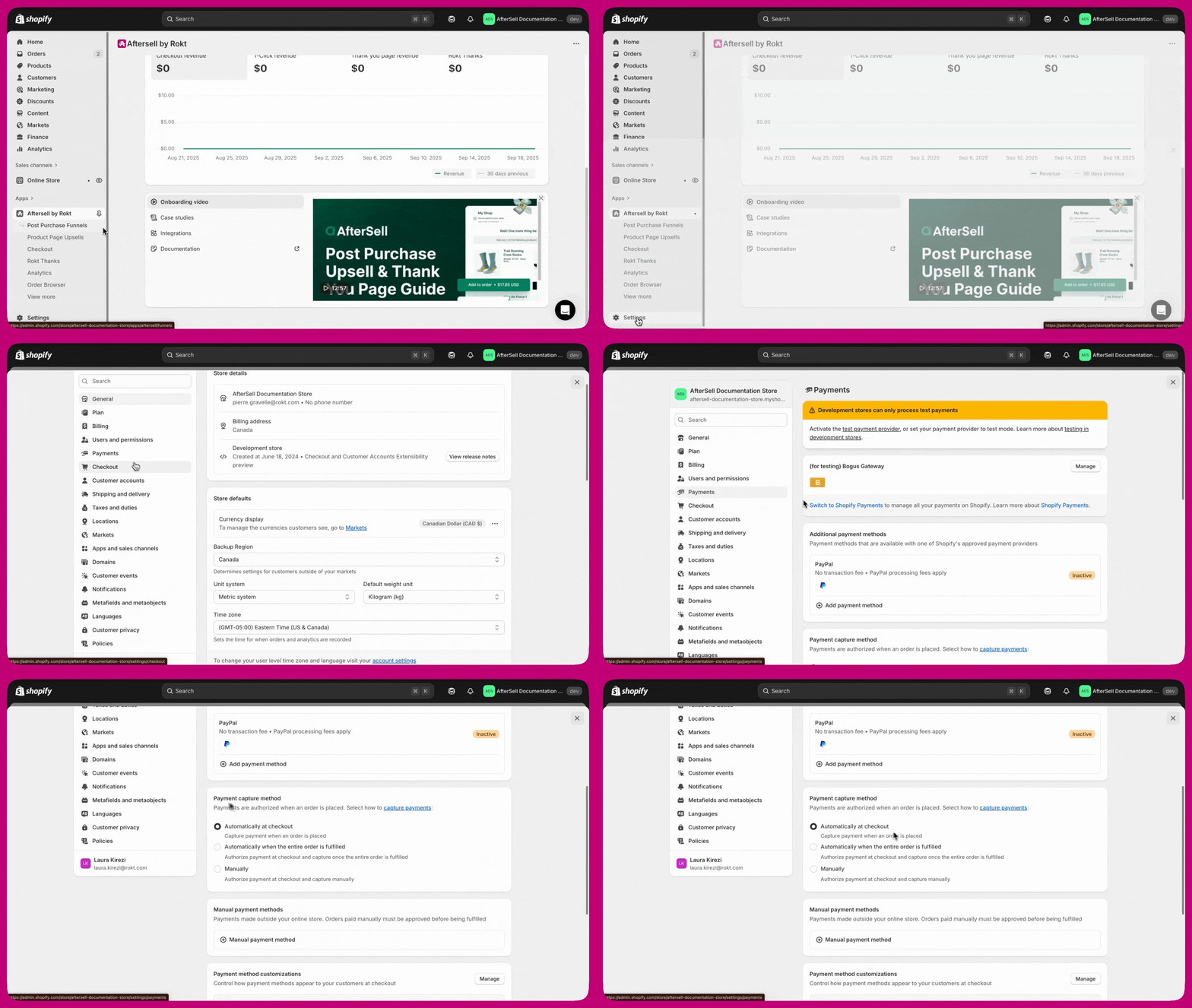 Si vous n'utilisez pas la capture de paiement manuelle, le reste de cet article ne s'applique pas à vous. Consultez [Commandes partiellement payées](/fr/aftersell/partially_paid_orders) pour les autres causes.
## Ce qui a changé
Shopify a mis à jour son modèle d'automatisation intégré **« Capture payment if order is not high fraud risk »** aux alentours du **31 mars 2026**. Cette mise à jour a modifié la façon dont Shopify évalue le risque de fraude lors des modifications de commande, ce qui a cassé la capture automatique de paiement pour les upsells post-achat.
Auparavant, Shopify relançait l'analyse de fraude lorsqu'une commande était modifiée (par exemple lorsqu'un article d'upsell post-achat était ajouté). Ce changement de niveau de risque redéclenchait le flow du modèle de capture de paiement, capturant ainsi le paiement de l'upsell. Shopify ne relance plus l'analyse de fraude lors des modifications de commande, donc le flow du modèle ne se redéclenche pas et le paiement de l'upsell n'est pas capturé.
Ce problème affecte les boutiques **avec ou sans** application de détection de fraude.
## Symptômes
Vous rencontrez peut-être ce problème si :
* Vous avez remarqué une hausse soudaine des commandes **Partially paid** sur les upsells post-achat
* Seules les commandes où un client a accepté un upsell post-achat apparaissent comme partiellement payées
* Le paiement de la commande d'origine est capturé, mais le paiement de l'upsell est **autorisé et non capturé**
* Vous n'avez rien modifié dans les paramètres de votre boutique au moment où le problème a commencé
## Installer le modèle Flow d'Aftersell
Aftersell publie un modèle Shopify Flow prédéfini qui met en place le workflow complet pour vous en un seul clic. Nous vous recommandons d'utiliser le modèle plutôt que de construire le flow manuellement.
Dans votre Shopify Admin, accédez à **Apps > Flow** et ouvrez la bibliothèque **Templates**.
Recherchez **« Capture payment when a post-purchase upsell is accepted »** (répertorié dans la catégorie **Orders**) et sélectionnez-le.
Cliquez sur **Install workflow**, passez en revue les étapes, puis activez le workflow. Aucune autre configuration n'est nécessaire.
Votre automatisation Shopify existante pour capturer le paiement de la commande d'origine peut rester telle quelle. Ce nouveau flow s'exécute en parallèle et gère uniquement le paiement de l'upsell post-achat.
## Fonctionnement du modèle
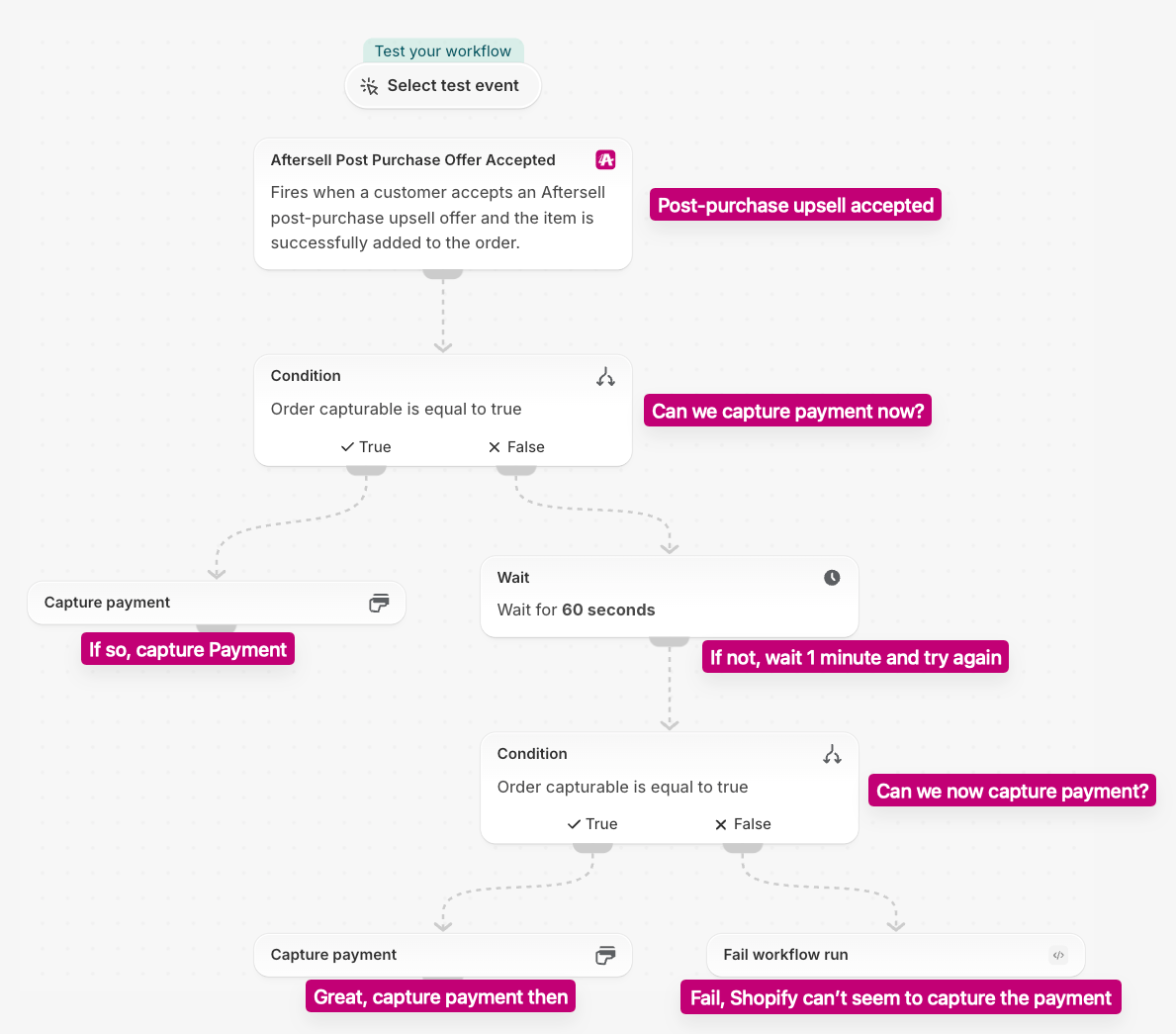 1. **Déclencheur : « Aftersell Post Purchase Offer Accepted ».** Le flow démarre lorsqu'un client accepte une offre d'upsell post-achat Aftersell et que l'article est ajouté avec succès à la commande.
2. **Condition : « Order capturable is equal to true ».** Le flow vérifie si Shopify peut capturer le paiement de la commande à ce moment précis.
* **Si la condition est vraie**, le flow exécute **Capture payment** et capture le montant de l'upsell en attente.
* **Si la condition est fausse**, le flow passe à l'étape suivante.
3. **Wait : 60 secondes.** Shopify a parfois besoin d'un moment avant que le paiement de l'upsell puisse être capturé. Le flow attend donc une minute avant de réessayer.
4. **Condition : « Order capturable is equal to true ».** Le flow effectue une seconde vérification.
* **Si la condition est vraie**, le flow exécute **Capture payment**.
* **Si la condition est fausse**, le flow exécute **Fail workflow run**. Shopify ne peut toujours pas capturer le paiement, l'exécution est donc marquée comme échouée dans Shopify Flow afin que vous puissiez l'examiner.
Consultez l'historique des exécutions de Shopify Flow pour repérer les exécutions échouées. Une exécution échouée signifie que le paiement de l'upsell n'a pas été capturé automatiquement et que la commande peut nécessiter une vérification manuelle.
**N'ajoutez pas de condition sur le montant en devise de présentation (presentment money amount).** Certaines boutiques ont rencontré des problèmes où Shopify renvoie incorrectement le montant en devise de présentation comme étant 0, même lorsqu'il reste un solde à payer. Ajouter une condition comme « presentment money amount is greater than 0 » peut amener le flow à ignorer la capture de paiement sur des commandes valides. Cela peut avoir pour conséquence que les clients reçoivent des e-mails de facture au lieu de voir leur paiement capturé automatiquement. Utilisez le modèle tel quel : il vérifie uniquement si la commande est capturable.
Si vous ne pouvez pas utiliser le modèle, créez un nouveau workflow dans Shopify Flow avec les étapes suivantes :
1. Ajoutez le déclencheur **Aftersell Post Purchase Offer Accepted**.
2. Ajoutez une **Condition** : **Order capturable is equal to true**.
3. Sur la branche **True**, ajoutez l'action **Capture payment**.
4. Sur la branche **False**, ajoutez une action **Wait** réglée sur **60 secondes**.
5. Après l'attente, ajoutez une seconde **Condition** : **Order capturable is equal to true**.
6. Sur la branche **True** de la seconde condition, ajoutez l'action **Capture payment**.
7. Sur la branche **False** de la seconde condition, ajoutez l'action **Fail workflow run**.
8. Activez le workflow.
1. **Déclencheur : « Aftersell Post Purchase Offer Accepted ».** Le flow démarre lorsqu'un client accepte une offre d'upsell post-achat Aftersell et que l'article est ajouté avec succès à la commande.
2. **Condition : « Order capturable is equal to true ».** Le flow vérifie si Shopify peut capturer le paiement de la commande à ce moment précis.
* **Si la condition est vraie**, le flow exécute **Capture payment** et capture le montant de l'upsell en attente.
* **Si la condition est fausse**, le flow passe à l'étape suivante.
3. **Wait : 60 secondes.** Shopify a parfois besoin d'un moment avant que le paiement de l'upsell puisse être capturé. Le flow attend donc une minute avant de réessayer.
4. **Condition : « Order capturable is equal to true ».** Le flow effectue une seconde vérification.
* **Si la condition est vraie**, le flow exécute **Capture payment**.
* **Si la condition est fausse**, le flow exécute **Fail workflow run**. Shopify ne peut toujours pas capturer le paiement, l'exécution est donc marquée comme échouée dans Shopify Flow afin que vous puissiez l'examiner.
Consultez l'historique des exécutions de Shopify Flow pour repérer les exécutions échouées. Une exécution échouée signifie que le paiement de l'upsell n'a pas été capturé automatiquement et que la commande peut nécessiter une vérification manuelle.
**N'ajoutez pas de condition sur le montant en devise de présentation (presentment money amount).** Certaines boutiques ont rencontré des problèmes où Shopify renvoie incorrectement le montant en devise de présentation comme étant 0, même lorsqu'il reste un solde à payer. Ajouter une condition comme « presentment money amount is greater than 0 » peut amener le flow à ignorer la capture de paiement sur des commandes valides. Cela peut avoir pour conséquence que les clients reçoivent des e-mails de facture au lieu de voir leur paiement capturé automatiquement. Utilisez le modèle tel quel : il vérifie uniquement si la commande est capturable.
Si vous ne pouvez pas utiliser le modèle, créez un nouveau workflow dans Shopify Flow avec les étapes suivantes :
1. Ajoutez le déclencheur **Aftersell Post Purchase Offer Accepted**.
2. Ajoutez une **Condition** : **Order capturable is equal to true**.
3. Sur la branche **True**, ajoutez l'action **Capture payment**.
4. Sur la branche **False**, ajoutez une action **Wait** réglée sur **60 secondes**.
5. Après l'attente, ajoutez une seconde **Condition** : **Order capturable is equal to true**.
6. Sur la branche **True** de la seconde condition, ajoutez l'action **Capture payment**.
7. Sur la branche **False** de la seconde condition, ajoutez l'action **Fail workflow run**.
8. Activez le workflow.
## Après la mise en place du Flow
* **Testez le flow** sur une boutique de développement ou de test avant de l'activer en production.
* **Surveillez vos commandes** pendant quelques jours après l'activation du flow afin de confirmer que les paiements sont capturés comme prévu et qu'aucun e-mail de facture n'est envoyé aux clients.
* **Vérifiez votre workflow de traitement des commandes.** Si vous utilisez des services de traitement externes, assurez-vous que ce flow de capture de paiement ne déclenche pas le traitement avant que vous ne soyez prêt. Pour plus de détails, consultez notre [documentation sur le traitement des commandes](/fr/aftersell/fulfillment).
* **Passez en revue vos paramètres de blocage de commande.** Si des commandes ont été expédiées sans paiement complet, confirmez que vos paramètres de blocage de commande sont configurés pour empêcher le traitement tant que le paiement n'est pas entièrement capturé.
## Foire aux questions
Non. Aftersell n'est pas impliqué dans l'autorisation ou la capture du paiement. Aftersell demande à Shopify d'ajouter le produit d'upsell à la commande via l'API post-achat de Shopify. Shopify gère le reste du processus de paiement. Le Shopify Flow décrit dans cet article constitue la méthode recommandée pour garantir la capture du paiement.
Shopify a mis à jour son modèle d'automatisation intégré « Capture payment if order is not high fraud risk » aux alentours du 31 mars 2026 et ne relance plus l'analyse de fraude lorsqu'une commande est modifiée. Par conséquent, le paiement de l'upsell n'est pas capturé. Installez le [modèle Flow d'Aftersell](#install-the-aftersell-flow-template) pour résoudre ce problème.
Le flow capture uniquement le montant de l'upsell en attente. Il ne recapture pas et ne capture pas en double le paiement de la commande d'origine.
Le modèle Aftersell vérifie d'abord **Order capturable** et capture immédiatement le paiement si la commande est capturable.
Si ce n'est pas le cas, le modèle attend **60 secondes**, vérifie **Order capturable** une seconde fois et capture le paiement si la commande est devenue capturable entre-temps. Si la commande n'est toujours pas capturable, l'exécution se termine avec le message **« Order did not become capturable in time »**. Dans tous les cas, le paiement n'est jamais capturé trop tôt.
Un flow construit manuellement avec une seule condition (sans attente ni nouvelle tentative) s'arrête à la première vérification au lieu de réessayer.
Non. Votre automatisation Shopify existante (comme « Capture payment if order is not high fraud risk ») peut rester telle quelle. Le nouveau Shopify Flow s'exécute en parallèle et gère spécifiquement le manque de capture du paiement de l'upsell post-achat.
Cela peut se produire si le Shopify Flow inclut une condition sur le montant en devise de présentation. Shopify renvoie parfois le montant en devise de présentation comme étant 0 même lorsqu'il reste un solde à payer. Lorsque cela se produit, le flow ignore la capture de paiement et Shopify envoie à la place un e-mail de facture au client. Retirez la condition sur le montant en devise de présentation du flow et conservez uniquement la vérification « Order capturable ».
Consultez notre article [Commandes partiellement payées](/fr/aftersell/partially_paid_orders) pour plus de détails sur ce qui provoque les commandes partiellement payées et comment les résoudre.