> ## Documentation Index
> Fetch the complete documentation index at: https://docs.aftersell.com/llms.txt
> Use this file to discover all available pages before exploring further.
# Installer Aftersell
> Comment installer Aftersell sur votre boutique Shopify
**Ce guide vous accompagne dans le processus d'installation d'Aftersell sur votre boutique Shopify. C'est un processus simple et rapide, qui ne prend que 2 minutes !**
## Étape 1 : Shopify App Store
Accédez au Shopify App Store. Utilisez la barre de recherche en haut pour rechercher « Aftersell ». Repérez Aftersell dans les résultats de recherche et cliquez dessus.
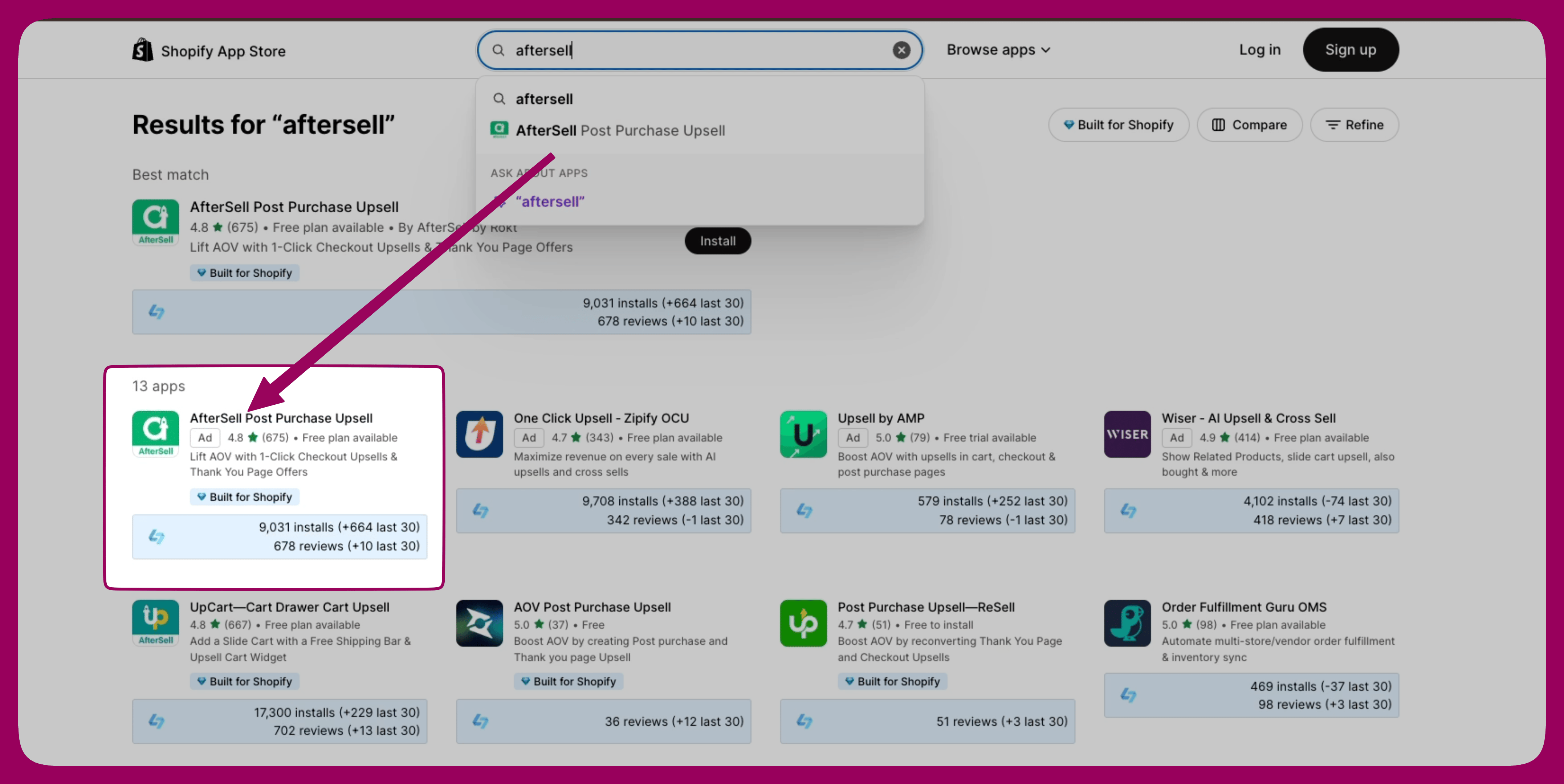 [Aftersell sur le Shopify App Store](https://apps.shopify.com/aftersell)
## Étape 2 : installer Aftersell
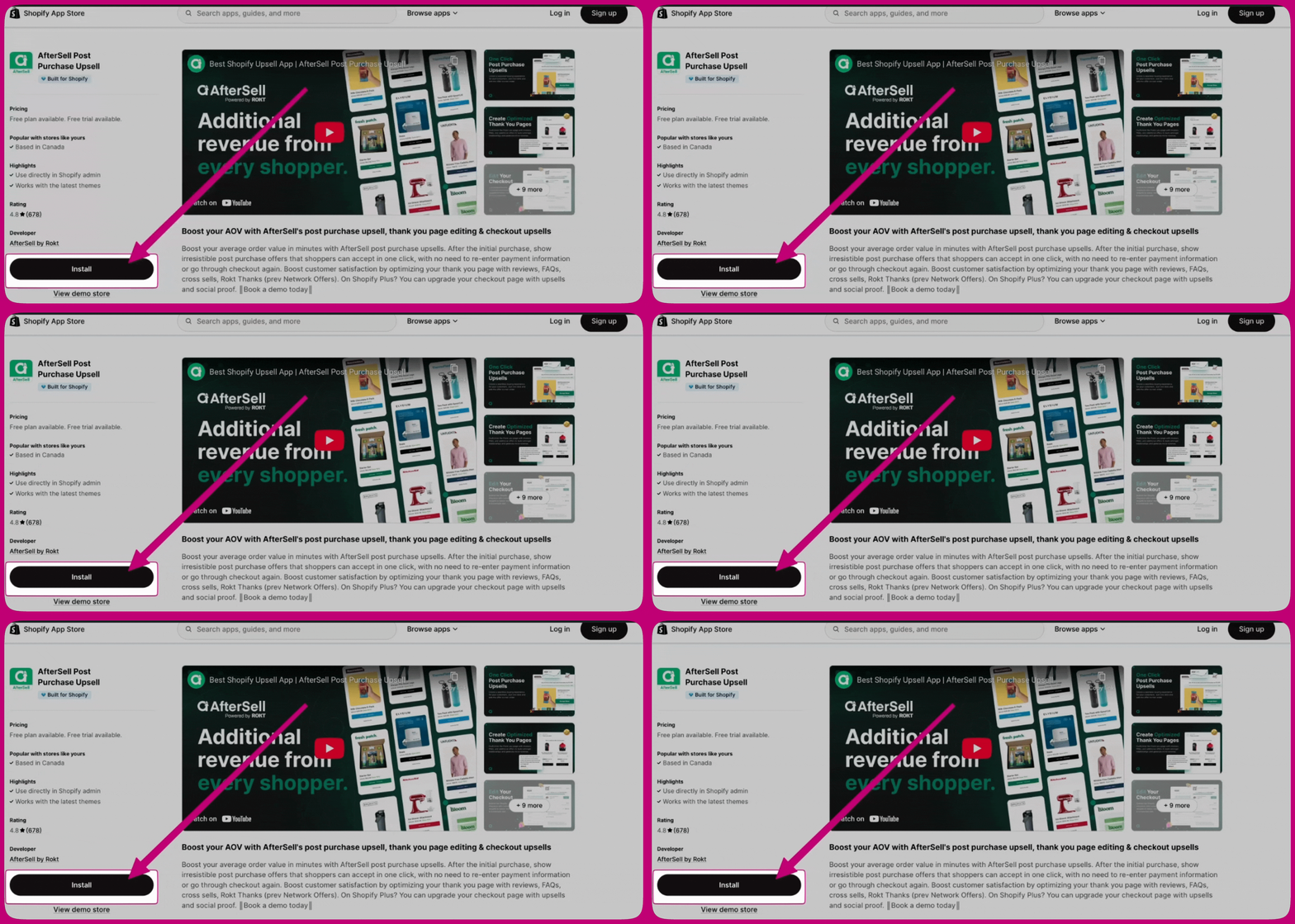
Sur la page de l'application Aftersell, cliquez sur le bouton « Install ». Vous serez redirigé vers une page où vous pourrez consulter les autorisations requises par l'application.
## Étape 3 : configurer Aftersell
Après une installation réussie, vous serez redirigé vers le tableau de bord Aftersell. Suivez les instructions à l'écran pour terminer la configuration initiale et paramétrer Aftersell selon vos préférences.