> ## Documentation Index
> Fetch the complete documentation index at: https://docs.aftersell.com/llms.txt
> Use this file to discover all available pages before exploring further.
# Comment créer un upsell post-achat multi-étapes
> Cet article explique comment afficher plus de deux pages d'upsell post-achat aux clients.
En raison des [limitations de l'API post-achat de Shopify](https://shopify.dev/docs/apps/build/checkout/product-offers#limitations-and-considerations), un client peut accepter jusqu'à deux upsells post-achat. De plus, les clients ne peuvent sélectionner qu'un seul produit par étape d'upsell en raison des restrictions de la plateforme. Cependant, grâce au paramètre multi-étapes d'Aftersell, vous pouvez afficher plus de deux pages d'upsell au client. Les offres multi-étapes divisent chaque page en plusieurs étapes, permettant aux clients de potentiellement sélectionner des produits à différentes étapes.
[Analyses](#analytics)
[Bonnes pratiques](#best-practices)
[Design](#design)
[Étapes pour configurer un upsell post-achat multi-étapes](#steps-to-set-up-a-multi-step-post-purchase-upsell)
# Étapes pour configurer un upsell post-achat multi-étapes :
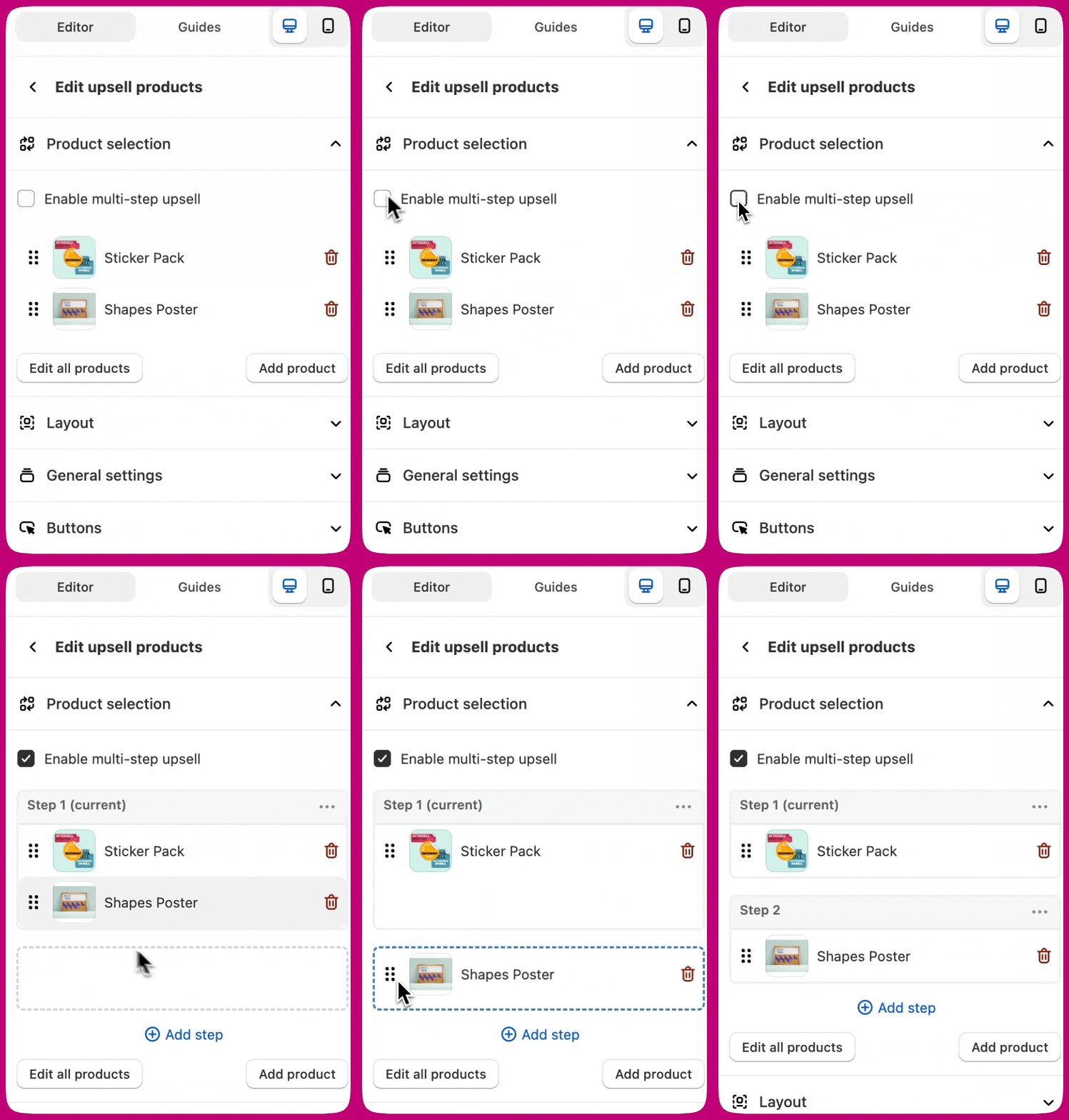
* Créez un upsell **Multi Product**
* Cliquez sur *Edit offer > Upsell products > Enable multi-step upsell*
* Cliquez sur *Add step*
Glissez-déposez un produit vers la nouvelle étape
# Accepter ou refuser une étape
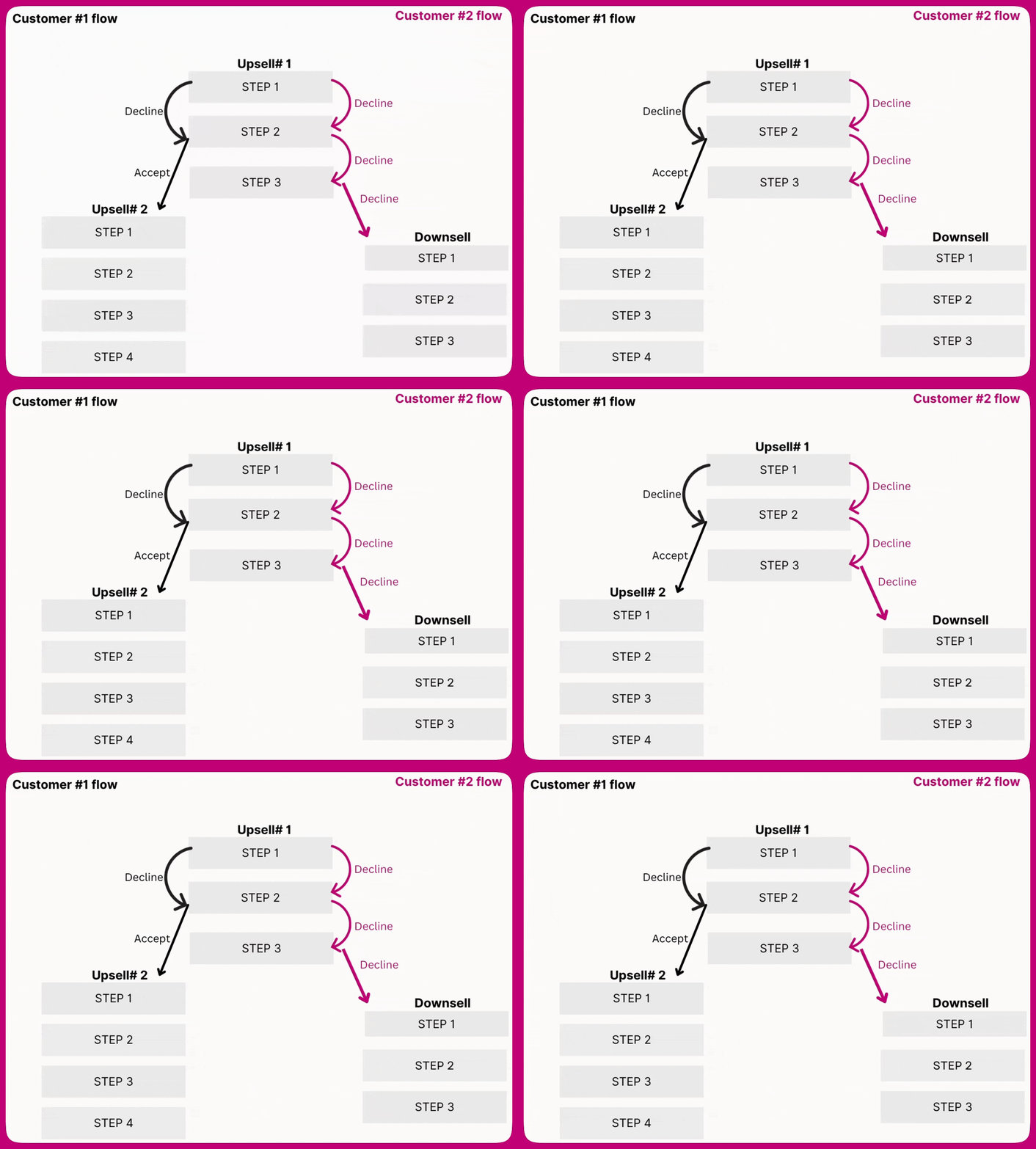
Un client commence à la première étape d'une page. S'il refuse, il passe à l'étape suivante. S'il refuse la dernière étape, il est dirigé vers la page suivante. S'il accepte une étape, il est dirigé vers la page suivante où il peut considérer des offres supplémentaires. Cette approche séquentielle permet aux clients de potentiellement accepter des produits sur différentes pages d'upsell.
 ***
***
# Analyses
Vous pouvez utiliser les analyses par produit pour mesurer les performances des upsells post-achat multi-étapes. Elles se trouvent sous Top performing products sur la page d'analyses d'Aftersell ou dans le Product breakdown d'un test A/B.
Une impression pour un produit dans un upsell multi-étapes n'est comptabilisée qu'une fois ce produit affiché. Par exemple, si un t-shirt vert se trouve à l'étape 3 mais que le client accepte l'étape 2 et ne voit jamais l'étape 3, aucune impression ne sera comptabilisée pour le t-shirt vert.
La page globale (par ex. Upsell #1) comptabilisera exactement 1 impression même s'il y a plusieurs étapes.
***
# Design
## Comment ajouter du texte personnalisé à chaque étape :
Pour afficher un texte différent à chaque étape, vous pouvez utiliser les variables de texte d'étape. Ces variables fournissent du texte utilisable dans d'autres widgets et qui se mettra automatiquement à jour lorsque l'étape change.
1. Cliquez sur *Step 1 > ... > Show text* et écrivez « `` `{first-name}` ``, profitez de cette offre dans les `` `{timer}` `` prochaines minutes ! » dans *Variable `` `{step-header-A}` ``*
2. Répétez pour l'étape 2 et écrivez « Pas de souci, que diriez-vous de celle-ci à la place ? (`` `{timer}` ``) »
3. Dans le widget Timer, remplacez le texte par « `` `{step-header-A}` `` ». Cela affichera automatiquement le texte de l'étape en cours dans le minuteur et changera lorsque le client passera à l'étape suivante.
## Étapes avec un seul produit chacune :
Pour créer des étapes soignées avec un seul produit chacune, vous pouvez activer *Edit offer > Upsell products > Layout settings > Spotlight first product*. Nous vous recommandons également d'activer le détail des prix, les avis produits et d'ajouter un texte personnalisé pour chaque produit.
# Bonnes pratiques
* Toute page, y compris Upsell #1, Upsell #2 ou Downsell, peut utiliser des séquences multi-étapes. Vous pouvez également combiner différents formats, par exemple un Upsell #1 multi-étapes et un Upsell #2 à étape unique. Cependant, la fonctionnalité multi-étapes n'est disponible que pour les upsells Multi-Product et n'est pas prise en charge pour les upsells Single Product.
* Nous vous recommandons de limiter le nombre d'étapes afin d'offrir une expérience client fluide.
* Bien qu'Aftersell ne limite pas le nombre d'étapes que vous pouvez créer, il existe un plafond de 12 produits par page. Cela offre de la flexibilité, par exemple créer une page avec jusqu'à 12 étapes comportant chacune un produit, ou 4 étapes de 3 produits chacune, et ainsi de suite.- Envisagez d'utiliser des affichages d'offres séquentiels pour guider les clients à travers une progression logique de produits complémentaires.
* Personnalisez la conception de votre flux pour optimiser l'engagement client en fonction des relations spécifiques entre vos produits.
# Questions fréquentes
## Les clients doivent-ils refuser une offre pour voir la suivante ?
Avec les upsells multi-étapes, les clients qui refusent une offre passent automatiquement à l'étape suivante de la séquence. S'ils acceptent une offre, ils passent à la page d'upsell suivante de votre séquence.
## Les clients peuvent-ils sélectionner plus d'un produit dans une même étape ?
Non, en raison des restrictions de la plateforme, un seul produit peut être sélectionné par étape d'upsell. C'est pourquoi la fonctionnalité multi-étapes est précieuse : elle permet aux clients de potentiellement sélectionner plusieurs produits grâce à une approche séquentielle.