> ## Documentation Index
> Fetch the complete documentation index at: https://docs.aftersell.com/llms.txt
> Use this file to discover all available pages before exploring further.
# Guide d'intégration DTC ads | activation du pixel web
> Cet article explique comment intégrer le Rokt Conversions Web Pixel
# **Aperçu**
Le Rokt Conversions Web Pixel permet une attribution précise des conversions de votre boutique Shopify aux campagnes Rokt. Cela aide à optimiser vos performances marketing en suivant l'activité des utilisateurs via l'API Web Pixels de Shopify.
***
## **Étape 1 : Installer l'application Aftersell**
Un lien d'installation spécial vous sera fourni par votre gestionnaire de compte.
* Cliquez sur le lien pour être redirigé vers la boutique d'applications Shopify.
* Vous serez invité à installer l'application Aftersell.
 * Cliquez sur **Install** pour continuer.
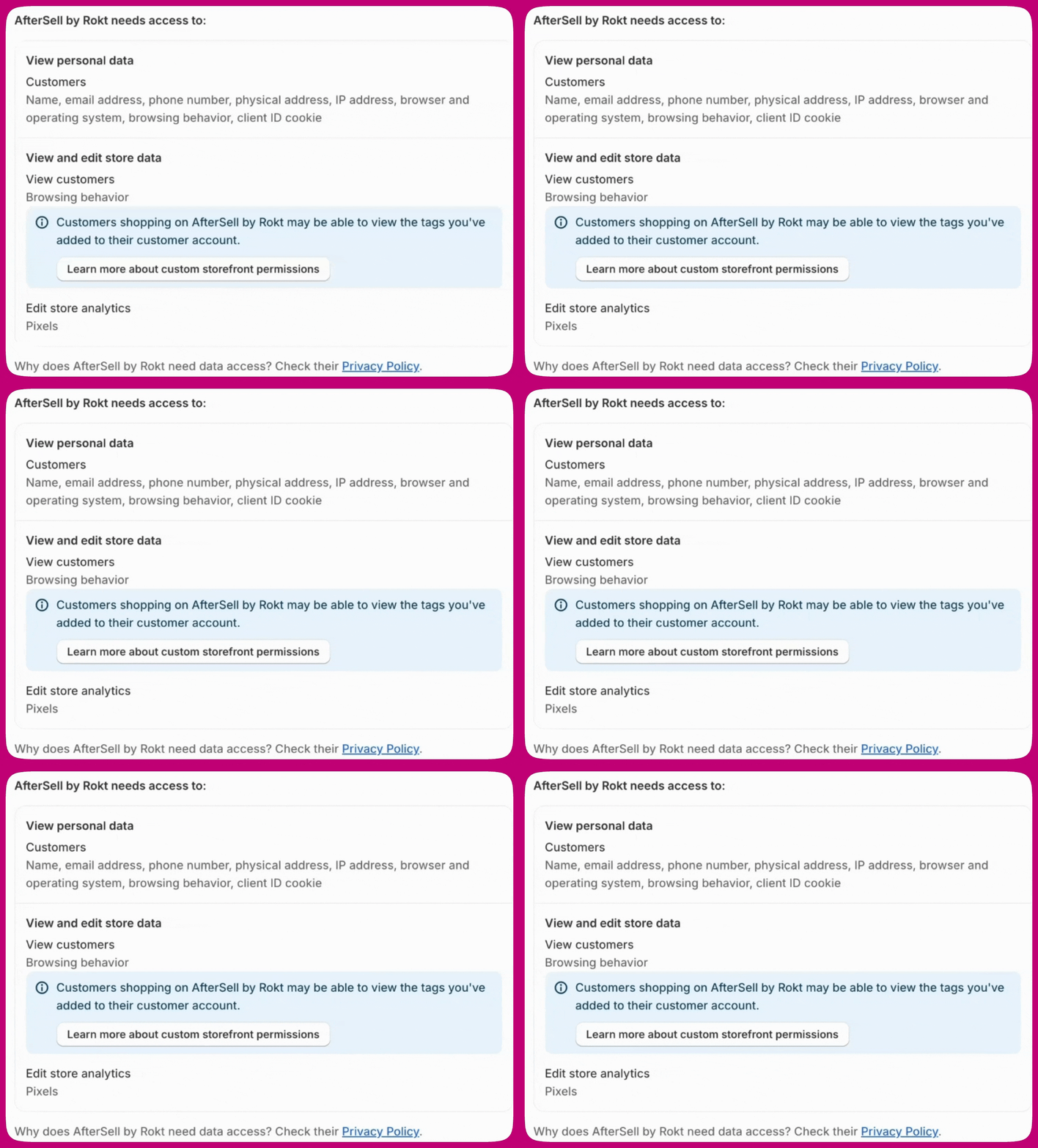
Après l'installation, Aftersell peut afficher une demande d'autorisation dans l'application pour des portées liées au suivi des pixels — plus précisément `read_customer_events` et `write_pixels`. Cliquez sur **Approve** pour accorder ces autorisations. Accepter ces portées permet à Aftersell d'injecter et d'activer automatiquement le Rokt Web Pixel.
***
* Cliquez sur **Install** pour continuer.
Après l'installation, Aftersell peut afficher une demande d'autorisation dans l'application pour des portées liées au suivi des pixels — plus précisément `read_customer_events` et `write_pixels`. Cliquez sur **Approve** pour accorder ces autorisations. Accepter ces portées permet à Aftersell d'injecter et d'activer automatiquement le Rokt Web Pixel.
***
## **Étape 2 : Accepter les conditions générales**
Après avoir accordé les autorisations requises :
* Vous serez invité à consulter et accepter nos conditions générales.
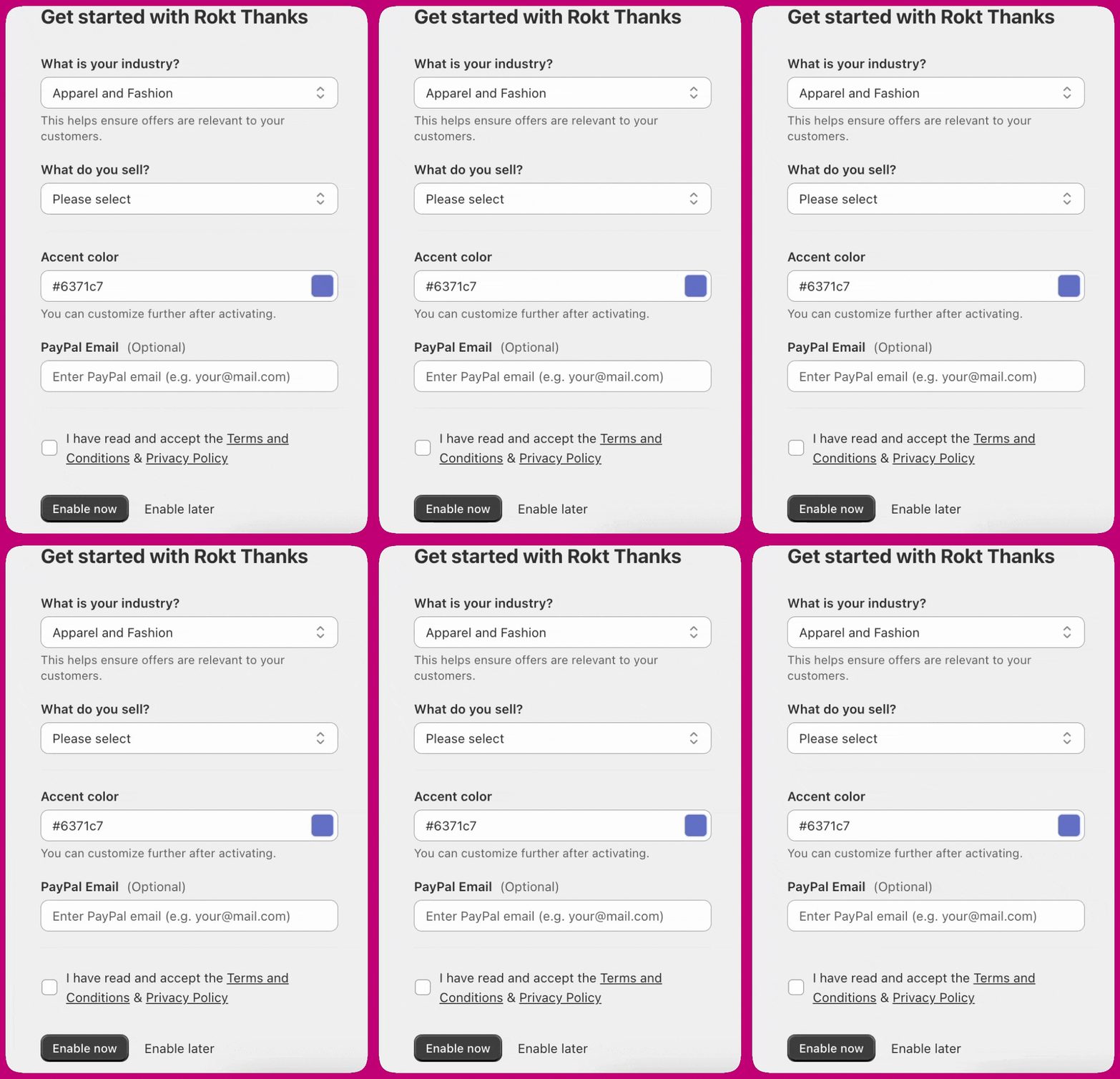 * Appuyez sur **Enable now** pour continuer.
***
* Appuyez sur **Enable now** pour continuer.
***
## **Étape 3 : Activer le plan gratuit**
Après les conditions générales :
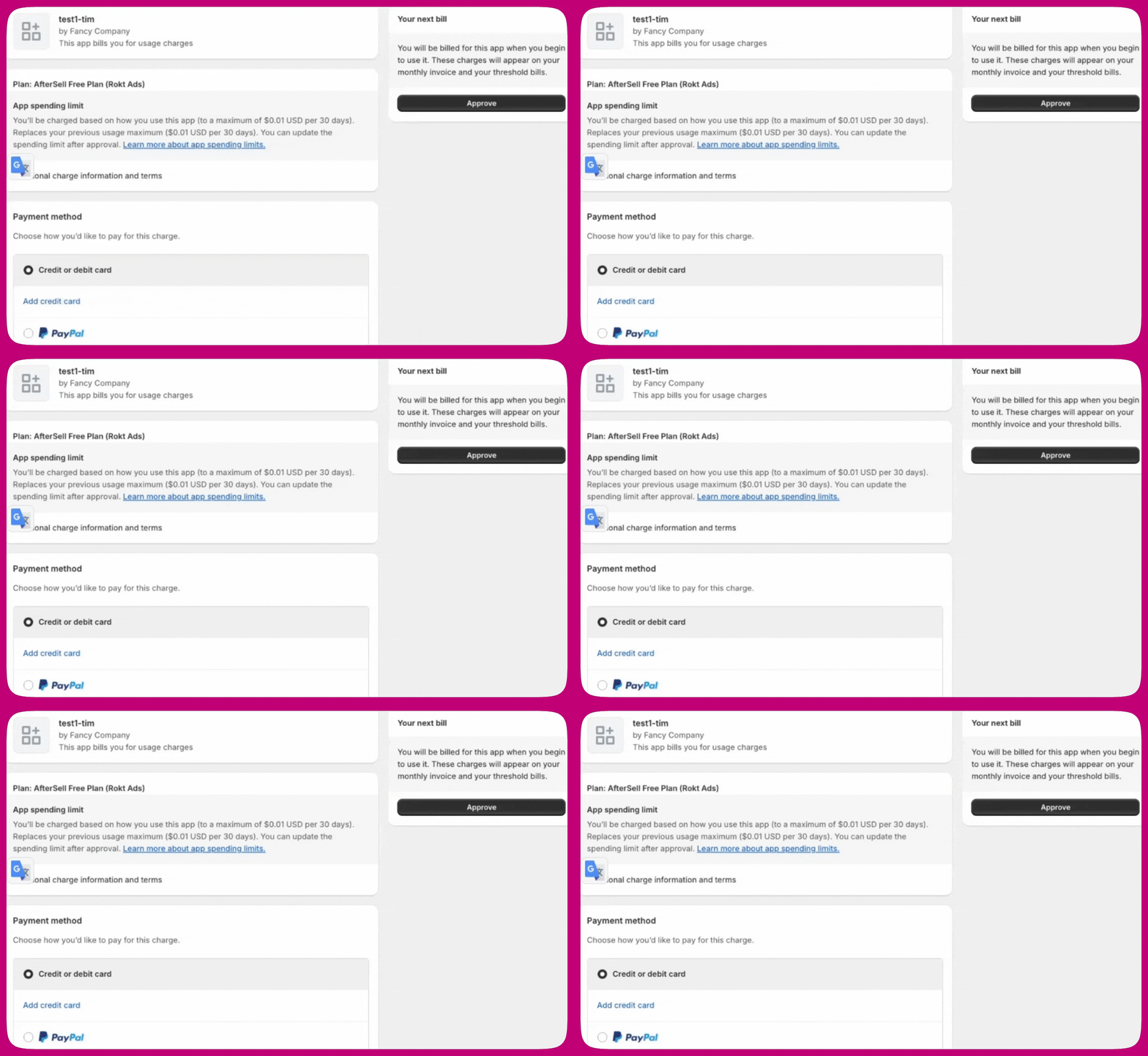
* Vous serez invité à accepter le **plan gratuit Aftersell (Rokt Ads)**.
* Cliquez sur **Approve** pour finaliser l'activation.
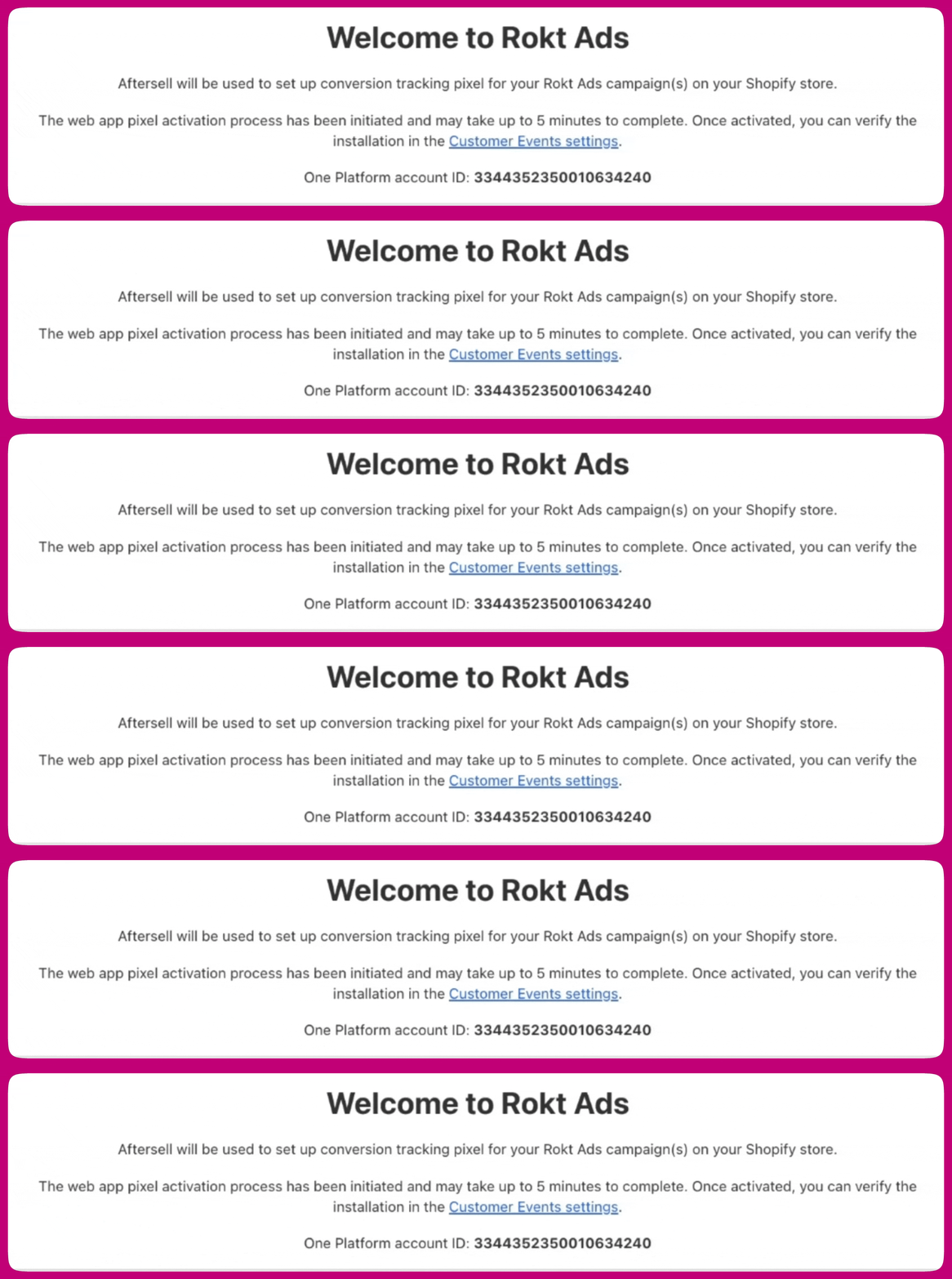
 * Une fois approuvé, votre intégration est terminée et vous serez redirigé vers le tableau de bord Rokt Ads, où vous verrez votre **Rokt Account ID** nouvellement créé.
 ***
***
## **Étape 4 : Activation du pixel web**
Une fois l'intégration terminée, l'installation du pixel web sera déclenchée automatiquement.
Veuillez prévoir jusqu'à **5 minutes** pour que l'activation se termine.
***
## **Pour vérifier l'activation du pixel :**
1. Sur la page Rokt Ads (dans Aftersell), cliquez sur le lien intitulé Customer Events Settings. Cela vous amènera directement à la bonne page de votre interface administrateur Shopify.
2. Sinon :\
Accédez manuellement à Shopify Admin → Settings → Customer Events.
3. Une fois sur place :\
Sous App Pixels, recherchez « Aftersell ».\
Assurez-vous que le statut est indiqué comme Connected.
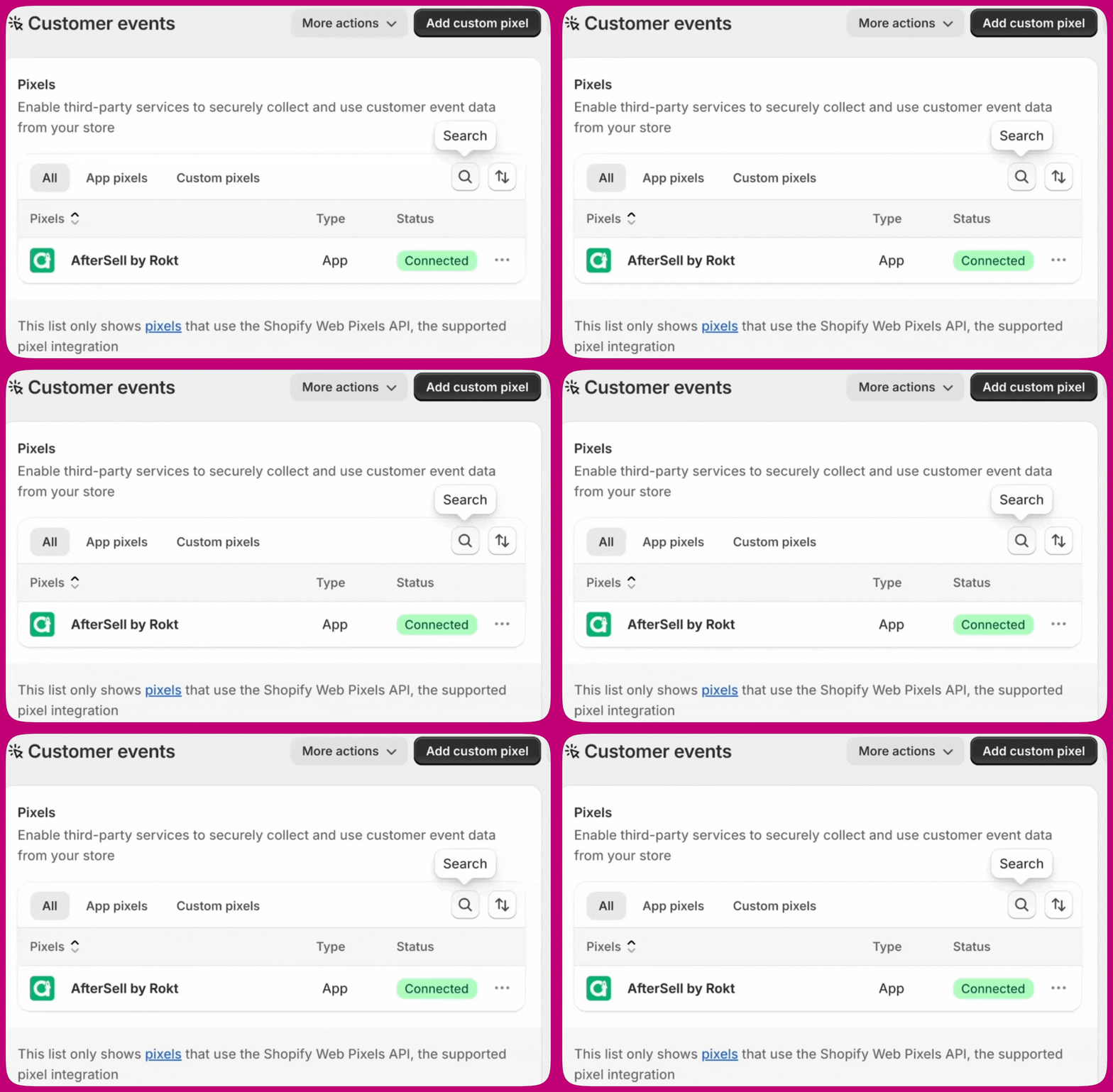 Si le pixel n'apparaît pas immédiatement ou affiche « Disconnected », il est peut-être encore en cours de traitement. Veuillez patienter quelques minutes et actualiser la page.
***
Si le pixel n'apparaît pas immédiatement ou affiche « Disconnected », il est peut-être encore en cours de traitement. Veuillez patienter quelques minutes et actualiser la page.
***
## **Remarques supplémentaires :**
Ce pixel web activé fait deux choses :
1. Ajoute un cookie lorsqu'un client arrive sur votre site depuis l'une de vos campagnes Rokt. Rokt ajoutera automatiquement le paramètre de requête « rtid » à l'URL de la page de destination.
2. Enregistre les conversions. Si le client possède un cookie issu de l'étape i), la conversion sera alors attribuée à votre campagne Rokt.
Les paramètres suivants seront appliqués automatiquement par l'application de pixel web.
1. *Permission: Required > Marketing and Analytics*. Ce sont les paramètres par défaut des nouveaux pixels. Cela concerne surtout les clients de l'UE et du Royaume-Uni. Pour en savoir plus, consultez [la documentation de Shopify ici](https://help.shopify.com/en/manual/promoting-marketing/pixels/custom-pixels/manage#customer-privacy).
2. *Data sale: Data collected does not qualify as data sale.* Les données de conversion sont collectées pour optimiser et surveiller les campagnes publicitaires et ne sont pas vendues par Rokt.
3. Pour plus de détails sur l'API Web Pixels, consultez [la documentation développeur de Shopify ici](https://shopify.dev/docs/api/web-pixels-api).