> ## Documentation Index
> Fetch the complete documentation index at: https://docs.aftersell.com/llms.txt
> Use this file to discover all available pages before exploring further.
# Types de widgets de checkout
> Ce document couvre les différents widgets de checkout que vous pouvez ajouter avec Aftersell pour améliorer votre expérience de checkout Shopify Plus
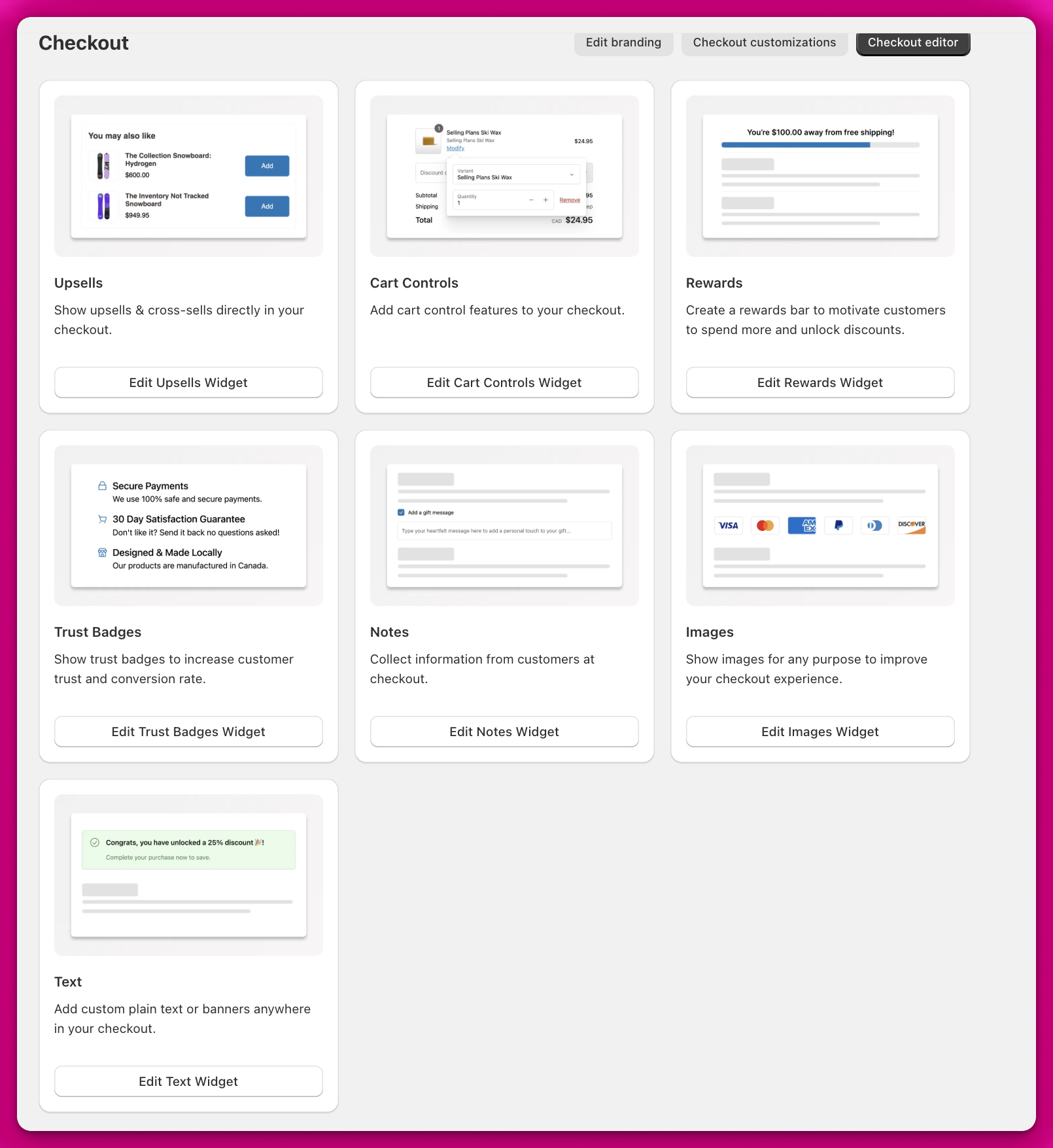
Il existe une variété d'options de widgets de checkout parmi lesquelles choisir. Dans cet article, nous passerons en revue les différentes options de widgets, ce qu'elles font et les personnalisations disponibles :
* [Upsells](#upsells)
* [Contrôles de panier](#cart-controls)
* [Récompenses](#rewards)
* [Badges de confiance](#trust-badges)
* [Témoignages](#testimonials)
* [Notes](#notes)
* [Images](#images)
* [Texte](#text)
 ***
***
## Upsells
Proposez des produits à vos clients pendant le checkout pour **contribuer à augmenter votre panier moyen.**
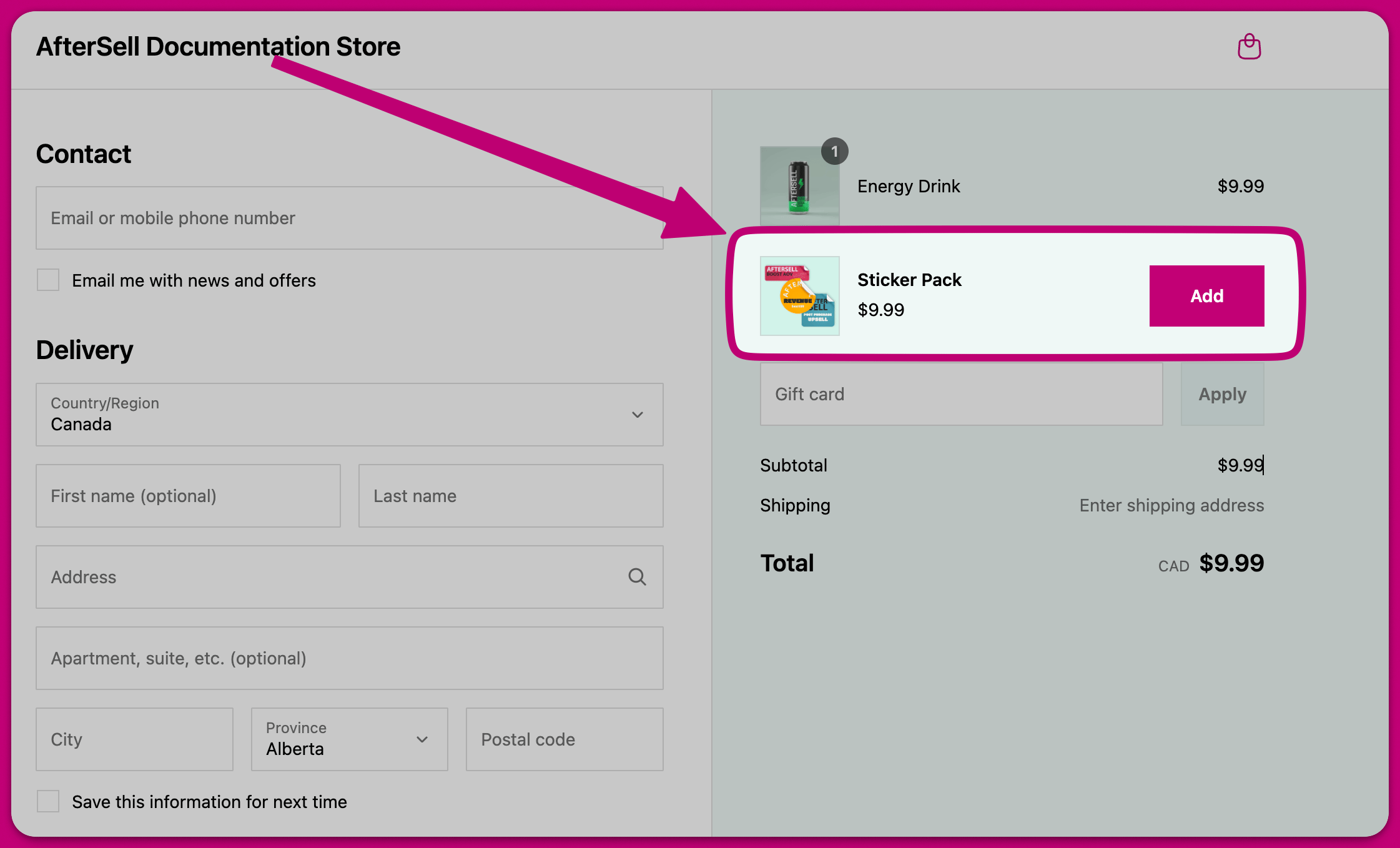 Les widgets d'upsell offrent plusieurs configurations au choix.
* **Single Product Upsell :** proposez un produit à votre client.
* **Multi-Product Upsell :** affichez plusieurs produits dans une disposition en pile ou en carrousel. Permettez aux clients d'accepter plusieurs offres.
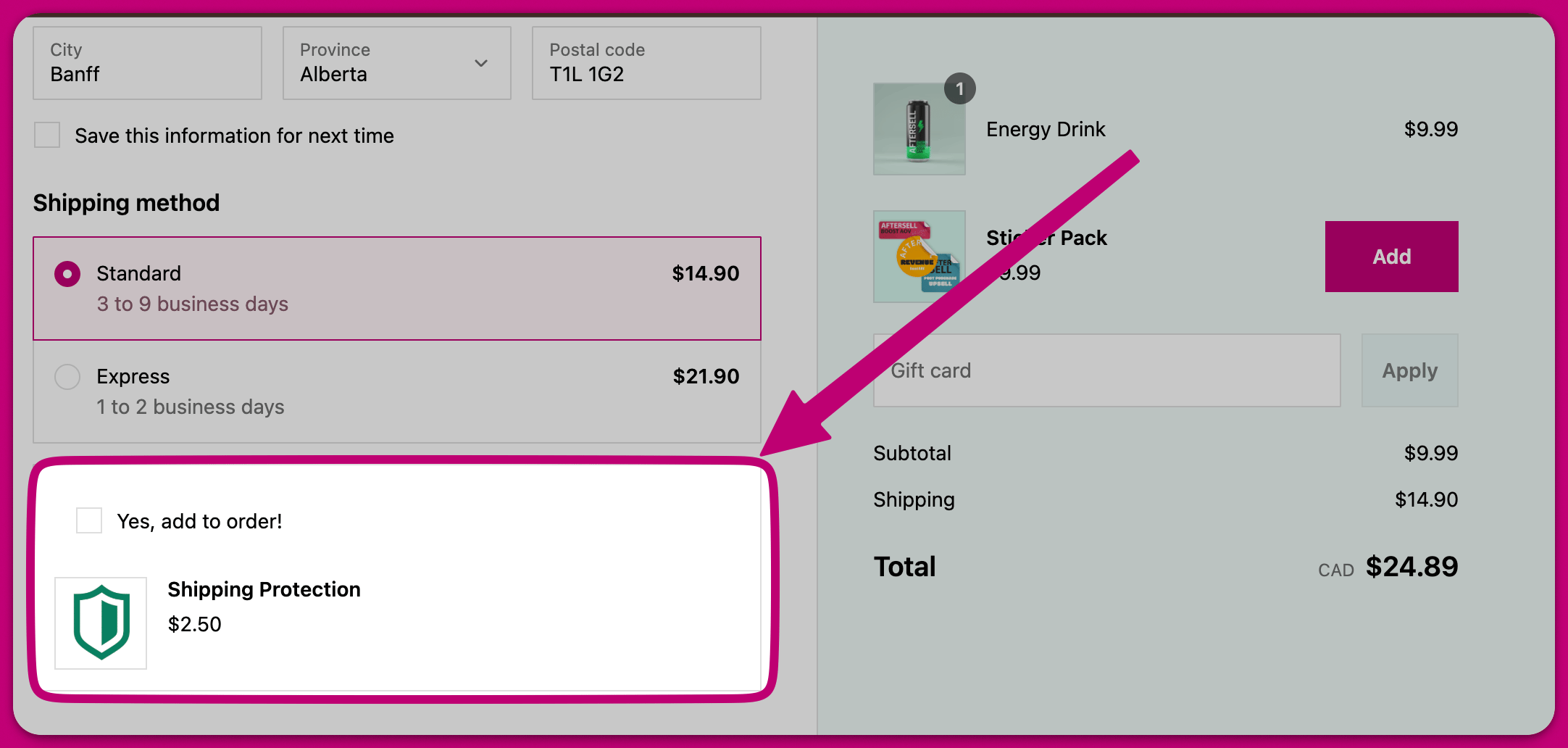
* **Checkmark Upsell :** proposez un seul produit avec une case à cocher au lieu d'un bouton Add to Cart. Couramment utilisé pour les compléments moins chers comme la protection d'expédition ou l'expédition prioritaire.
Les widgets d'upsell offrent plusieurs configurations au choix.
* **Single Product Upsell :** proposez un produit à votre client.
* **Multi-Product Upsell :** affichez plusieurs produits dans une disposition en pile ou en carrousel. Permettez aux clients d'accepter plusieurs offres.
* **Checkmark Upsell :** proposez un seul produit avec une case à cocher au lieu d'un bouton Add to Cart. Couramment utilisé pour les compléments moins chers comme la protection d'expédition ou l'expédition prioritaire.
### Options de sélection de produits
Lors de la création d'offres d'upsell, vous pouvez choisir comment les produits sont sélectionnés :
* **Specific Products :** sélectionnez manuellement des produits individuels à proposer en upsell.
* **Collection :** sélectionnez une collection et choisissez jusqu'à 5 produits aléatoires de cette collection à afficher. Les produits déjà dans le panier sont automatiquement exclus.
* **AI Recommendations :** laissez Aftersell recommander automatiquement des produits en fonction du contenu du panier du client.
* **Most Expensive Product :** proposez automatiquement en upsell le produit le plus cher du panier du client.
Lorsque vous parcourez l'onglet **Products** dans le sélecteur de produits, vous pouvez cocher **Active products only** pour masquer les produits Draft et Archived de la liste. Ce filtre est désactivé par défaut et ne s'applique qu'à l'onglet Products — les collections ne sont pas affectées.
### Types de produits
Lors de l'ajout de produits à votre widget d'upsell, vous pouvez choisir parmi plusieurs types de produits :
* **Specific product** - Sélectionnez un produit particulier de votre boutique à afficher
* **Automatic upsell** - Utilise l'IA de Shopify pour recommander des produits complémentaires en fonction du contenu du panier
* **Most expensive product** - Affiche l'article le plus cher du panier du client
* **Spend threshold** - Recommande intelligemment des produits pour aider les clients à atteindre les seuils de récompense (nécessite l'activation de la barre de récompenses)
* **Collection** - Affiche des produits d'une collection spécifique
Le type de produit **spend threshold** fonctionne avec votre barre de récompenses pour suggérer des produits qui aident les clients à atteindre des objectifs comme la livraison gratuite ou des réductions. Il sélectionne automatiquement le produit le plus pertinent en fonction de la proximité du client avec le seuil.
### Affichage du nom de variante
Lorsqu'un client sélectionne une variante pour un produit d'upsell de checkout, le nom de la variante apparaît en petit texte discret sous le titre du produit. Cela aide les clients à confirmer qu'ils ajoutent la bonne variante à leur commande.
Le nom de la variante n'apparaît que lorsque le produit a plusieurs variantes — il est masqué pour les produits à variante unique (ceux avec seulement une variante « Default Title »).
### Verrouillage du plan d'abonnement
* Lorsque vous masquez une option de variante, les clients ne la verront pas dans l'upsell de checkout.
* La valeur par défaut que vous sélectionnez est automatiquement appliquée au produit.
* Seules les variantes correspondant aux valeurs par défaut sélectionnées seront disponibles pour les clients.
* Si vous masquez plusieurs options, seules les variantes correspondant à toutes les valeurs par défaut sélectionnées seront affichées. Lors de la création d'upsells pour des produits d'abonnement, vous pouvez verrouiller l'upsell sur un plan d'abonnement spécifique. Cela empêche les clients de changer de plan d'abonnement au checkout, garantissant qu'ils reçoivent exactement l'option d'abonnement que vous avez configurée.
**Comment configurer le verrouillage du plan d'abonnement :**
1. Ouvrez votre widget d'upsell dans l'éditeur Checkout.
2. Définissez la **Purchase option** sur **Subscription**.
3. Dans le menu déroulant **Subscription plan**, sélectionnez un plan spécifique au lieu de « Any plan (customer chooses) ».
4. Le plan est maintenant verrouillé - les clients verront ce plan au checkout mais ne pourront pas le changer.
**Personnaliser l'affichage du plan verrouillé :**
* Masquez l'option Color et définissez la valeur par défaut sur « Black »
* Gardez l'option Size visible
* Les clients ne verront que les options de taille pour le t-shirt noir
Lorsqu'un plan est verrouillé, vous pouvez personnaliser son apparence pour les clients au checkout :
* **Show subscription option on checkout** - Active ou désactive l'affichage de la ligne d'option d'abonnement (libellé + nom du plan) au checkout. Activé par défaut.
* **Show variant on checkout** - Active ou désactive l'affichage de la ligne de variante (nom de l'option + nom de la variante, par ex. « Size / Large ») au checkout. Activé par défaut.
* **Subscription option label** - Personnalisez le libellé affiché au-dessus du nom du plan (par défaut : « Subscription »). Par exemple, vous pourriez le changer en « Subscribe », « Delivery » ou un autre terme adapté à votre marque.
* **Plan name** - Remplacez le nom du plan affiché au checkout. Par défaut, le nom du plan de Shopify est utilisé.
**Quand les plans sont automatiquement verrouillés :**
* **Product image corner radius** - Appliquez des coins arrondis aux images de produits. Choisissez parmi :
* None - Coins carrés
* Base - Coins légèrement arrondis
* Large - Coins plus arrondis (par défaut)
* Fully Rounded - Arrondi maximal
* **Product image size** - Contrôlez les dimensions des images :
* Default - Taille standard (64 px pour les dispositions verticales)
* Small - Images plus petites (48 px en vertical, ratio plus haut en horizontal)
* Medium - Images moyennes (72 px en vertical, ratio carré en horizontal) (par défaut)
* Large - Images plus grandes (96 px en vertical, ratio plus court en horizontal)
* **Product image display** - Choisissez comment les images remplissent leur conteneur :
* Fill - L'image s'étire bord à bord (par défaut)
* Bordered - Ajoute une bordure visible autour de l'image
* **Card padding** - Définissez l'espacement intérieur entre le bord de la carte et le contenu :
* None - Aucun espacement
* Tight - Espacement minimal
* Base - Espacement standard
* Loose - Espacement maximal (par défaut)
* **Button width style** - Contrôlez la largeur du bouton d'ajout au panier sur les upsells. Choisissez parmi :
* Auto (par défaut) - La largeur du bouton varie selon la présence de sélecteurs de variantes
* Compact (uniform small) - Tous les boutons utilisent une largeur compacte pour une taille cohérente
* Full width (uniform large) - Tous les boutons utilisent la pleine largeur pour une taille cohérente. Les plans sont automatiquement verrouillés lorsque :
* Vous sélectionnez un plan d'abonnement spécifique (comme décrit ci-dessus)
* Le produit n'a qu'un seul plan d'abonnement disponible
Dans les deux cas, les clients ne peuvent pas changer de plan d'abonnement au checkout, et les options de personnalisation ci-dessus s'appliquent.
### Texte du bouton d'upsell
Pour les widgets d'upsell sans case à cocher, vous pouvez personnaliser le texte affiché sur les boutons d'upsell. Ces champs sont disponibles lorsque la fonctionnalité est activée pour votre compte — contactez le support pour demander l'accès.
Par défaut, les boutons affichent :
* **Add** pour les upsells standard
* **Upgrade • \$X savings** pour les upsells de remplacement où le client économise de l'argent
* **Upgrade • \$X** pour les upsells de remplacement où le produit coûte plus cher
#### Texte du bouton d'ajout
Vous pouvez personnaliser le texte du bouton d'ajout pour les upsells standard et de remplacement. Lorsque vous saisissez un texte personnalisé, le suffixe d'économies ou de coût est toujours ajouté automatiquement pour les offres de remplacement (par ex. `Buy Now • $5 savings`).
#### Texte du bouton de remplacement
Vous pouvez définir un préfixe personnalisé distinct pour le bouton des offres de remplacement. Il remplace à la fois le préfixe par défaut « Upgrade » et tout texte saisi dans le champ **Add button text** pour les offres de remplacement. Le suffixe de prix (par ex. `• $5.00 savings`) est toujours ajouté automatiquement.
Par exemple, saisir `Trade up` produit `Trade up • $5.00 savings` sur une offre de remplacement où le client économise \$5.
> 💡 **Astuce :** l'espace réservé `{Amount}` n'est pas substitué dans le champ de texte du bouton de remplacement — il est traité comme du texte littéral. Utilisez le champ **Add button text** avec `{Amount}` si vous avez besoin d'un contrôle total sur le format du libellé.
#### Utiliser l'espace réservé `{Amount}`
Vous pouvez inclure `{Amount}` dans le champ **Add button text** pour intégrer directement le prix ou le montant des économies dans votre libellé. Lorsque `{Amount}` est présent, votre texte devient le libellé entier du bouton — le suffixe automatique n'est pas ajouté.
| Texte du bouton | Type d'offre | Résultat |
| ---------------------------- | ---------------------------------- | ---------------------- |
| `Save {Amount} by upgrading` | Remplacement (économies) | `Save $5 by upgrading` |
| `Upgrade for {Amount} more` | Remplacement (coût supplémentaire) | `Upgrade for $5 more` |
| `Get yours for {Amount}` | Upsell standard | `Get yours for $10` |
L'espace réservé est insensible à la casse — `{Amount}`, `{amount}` et `{AMOUNT}` fonctionnent tous.
> ⚠️ **Remarque :** si vous utilisez `{Amount}` dans un upsell standard (non de remplacement), le prix du produit est substitué. S'il n'y a pas de prix à substituer (par exemple, un produit gratuit), l'espace réservé est retiré du libellé.
### Nombre maximal d'offres acceptées
Pour les widgets **Single Product Upsell** et **Multi-Product Upsell**, vous pouvez définir une limite au nombre d'offres qu'un client peut accepter depuis un même widget pendant une session de checkout.
Une fois qu'un client a accepté le nombre d'offres configuré, le widget cesse d'afficher des offres supplémentaires pour le reste de cette session de checkout.
* **Laisser vide** — Aucune limite n'est appliquée. Le widget continue d'afficher des offres quel que soit le nombre accepté par le client.
* **Définir un nombre positif** — Le widget cesse d'afficher des offres une fois que le client en a accepté ce nombre depuis ce widget.
Pour configurer ce paramètre, ouvrez votre widget d'upsell dans l'éditeur Checkout et saisissez une valeur dans le champ **Max number of accepted offers**.
> 💡 **Astuce :** ce paramètre n'est pas disponible pour les widgets Checkmark Upsell.
***
### Réductions
Les réductions peuvent être **configurées directement dans le widget d'upsell**. Cette réduction est automatiquement appliquée lorsque le client choisit d'ajouter le produit d'upsell à sa commande.
#### Ajouter une réduction à votre upsell
Lors de la configuration d'un widget d'upsell, vous pouvez ajouter une réduction en cliquant sur le bouton **« Add discount »**. Vous verrez deux options :
* **Pick existing** - Sélectionnez parmi les réductions que vous avez déjà créées. Vous pouvez rechercher dans vos réductions existantes pour trouver celle que vous souhaitez appliquer.
* **Create new** - Créez une nouvelle réduction directement dans l'éditeur en définissant :
* **Title** - Le texte du code de réduction affiché aux clients au checkout (par ex. « SAVE »)
* **Amount** - Choisissez entre une réduction en pourcentage ou en montant fixe, puis saisissez la valeur
Une fois une réduction appliquée à votre upsell, elle apparaît sous forme de badge sur lequel vous pouvez cliquer pour la modifier ou la retirer.
Vous pouvez gérer toutes vos réductions de checkout en un seul endroit. Voir [Gérer les réductions de checkout](/fr/aftersell/managing_checkout_discounts) pour apprendre à consulter, modifier et supprimer les réductions.
#### Masquer le texte du montant de la réduction
Lorsqu'une réduction est appliquée à votre upsell, un suffixe d'économies (par ex. « (20% OFF) » ou « (\$6 OFF) ») apparaît par défaut à côté du titre du produit. Vous pouvez masquer ce suffixe en activant **Hide discount amount text** dans la section **Show additional settings** de l'éditeur d'upsell.
* Lorsqu'il est activé, le suffixe d'économies est masqué. Le prix réduit lui-même s'affiche toujours normalement.
* Lorsqu'il est désactivé (par défaut), le suffixe d'économies apparaît à côté du titre du produit.
> 💡 **Astuce :** ce paramètre est propre à chaque widget. Si vous avez plusieurs widgets d'upsell, vous pouvez configurer chacun indépendamment.
#### Personnaliser le libellé du suffixe de réduction
Le texte « OFF » du suffixe d'économies (par ex. « 20% OFF ») peut être personnalisé dans **Settings > Translations**. Recherchez la ligne **Discount suffix** et saisissez le libellé de votre choix (par ex. « saved », « off » ou un équivalent traduit). La valeur par défaut est « OFF ».
#### Afficher le prix réduit lorsque la réduction Aftersell est ignorée
Lorsque **Skip discount if other discounts are already applied** est activé, le widget masque par défaut la réduction d'upsell configurée dans le prix d'aperçu. Si votre réduction au niveau du panier correspond déjà à votre réduction d'upsell (le client paie donc le même prix réduit dans tous les cas), vous pouvez activer **Show the discounted price in the widget even when the Aftersell discount is skipped** pour garder le prix d'aperçu synchronisé avec ce que le client paiera réellement.
> ⚠️ **Important :** ce paramètre modifie le prix affiché dans le widget pour l'aperçu et pour les clients en production, mais n'applique pas de réduction Aftersell. N'activez ceci que si votre réduction au niveau du panier correspond exactement à votre réduction d'upsell — sinon les clients pourraient voir un prix incorrect.
Cette case n'est visible que lorsque **Skip discount if other discounts are already applied** est déjà activé.
#### Limiter le nombre d'unités bénéficiant de la réduction
Par défaut, une réduction s'applique à chaque unité d'un produit d'upsell accepté — y compris les unités supplémentaires qu'un client ajoute via le sélecteur de quantité ou les Cart Controls. Vous pouvez plafonner cela avec le bouton bascule **Limit how many units get the discount**.
Lorsqu'il est activé, un champ **Maximum discounted quantity** apparaît où vous définissez le plafond. Les unités jusqu'au plafond bénéficient de la réduction ; toute unité supplémentaire est facturée au prix plein.
**Exemple :** vous offrez un produit avec une réduction de 100 % et définissez le plafond à 1. Si un client augmente la quantité à 3, seule 1 unité est gratuite — les 2 autres sont facturées au prix plein.
* **Bascule désactivée (par défaut) :** chaque unité du produit d'upsell accepté est réduite.
* **Bascule activée :** seul le nombre d'unités que vous spécifiez bénéficie de la réduction. Les unités supplémentaires sont facturées au prix plein.
> 💡 **Astuce :** ce paramètre est utile lorsque vous souhaitez offrir une forte réduction (comme un article gratuit) sans permettre aux clients de multiplier les économies en augmentant la quantité.
#### Comment fonctionnent les réductions
* Les réductions Aftersell suivent les mêmes règles que toute autre réduction Shopify. Pour que deux réductions se combinent, les deux doivent être explicitement définies comme combinables dans Shopify Admin. Par exemple, si Aftersell crée un code de réduction et que vous avez également une réduction distincte comme « 10% off », les deux doivent avoir la combinaison activée. Si l'une des deux n'est pas définie comme combinable, elles ne se combineront pas. Les règles de réduction standard de Shopify s'appliquent partout :
* Shopify n'autorise qu'une seule réduction par ligne d'article à la fois. Si un produit a déjà une réduction appliquée, une réduction d'upsell supplémentaire ne se cumulera pas sur la même ligne d'article
* Les réductions au niveau de la commande et au niveau des lignes d'articles peuvent se combiner si les deux sont définies comme « combinables » dans Shopify Admin. Pour tous les détails sur les règles de combinaison de Shopify, consultez la [documentation Shopify sur la combinaison des réductions](https://help.shopify.com/en/manual/discounts/combining-discounts/discount-combinations). **Limitations importantes** Il existe quelques scénarios où les réductions peuvent ne pas s'appliquer :
* **Plusieurs réductions sur le même produit :** si une réduction d'upsell Aftersell est configurée pour un produit qui a déjà une réduction appliquée, la réduction Aftersell ne se cumulera pas
* **Configuration de collection incorrecte :** si les réductions ciblent des collections, assurez-vous que tous les produits concernés appartiennent à la bonne collection. Des collections masquées peuvent être utilisées pour inclure des produits spécifiques sans les rendre visibles aux clients
* **Conflits d'applications tierces :** la fonctionnalité de réduction au checkout n'est actuellement pas prise en charge lorsqu'une autre application modifie dynamiquement votre checkout. Si vous exécutez une application qui le fait, les réductions ajoutées par Aftersell peuvent ne pas s'appliquer comme prévu.
Par exemple, si une application ajoute des tarifs ou des compléments au checkout et recalcule le total de la commande, cela peut interférer avec la façon dont Aftersell applique les réductions.
***
## Étoiles d'avis sur les upsells
Les upsells de checkout peuvent afficher des notes en étoiles sur les produits proposés pour contribuer à augmenter les conversions. Les notes proviennent des metafields de votre application d'avis produit et n'apparaissent que lorsque des données d'avis valides existent pour le produit.
* Veuillez noter que ceci est actuellement disponible sur la version 2 du Checkout d'Aftersell et non sur la version 1, en raison de limitations d'API.
**Comment activer**
* Ouvrez **Checkout** et modifiez l'upsell.
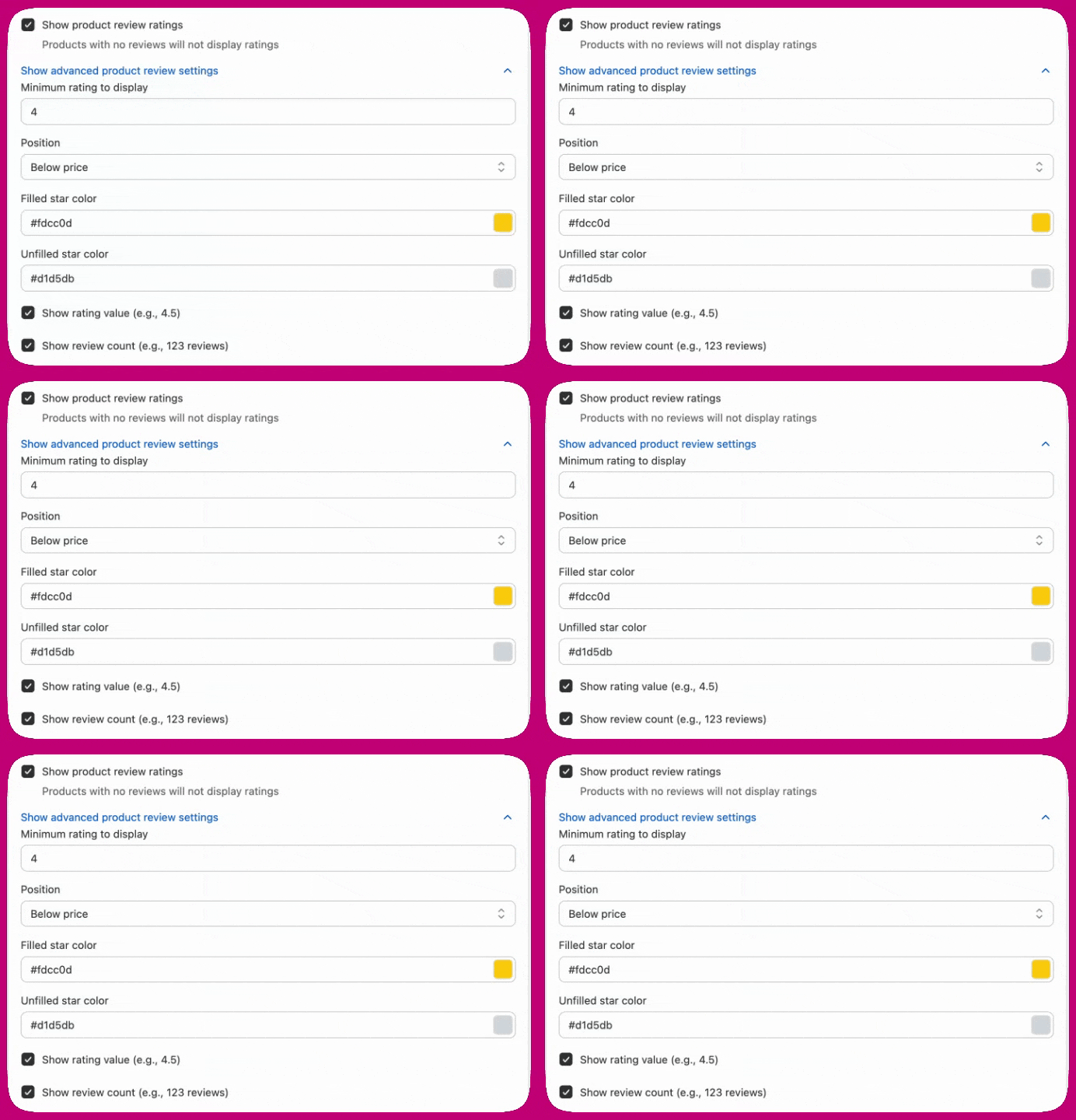
* Activez **Show product review ratings**.
* *(Facultatif)* Ouvrez **Advanced product review settings** pour personnaliser l'affichage.
**Paramètres avancés**
* Définissez une **note minimum** à afficher (0-5, 4.0 par défaut).
* Choisissez où apparaissent les étoiles (**below title** ou **below price**).
* Personnalisez les **couleurs des étoiles remplies et non remplies**.
* Affichez ou masquez la **note numérique** et le **nombre d'avis**.
 **Applications d'avis prises en charge**\
Nous prenons en charge les applications d'avis qui stockent les notes dans les metafields de produit, notamment :
* Shopify Product Reviews
* Junip
* Okendo
* Growave
* Fera
* Stamped
* Loox
* REVIEWS.io
* Automizely Reviews
* Judge.me
* Ali Reviews
* Trustoo
* Rivo
* Rivyo
* Vitals
Les notes ne s'afficheront pas pour les produits sans données d'avis. Si plusieurs applications d'avis prises en charge sont installées, l'application avec le plus grand nombre d'avis est utilisée. Yotpo n'est pas pris en charge pour les notes d'upsell du Checkout V2 car il nécessite une API distincte.
**Applications d'avis prises en charge**\
Nous prenons en charge les applications d'avis qui stockent les notes dans les metafields de produit, notamment :
* Shopify Product Reviews
* Junip
* Okendo
* Growave
* Fera
* Stamped
* Loox
* REVIEWS.io
* Automizely Reviews
* Judge.me
* Ali Reviews
* Trustoo
* Rivo
* Rivyo
* Vitals
Les notes ne s'afficheront pas pour les produits sans données d'avis. Si plusieurs applications d'avis prises en charge sont installées, l'application avec le plus grand nombre d'avis est utilisée. Yotpo n'est pas pris en charge pour les notes d'upsell du Checkout V2 car il nécessite une API distincte.
### Dépannage : les avis s'affichent dans l'éditeur mais pas sur le checkout en production
Si vous activez **Show product review ratings** et voyez des étoiles dans l'aperçu de l'éditeur mais pas sur votre checkout en production, les metafields de votre application d'avis n'ont peut-être pas l'accès à l'API Storefront activé.
L'éditeur lit les données de produit via l'API Admin (qui peut accéder à tous les metafields), tandis que le checkout en production lit via l'API Storefront (qui n'accède qu'aux metafields ayant explicitement reçu l'accès storefront). Lorsque ce décalage est détecté, une bannière d'avertissement apparaît dans l'éditeur listant les produits concernés.
**Pour corriger cela :**
1. Allez dans **Settings → Custom data → Products → Metafields** dans votre Shopify Admin.
2. Trouvez les définitions de metafields `reviews.rating` et `reviews.rating_count`.
3. Activez **Storefront API access** pour chaque définition.
Vous pouvez également vérifier les paramètres de votre application d'avis pour une option de **synchronisation Storefront API** et l'activer là-bas.
***
## Contrôles de panier
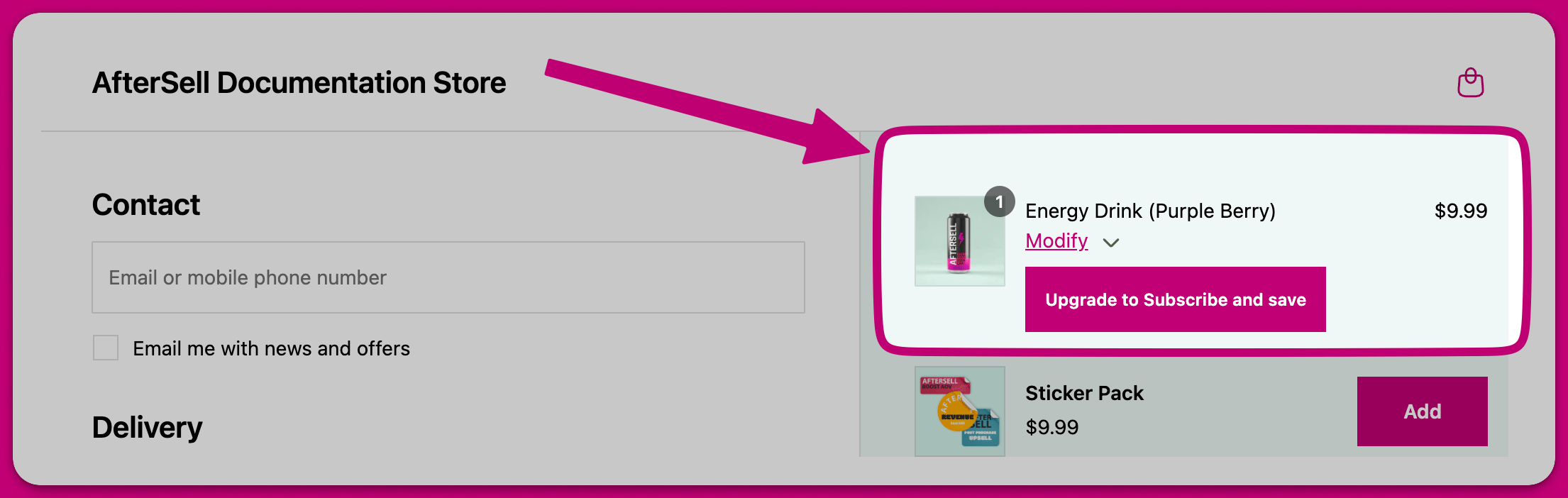
Affichez un lien de modification sous chaque ligne de produit pour permettre l'édition directement sur la page de checkout.
Les fonctionnalités suivantes sont prises en charge pour les contrôles de panier :
* Sélecteur de variante : permet aux clients de passer à une autre variante en stock.
* Sélecteur de quantité : permet aux clients de modifier la quantité d'un produit.
* Retrait d'article : permet aux clients de retirer les produits d'upsell.
* Sélecteur d'abonnement : permet aux clients de modifier l'option d'abonnement actuellement sélectionnée (par ex. de tous les 60 jours à tous les 30 jours).
* Passage à l'abonnement : permet aux clients de convertir un achat unique en abonnement.
* Texte personnalisé : ajoutez du texte personnalisé sous chaque ligne d'article.
### Notes d'avis produit
Les contrôles de panier peuvent afficher des notes en étoiles pour les produits du panier afin de renforcer la confiance et d'augmenter les conversions. Les notes proviennent des metafields de votre application d'avis produit et n'apparaissent que lorsque des données d'avis valides existent pour le produit.
**Comment activer**
1. Ouvrez **Checkout** et modifiez le widget de contrôles de panier.
2. Accédez à la section **Product review ratings**.
3. Activez **Show product review ratings**.
4. *(Facultatif)* Personnalisez les paramètres d'affichage.
**Paramètres**
* Définissez une **note minimum** à afficher (0-5, 4.0 par défaut). Les produits en dessous de cette note n'afficheront pas d'étoiles.
* Choisissez où apparaissent les étoiles (**below product title** ou **below cart controls**).
* Personnalisez la **couleur des étoiles remplies** (par défaut : #fdcc0d) et la **couleur des étoiles non remplies** (par défaut : #d1d5db).
* Affichez ou masquez la **valeur de la note** (par ex. 4.5) et le **nombre d'avis** (par ex. 123 avis).
**Applications d'avis prises en charge**\
Nous prenons en charge les applications d'avis qui stockent les notes dans les metafields de produit, notamment :
* Shopify Product Reviews
* Junip
* Okendo
* Growave
* Fera
* Stamped
* Loox
* REVIEWS.io
* Automizely Reviews
* Judge.me
* Ali Reviews
* Trustoo
* Rivo
* Rivyo
* Vitals
Les notes ne s'afficheront pas pour les produits sans données d'avis. Si plusieurs applications d'avis prises en charge sont installées, l'application avec le plus grand nombre d'avis est utilisée.
### Produits d'abonnement
La section **Subscription products** dans **Subscription management** vous permet de contrôler quels plans d'abonnement sont disponibles pour les clients pour des produits spécifiques dans le widget de contrôles de panier.
Par défaut, le sélecteur d'abonnement et le bouton de passage à l'abonnement utilisent les plans que Shopify renvoie pour un produit. Avec les contrôles de plans d'abonnement par produit, vous pouvez restreindre les plans sélectionnables et définir un plan par défaut pour chaque produit.
**Comment configurer les contrôles de plans d'abonnement :**
1. Ouvrez votre widget de contrôles de panier dans l'éditeur Checkout.
2. Dépliez la section **Subscription management**.
3. Sous **Subscription products**, sélectionnez **Add product** et choisissez un produit ayant des plans de vente configurés dans Shopify.
4. Ouvrez la ligne du produit et utilisez **Plans customers can choose** — sélectionnez **Select plans** pour ouvrir le sélecteur, puis cochez les plans que les clients peuvent choisir. Les plans choisis apparaissent sous forme d'étiquettes amovibles, et il existe une action **Select all**.
5. Utilisez le menu déroulant **Default plan** pour définir quel plan le passage à l'abonnement applique pour ce produit. Sa valeur par défaut est **First available plan**.
6. Enregistrez vos modifications.
**Subscription products** est un titre, pas un panneau repliable — la section qui se déplie est **Subscription management**. Tant que vous n'avez pas ajouté de produit, elle indique « No products added yet », et les contrôles par produit des étapes 4 et 5 n'apparaissent qu'une fois qu'une ligne de produit existe.
**Comment ça fonctionne :**
* **Plans customers can choose** — Restreint le sélecteur d'abonnement aux seuls plans que vous cochez. Si une variante de produit n'en prend en charge aucun, tous les plans propres à cette variante sont affichés à la place, afin que les clients ne se retrouvent jamais sans option d'abonnement.
* **Default plan** — Définit le plan que le passage à l'abonnement applique pour ce produit. S'il n'est pas compatible avec la variante dans le panier, le premier plan sélectionnable est utilisé à la place.
* **Produits non configurés** — Les produits sans ligne ici conservent tous leurs plans et utilisent l'ordre par défaut de Shopify.
Le bouton de passage à l'abonnement lui-même est contrôlé séparément, plus haut dans **Subscription management** : cochez **Allow Subscription Upgrade Button** pour l'activer. Cela révèle un champ de texte pour le libellé du bouton, qui vaut par défaut `Upgrade to {{subscription_group}}` — la variable est remplacée par le premier groupe d'abonnement disponible pour le produit.
> 💡 **Astuce :** si vous sélectionnez tous les plans disponibles pour un produit, la configuration se normalise en « tous les plans ». Cela signifie que tout nouveau plan que vous ajoutez ultérieurement dans Shopify est automatiquement inclus, plutôt que d'être silencieusement exclu.
### Ciblage de produits
Vous pouvez contrôler quels produits affichent les contrôles de panier à l'aide des paramètres de **Visibility** dans l'éditeur du widget de contrôles de panier :
* **All products in cart :** les contrôles de panier apparaissent pour chaque produit (par défaut).
* **Only selected products :** les contrôles de panier apparaissent uniquement pour les produits que vous sélectionnez. Cliquez sur **Select products** pour choisir quels produits doivent afficher les contrôles de panier.
* **All products except selected :** les contrôles de panier apparaissent pour tous les produits sauf ceux que vous sélectionnez. Cliquez sur **Select products** pour choisir quels produits ne doivent pas afficher les contrôles de panier.
Cela vous permet de personnaliser l'expérience de checkout en fonction de produits spécifiques. Par exemple, vous pourriez vouloir activer les passages à l'abonnement uniquement pour certains produits, ou empêcher les clients de retirer des articles spécifiques de leur panier.
**Comment configurer le ciblage de produits :**
1. Ouvrez votre widget de contrôles de panier dans l'éditeur Checkout.
2. Accédez à la section **Visibility**.
3. Sélectionnez votre mode de ciblage préféré dans le menu déroulant **Apply cart controls to**.
4. Si vous avez sélectionné **Only selected products** ou **All products except selected**, cliquez sur le bouton **Select products** pour choisir vos produits.
5. Enregistrez vos modifications.
***
## Récompenses
Affichez une barre de récompense (dépensez X, obtenez Y) dans votre checkout pour inciter à ajouter plus de produits. Cet objectif peut être basé sur Order Value ou Item Count.
**Les récompenses fonctionnent bien avec le widget d'upsell.** Facilitez l'ajout d'un produit supplémentaire par le client pour obtenir la récompense. Vous pouvez utiliser le type de produit **spend threshold** dans votre widget d'upsell pour recommander automatiquement des produits qui aident les clients à atteindre le seuil de récompense.
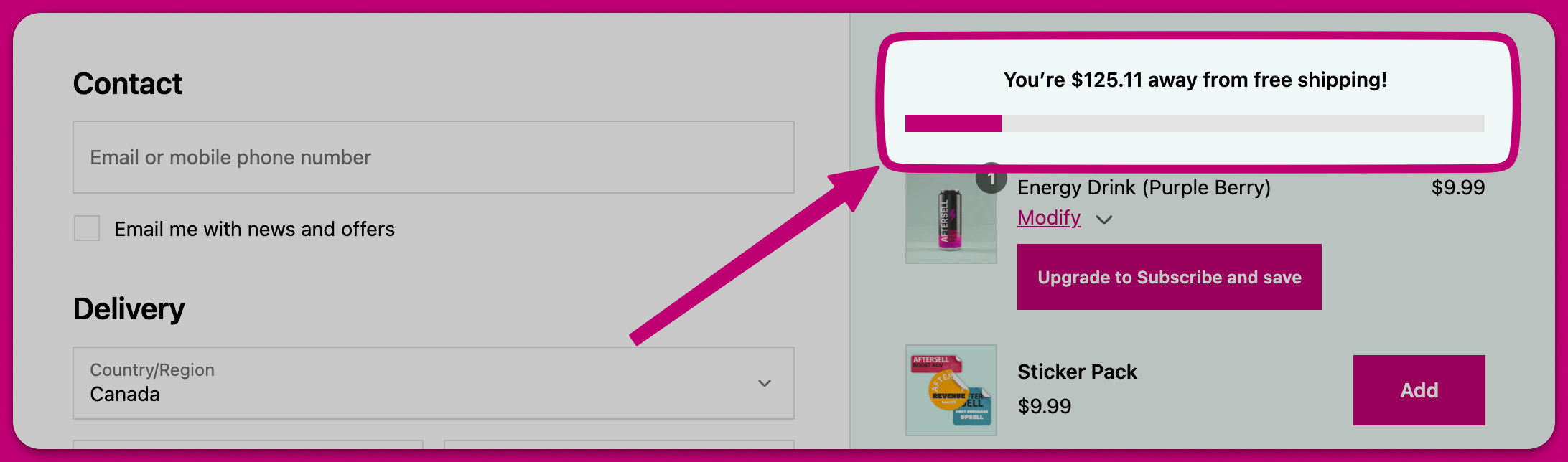 **Gardez à l'esprit** que toute récompense que vous offrez devra être créée via Shopify. Cela peut se faire en créant des Automatic Discounts si vous offrez une réduction, ou en modifiant vos Shipping Rules si vous offrez la livraison gratuite.
### Base de calcul du montant
Lors de la configuration d'une récompense basée sur Order Value, vous pouvez choisir comment le total du panier est calculé à l'aide du paramètre **Amount basis** :
* **Order total** — Utilise le total complet de la commande, y compris les frais de livraison et les taxes.
* **Subtotal** — Utilise le sous-total des marchandises avant réduction (avant l'application de tout code de réduction).
* **Post-discount subtotal** — Utilise le total du panier après soustraction des réductions, des frais de livraison et des taxes. Cela correspond à la façon dont Shopify évalue les seuils de livraison gratuite, de sorte que la barre de récompense reflète précisément si le client a réellement atteint le seuil lorsqu'un code de réduction est appliqué.
> 💡 **Astuce :** si vous offrez la livraison gratuite comme récompense, utilisez **Post-discount subtotal** pour garantir que la barre correspond à l'évaluation de la livraison gratuite de Shopify. Avec les autres bases, un code de réduction peut faire afficher « débloqué » à la barre alors que Shopify facture encore la livraison.
***
## Badges de confiance
Construisez des badges de confiance avec des icônes et du texte personnalisés afin d'augmenter le taux de conversion du checkout. Les badges peuvent être empilés verticalement ou affichés horizontalement.
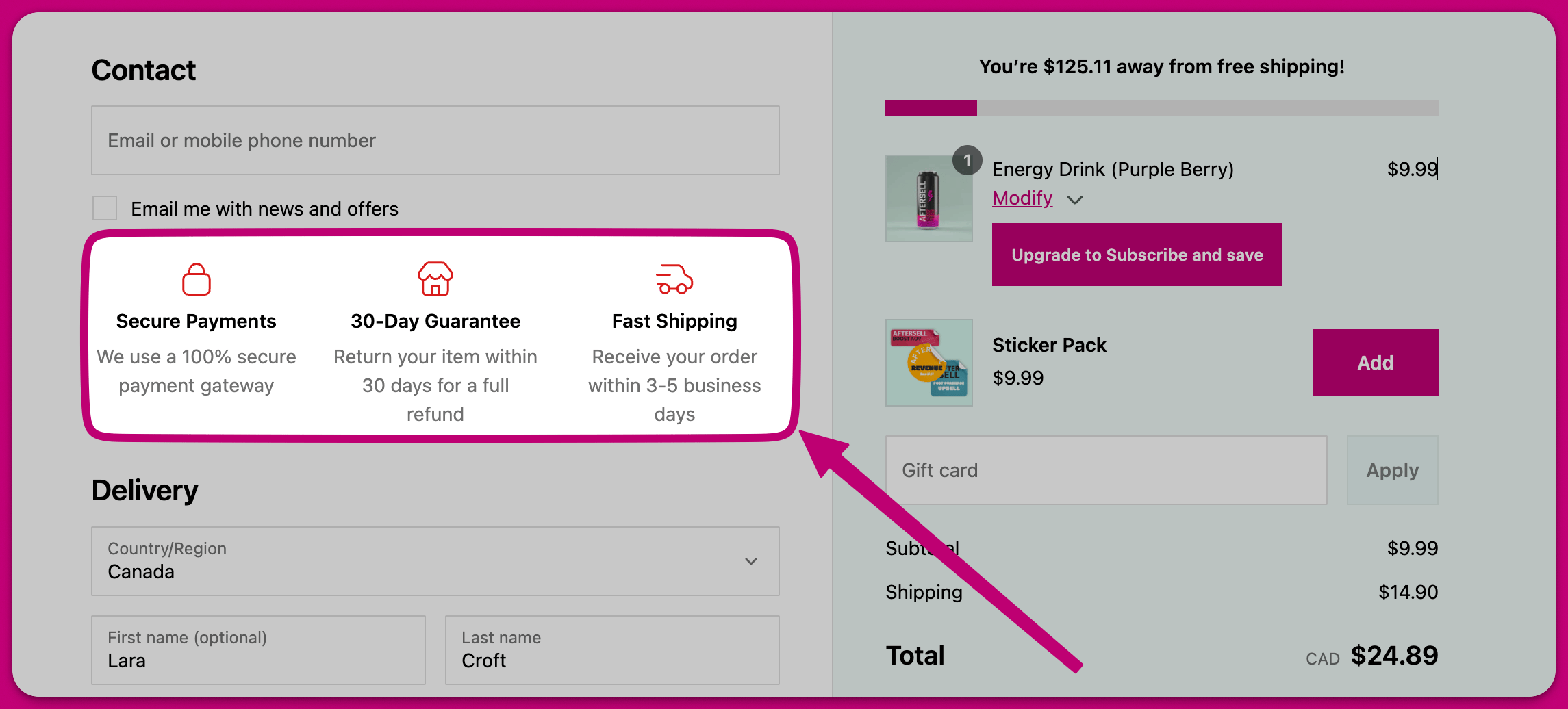 Les badges de confiance sont excellents pour instaurer un **sentiment de confiance** envers votre marque et mettre en avant votre proposition de valeur, ce qui peut aider à **réduire votre taux de checkout abandonné.**
***
Les badges de confiance sont excellents pour instaurer un **sentiment de confiance** envers votre marque et mettre en avant votre proposition de valeur, ce qui peut aider à **réduire votre taux de checkout abandonné.**
***
## Témoignages
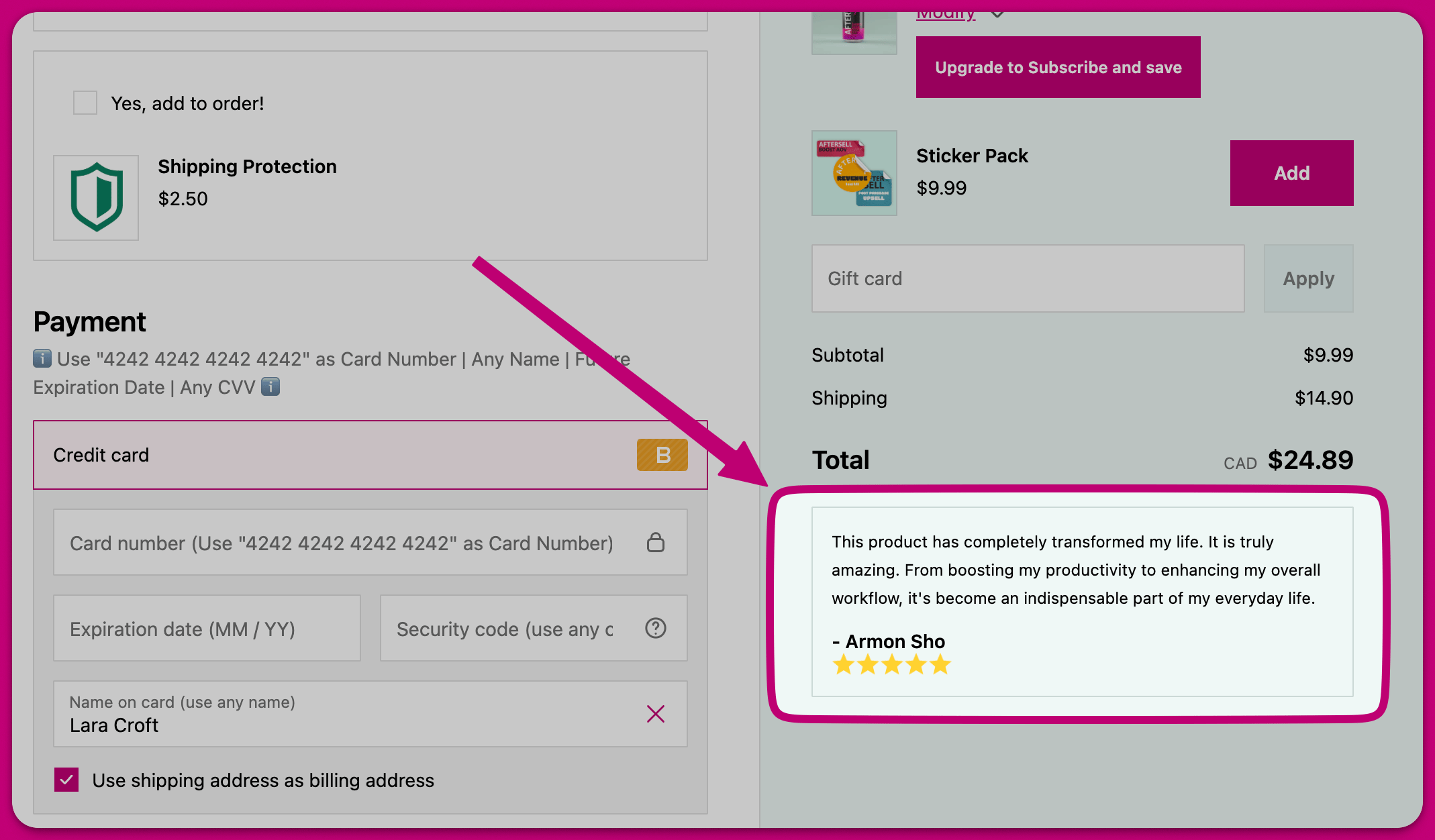
Affichez les avis clients directement sur le checkout pour instaurer la confiance et réduire votre taux de checkout abandonné.
### Modes de témoignages
Aftersell offre deux types de widgets de témoignages :
* **Classic Testimonials** - ⚠️ **Obsolète** - Les Classic Testimonials ne sont plus disponibles. Si vous utilisez actuellement Classic Testimonials, nous vous recommandons de passer à Flex Testimonials.
* **Flex Testimonials** - Récupère automatiquement les avis clients depuis votre application d'avis (Judge.me, Klaviyo, Okendo ou Yotpo). C'est l'option recommandée pour tous les marchands.
### Passer de Classic à Flex Testimonials
Si vous utilisez Classic Testimonials, vous devriez passer à Flex Testimonials pour afficher les avis de votre application d'avis :
1. Ouvrez **Checkout** dans Aftersell
2. Accédez à l'onglet du widget **Classic Testimonials**
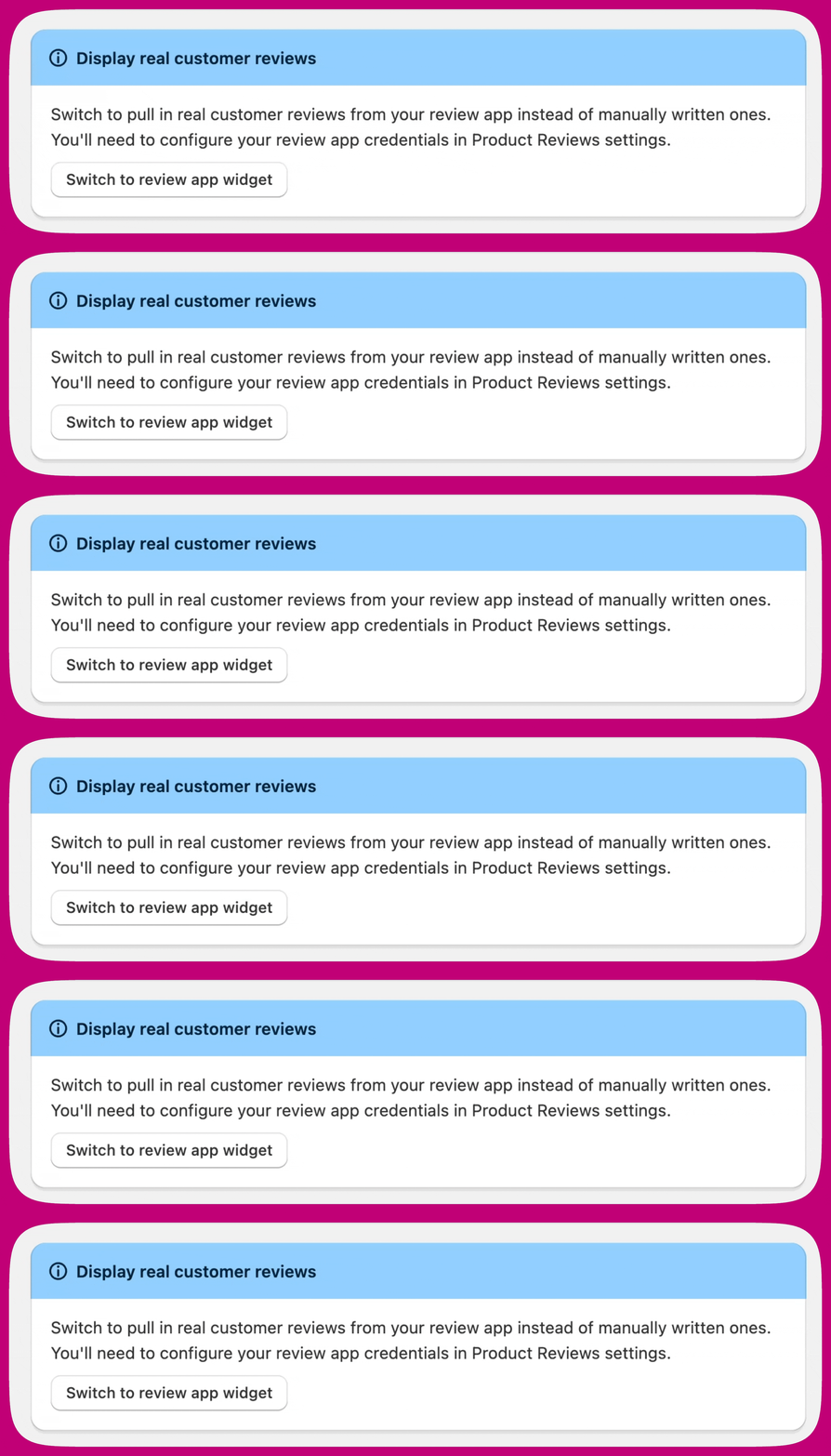
3. Cliquez sur **Switch to review app widget** dans la bannière en haut
4. Configurez les identifiants de votre application d'avis dans **Settings > Product Reviews** (voir [Intégrations d'applications d'avis](#review-app-integrations) ci-dessous)
Vous pouvez revenir à Classic Testimonials à tout moment en cliquant sur **Switch back** dans l'onglet Flex Testimonials. **Remarque :** Classic Testimonials est obsolète et n'est plus accessible. Une fois passé à Flex Testimonials, vous ne pourrez pas revenir à Classic Testimonials.
### Configuration de Flex Testimonials
Flex Testimonials offre deux modes de sélection :
* **Manual selection** - Choisissez des avis spécifiques à afficher dans votre widget de témoignages
* **Dynamic** - Récupère et affiche automatiquement des avis en fonction des produits dans le panier du client
#### Mode dynamique
En mode dynamique, Aftersell importe les avis depuis votre application d'avis et les stocke afin qu'ils puissent être affichés dans le widget de checkout. La première importation se fait automatiquement dans les 24 heures, puis une fois par semaine ensuite.
Pour importer les avis immédiatement, allez dans **Settings > Product Reviews** et cliquez sur **Sync now** pour votre application d'avis.
Vous pouvez configurer :
* **Maximum reviews to show** - Contrôlez le nombre d'avis affichés
* **Display type** - Choisissez entre une disposition en carrousel horizontal ou en pile verticale
* **Minimum rating** - Définissez la note minimum en étoiles pour qu'un avis s'affiche
* **Truncate review text after (optional)** - Définissez une longueur maximale en caractères pour le texte des avis. Lorsqu'un avis dépasse cette limite, il est tronqué avec des points de suspension et un bouton « Read more » apparaît. Cliquer sur « Read more » ouvre une fenêtre contextuelle avec l'avis complet. Laissez vide pour aucune limite (par défaut).
### Intégrations d'applications d'avis
Pour utiliser Flex Testimonials, vous devez configurer les identifiants de votre application d'avis dans **Settings > Product Reviews**. Aftersell prend en charge :
* **Judge.me** - Nécessite votre jeton d'API privé
* **Klaviyo** - Nécessite votre clé d'API privée
* **Okendo** - Nécessite votre User ID
* **Yotpo** - Nécessite votre App Key
Consultez les guides suivants pour les instructions de configuration :
* [Intégration Judge.me](/fr/aftersell/judgeme_reviews_integration)
* [Intégration Klaviyo](/fr/aftersell/klaviyo_reviews_integration)
* [Intégration Okendo](/fr/aftersell/okendo_reviews_integration)
* [Intégration Yotpo](/fr/aftersell/aftersell_yotpo_reviews_integration)
***
## Notes
Permet à votre client d'ajouter des notes à sa commande. Ces notes peuvent être rédigées manuellement par le client ou être des notes pré-rédigées. Les notes pré-rédigées sont excellentes lorsque votre boutique propose l'emballage cadeau ou un emballage écologique, et que vous voulez offrir à vos clients un moyen facile d'y adhérer.
***
## Images
Téléversez une image personnalisée qui peut être insérée dans le checkout.
***
## Texte
Insérez une bannière dans votre checkout avec le texte de votre choix.
Choisissez entre **quatre styles différents** pour le widget de texte.
* **Information :** un arrière-plan bleu avec une icône d'information bleue.
* **Success :** un arrière-plan vert avec une icône de coche verte.
* **Critical :** un arrière-plan rouge avec une icône de point d'exclamation rouge.
* **Warning :** un arrière-plan jaune avec une icône de triangle d'avertissement jaune.