
> ## Documentation Index
> Fetch the complete documentation index at: https://docs.aftersell.com/llms.txt
> Use this file to discover all available pages before exploring further.

# Ajouter un widget de paiement à votre checkout Shopify

> Comment personnaliser le checkout Shopify avec les widgets Aftersell, ajouter des blocs d'application comme Testimonials et ajuster leur position avant la mise en ligne

Après avoir [créé vos premiers widgets de paiement dans Aftersell](/fr/aftersell/creating_your_first_checkout_widget), l'étape suivante consiste à ajouter les widgets dans votre checkout Shopify.

***

<div id="step-1-navigate-to-shopify-checkout-customization-page">
  ## Étape 1 : Accéder à la page de personnalisation du checkout Shopify
</div>

Il existe deux façons de procéder :

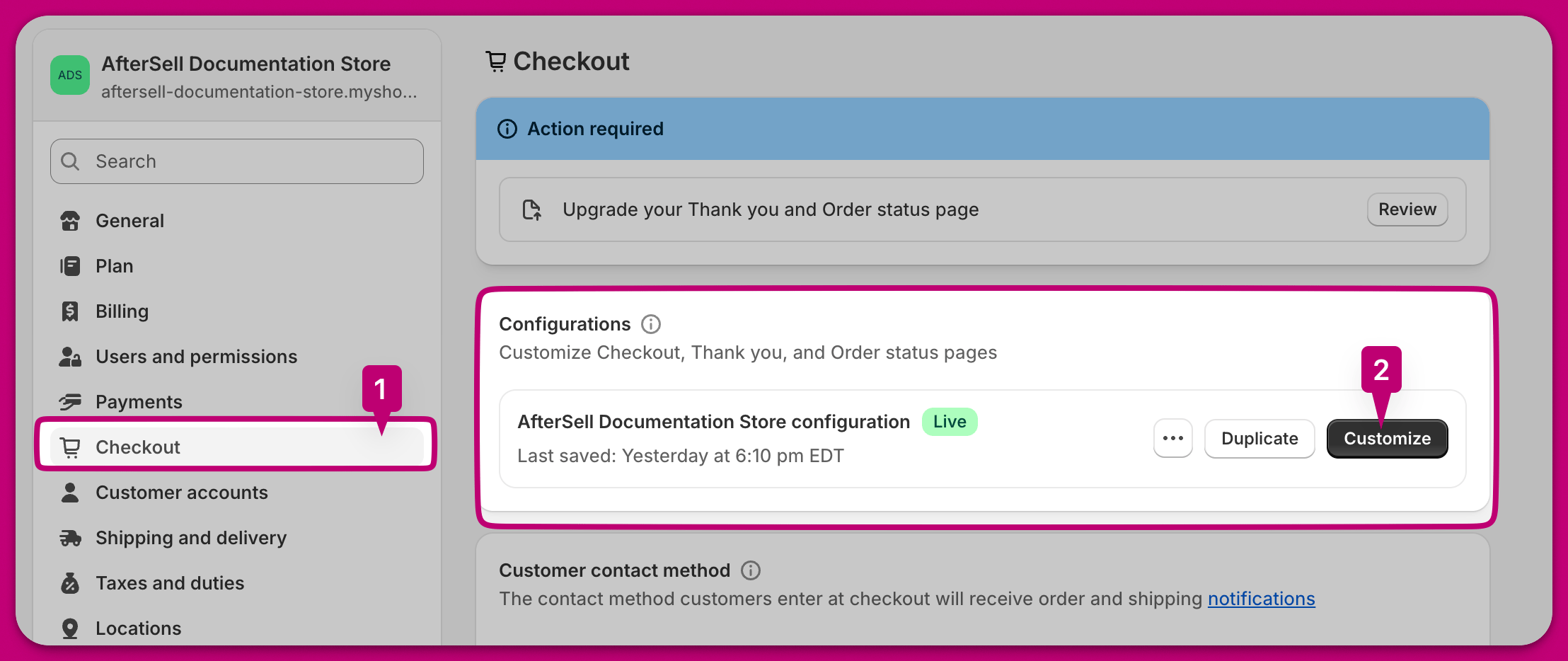
1. Accédez à l'onglet "Settings" dans Shopify. Cliquez sur "Checkout" dans la navigation de gauche. Cliquez sur "Customize" à côté du profil de paiement souhaité.
2. Cliquez sur "Open Shopify Checkout Editor" en bas à droite de la page de l'éditeur de checkout d'Aftersell.

La première option vous offre plus de précision sur le profil de paiement que vous modifiez, tandis que la seconde option vous amène à la version en ligne de votre profil de paiement. Nous vous recommandons de tester d'abord sur une version brouillon afin de vous assurer que tout fonctionne comme vous le souhaitez avant de la mettre en ligne.

<img src="https://mintcdn.com/aftersell/1Y3gBpUfxv16VGSW/images/aftersell/checkout-widget-install-settings-tab-customize-button.png?fit=max&auto=format&n=1Y3gBpUfxv16VGSW&q=85&s=77442f8be63f9a08ae3dc3fe0d1e569a" alt="Paramètres de paiement Shopify avec l'onglet Checkout et le bouton Customize mis en évidence" width="2216" height="934" data-path="images/aftersell/checkout-widget-install-settings-tab-customize-button.png" />

***

<div id="step-2-add-an-app-block">
  ## Étape 2 : Ajouter un bloc d'application
</div>

Cliquez sur "Add app block" dans la page de personnalisation du checkout Shopify.

<img src="https://mintcdn.com/aftersell/1Y3gBpUfxv16VGSW/images/aftersell/checkout-widget-install-add-app-block-button.png?fit=max&auto=format&n=1Y3gBpUfxv16VGSW&q=85&s=f6ba0d6ab535b750f8487c408e99ef69" alt="Éditeur de paiement Shopify avec une flèche pointant vers le bouton Add app block" width="3486" height="1964" data-path="images/aftersell/checkout-widget-install-add-app-block-button.png" />

Les différentes options de widgets proposées par Aftersell vous seront présentées. Dans cet exemple, nous sélectionnerons le widget Trust Badges.
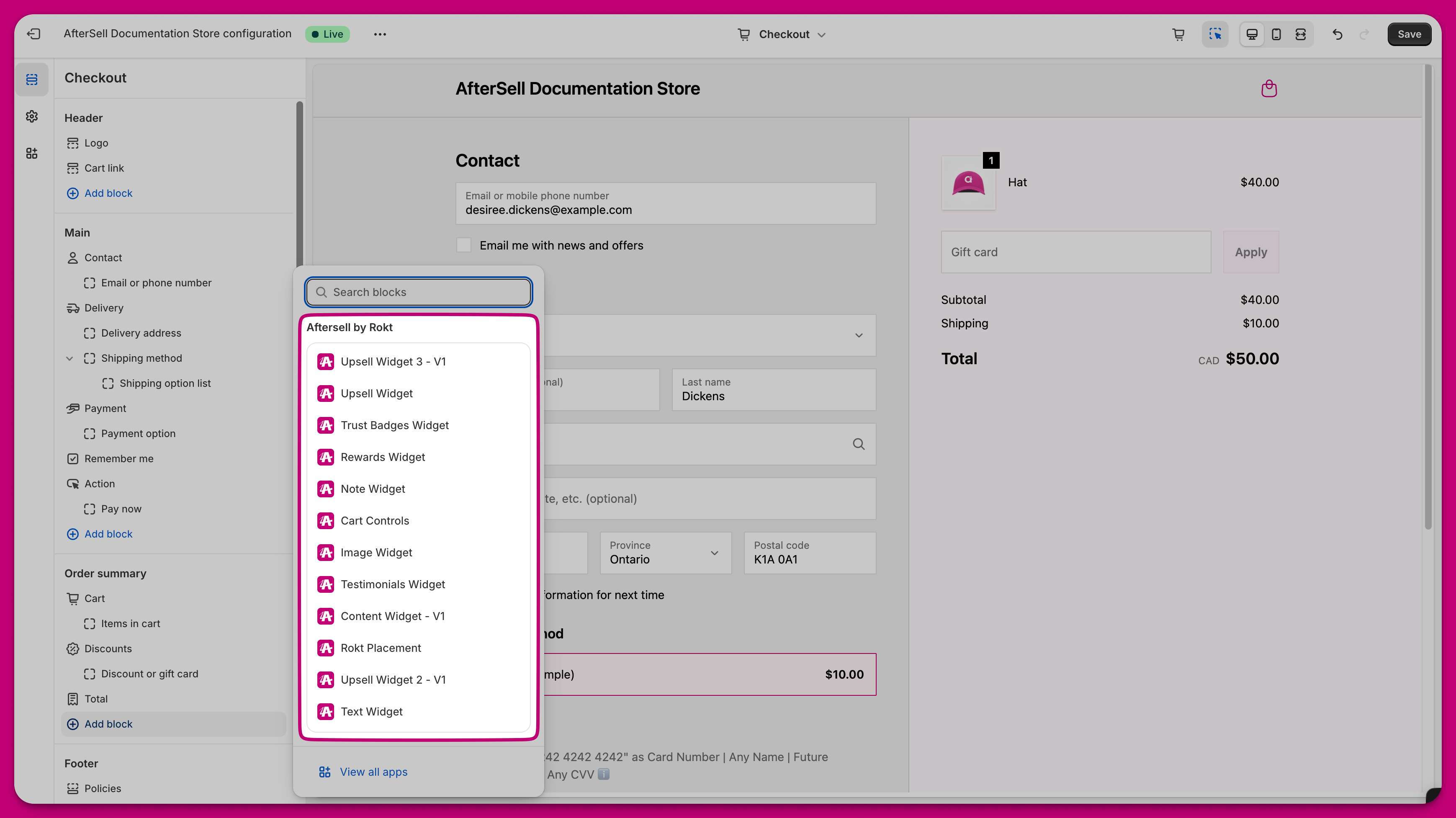
<img src="https://mintcdn.com/aftersell/1Y3gBpUfxv16VGSW/images/aftersell/checkout-widget-install-block-picker-listing-rokt.png?fit=max&auto=format&n=1Y3gBpUfxv16VGSW&q=85&s=6b6c6f415043aff812c76705409501c6" alt="Sélecteur de blocs Shopify listant les options de widgets Aftersell by Rokt telles que Trust Badges Widget" width="3478" height="1954" data-path="images/aftersell/checkout-widget-install-block-picker-listing-rokt.png" />

Après avoir sélectionné le widget souhaité, choisissez le bon emplacement puis appuyez sur Save en haut à droite. Vous pouvez envisager de cocher l'option "Include app block in Shop Pay" si vous souhaitez que vos widgets de paiement s'affichent dans le checkout Shop Pay.
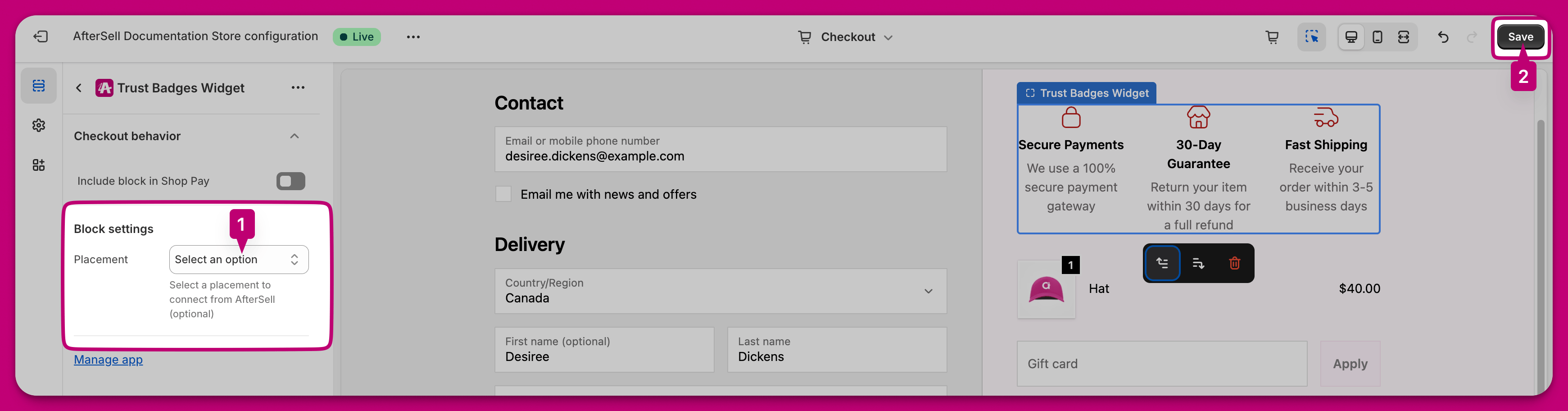
<img src="https://mintcdn.com/aftersell/1Y3gBpUfxv16VGSW/images/aftersell/checkout-widget-install-trust-badges-block-settings.png?fit=max&auto=format&n=1Y3gBpUfxv16VGSW&q=85&s=114dab51d2102e86e8b8f0865ee8dc33" alt="Paramètres du bloc Trust Badges Widget avec un menu déroulant d'emplacement et le bouton Save mis en évidence" width="3482" height="912" data-path="images/aftersell/checkout-widget-install-trust-badges-block-settings.png" />

***

<div id="step-3-change-app-block-position">
  ## Étape 3 : Modifier la position du bloc d'application
</div>

Faites glisser et déposez le bloc d'application à l'emplacement souhaité, puis appuyez sur Save en haut à droite.

<img src="https://mintcdn.com/aftersell/1Y3gBpUfxv16VGSW/images/aftersell/checkout-widget-install-drag-app-block.gif?s=7d17314d5e47e74b202e18baf3867e7a" alt="Glisser-déposer d'un bloc d'application Aftersell pour le repositionner dans l'éditeur de paiement Shopify" width="1916" height="1080" data-path="images/aftersell/checkout-widget-install-drag-app-block.gif" />
