> ## Documentation Index
> Fetch the complete documentation index at: https://docs.aftersell.com/llms.txt
> Use this file to discover all available pages before exploring further.
# ¿Por qué no se muestra mi upsell?
> Este artículo explica cómo solucionar problemas cuando tus productos de upsell no aparecen en el cajón del carrito.
# Descripción general
Los upsells en Upcart dependen de múltiples condiciones de Shopify y específicas de la app para mostrarse correctamente. Si tu upsell no aparece en la tienda, esta guía te lleva paso a paso para identificar y resolver el problema.
***
## Causas comunes de upsells faltantes
Las razones más frecuentes por las que un upsell podría no aparecer incluyen:
* Problemas de inventario o estado del producto en Shopify
* Configuración incorrecta del producto o del canal
* Configuración del módulo de upsells en Upcart (como activadores o límites)
* Relaciones de colección faltantes para los upsells recomendados por IA
Veamos cada una de estas con más detalle.
***
## Configuración del producto en Shopify
## Configuración de inventario
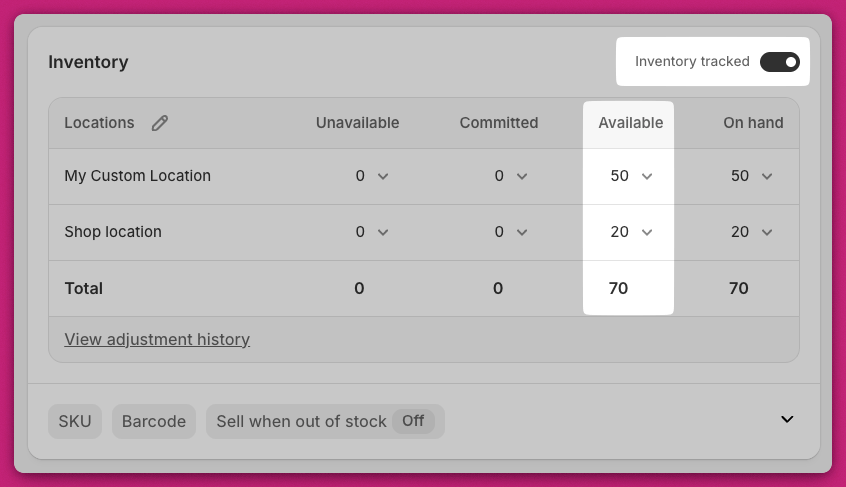
Hay dos configuraciones de inventario que afectan la visibilidad del producto:
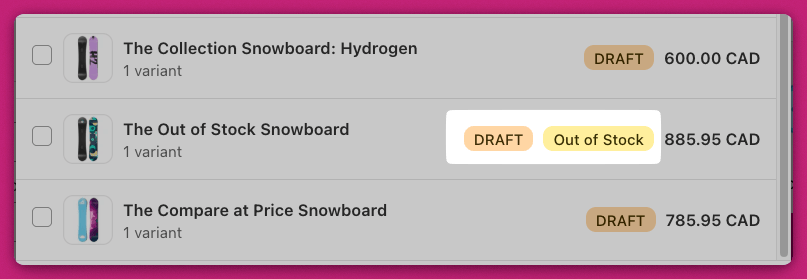
* **Track quantity:** si está habilitada, el producto debe tener inventario disponible para aparecer.
* Si **Track quantity** está deshabilitada, el producto no se agotará y el upsell se mostrará independientemente del nivel de existencias.
💡 **Para verificar:**
1. Ve a **Shopify Admin > Products > Inventory**.
2. Para productos de una sola variante, desplázate hasta la sección **Inventory**.
3. Para productos con varias variantes, desplázate hasta **Variants** y revisa las existencias de cada una.
 📘 Más información: documentación de gestión de inventario de Shopify
***
📘 Más información: documentación de gestión de inventario de Shopify
***
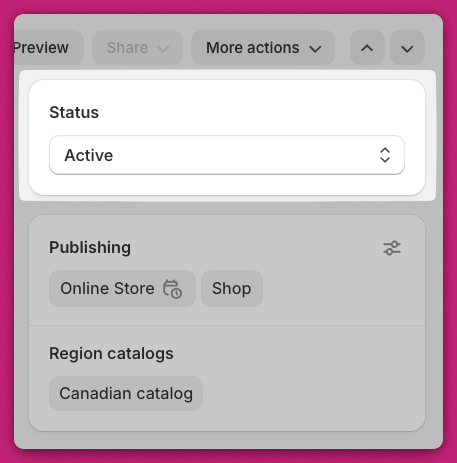
## Estado del producto: Active vs Draft
Asegúrate de que el producto de upsell esté marcado como **Active**, no como **Draft**.\
Los productos en borrador no aparecerán en el cajón del carrito.
💡 **Para comprobarlo:**
* Ve a **Shopify Admin > Products** o abre el producto y revisa la insignia de estado en la parte superior derecha.
 📘 Más información: documentación de estado de productos de Shopify
***
📘 Más información: documentación de estado de productos de Shopify
***
## Canales de ventas: Online Store
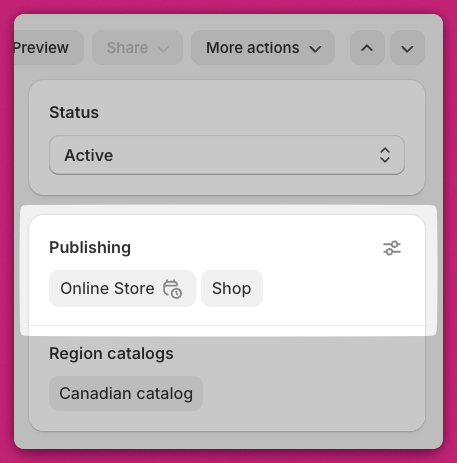
Los productos de upsell deben estar publicados en el canal de ventas **Online Store**.
💡 **Para verificar:**
1. Abre el producto en Shopify.
2. Busca la sección **Publishing** y confirma que **Online Store** esté seleccionado.
3. Si falta, haz clic en el **menú de tres puntos > Manage sales channels** y marca **Online Store**, luego guarda.
## Limitaciones por tipo de producto
Upcart no admite ciertos tipos de productos para upsells:
* ❌ Productos solo de suscripción
* ❌ Productos en bundle (a menos que estén creados como productos estándar de Shopify)
***
## Configuración del módulo de Upcart
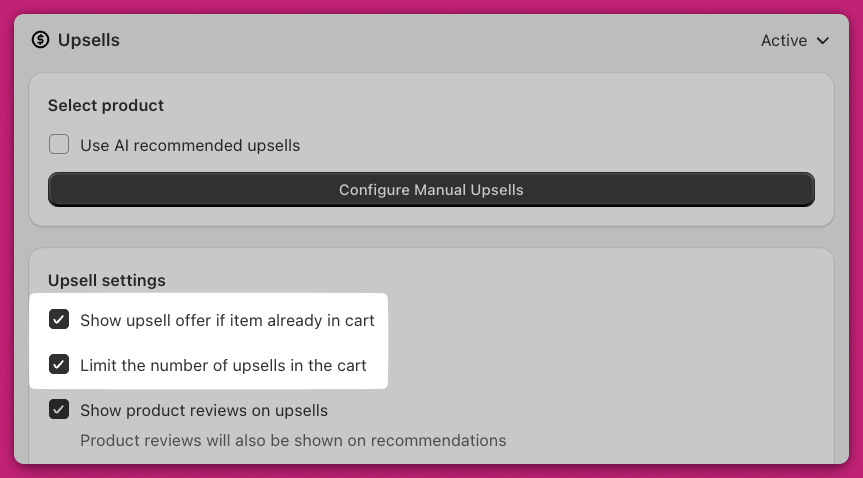
## "Show upsell offer if item already in cart"
Esta configuración determina si los upsells aparecen cuando el producto ya está en el carrito.
* ✅ **Marcada:** el upsell siempre se muestra.
* ❌ **Desmarcada:** el upsell se oculta si el producto ya está en el carrito.
***
## "Limit the number of upsells in the cart"
Si esta configuración está habilitada, aparece un campo **Maximum number of upsells to display** y solo se mostrará esa cantidad de upsells.
El módulo de Upsells lee tu lista de **arriba hacia abajo**.\
Si el carrito ya incluye el número máximo de upsells, los de menor prioridad no se mostrarán.
🧠 **Ejemplo:**\
Si el número máximo de upsells está configurado en **2** y se activan los dos primeros upsells, cualquier upsell adicional (aunque sea válido) no aparecerá.
 ***
***
## Activadores de upsell
Los upsells manuales requieren un **producto activador** para funcionar.
✅ El producto activador debe estar:
* En existencias
* Activo
* Publicado en el canal **Online Store**
✅ Debe haber al menos un producto activador seleccionado en la **configuración del upsell**.
⚠️ Si la lista de productos activadores está vacía, el upsell no aparecerá aunque se cumplan todas las demás condiciones. Ten en cuenta que desmarcar la última variante de un producto elimina el producto de la lista por completo: ese es el estado que debes vigilar, y no un producto que permanezca ahí sin variantes marcadas.
Un activador que no tiene restricción de variantes coincide con **todas** las variantes de ese producto, por lo que no necesitas marcar las variantes individualmente a menos que quieras acotarlo.
Además, asegúrate de que el propio producto de upsell cumpla los mismos criterios.
 ***
***
# Upsells recomendados por IA
Si estás usando **upsells recomendados por IA**, hay condiciones específicas que debes revisar:
## Algoritmo de relacionados
Los upsells solo aparecen si el artículo del carrito comparte una **colección** con otros productos de la tienda.
✅ **Solución:** agrega ambos productos a la misma colección de Shopify.
## Algoritmo de complementarios
Estos upsells se basan en los **datos de comportamiento de compra de Shopify**.
* Shopify debe tener datos suficientes para identificar emparejamientos de productos.
* Asegúrate de que la configuración de datos de tu tienda permita recomendaciones basadas en IA.
📘 Aprende a configurar upsells complementarios:\
[Guía de productos complementarios de Shopify](https://help.shopify.com/en/manual/online-store/themes/customizing-themes/common-customizations/add-product-recommendations#complementary-products)
***
## Resumen
Si tus upsells no se muestran, revisa lo siguiente:
* El producto de upsell está **Active**, **en existencias** y **publicado** en el canal **Online Store**.
* La **configuración del módulo de Upsells** está configurada correctamente (sin condiciones limitantes que impidan su visualización).
* Tu **producto activador** y el producto de upsell cumplen los requisitos de visibilidad de Shopify.
* Las colecciones y las configuraciones de IA están correctamente establecidas para los upsells basados en IA.
***
## ¿Necesitas ayuda?
Si tu upsell sigue sin aparecer después de revisar estos pasos, contacta a **Upcart Support** a través del chat dentro de la app. Incluye:
* El nombre del producto de upsell
* Una captura de pantalla de la configuración de tu módulo
* Una breve descripción del problema
Nuestro equipo te ayudará a identificar y resolver el problema rápidamente.
***
## ¿Necesitas ayuda para configurar upsells?
Para instrucciones completas de configuración y mejores prácticas, visita nuestra [guía del módulo de Upsells](/es/upcart/upsells_module).