> ## Documentation Index
> Fetch the complete documentation index at: https://docs.aftersell.com/llms.txt
> Use this file to discover all available pages before exploring further.
# Módulo de upsells
> Esta guía muestra cómo configurar el módulo de Upsells en Upcart
El módulo de Upsells permite a los clientes añadir productos relacionados o complementarios a su carrito con un solo clic.
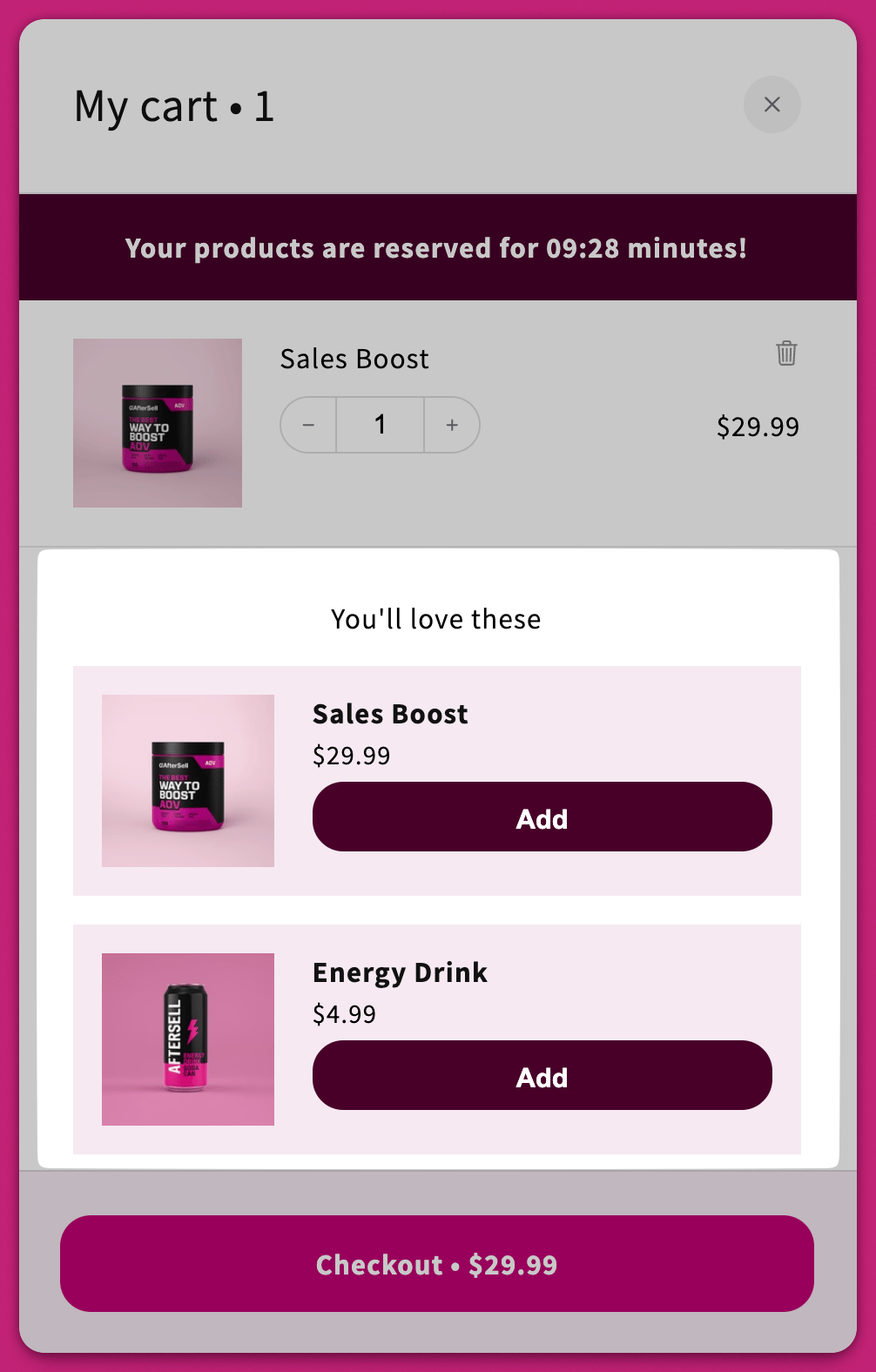
# Selección de productos
## Upsells recomendados por IA
Activa esta opción para usar el [algoritmo de recomendación de productos de Shopify](https://shopify.dev/docs/themes/product-merchandising/recommendations) para sugerir upsells automáticamente.
### Algoritmo de recomendación
Esta opción aparece solo si las recomendaciones por IA están activadas. Elige tu **Recommendation Intent** deseada: [Recommendation Intent](https://shopify.dev/docs/themes/product-merchandising/recommendations#recommendation-intents):
#### **Productos relacionados**
Muestra productos similares o sustituibles bajo una sección *"You might also like"*.
* **Importante:** los productos deben compartir una colección para considerarse "relacionados".
#### **Productos complementarios**
Muestra complementos o accesorios bajo una sección *"Pair it with"*.
* **Nota:** la intención complementaria debe configurarse manualmente en la [app Shopify Search & Discovery](https://apps.shopify.com/search-and-discovery). El algoritmo solo genera automáticamente productos "Related".\
Obtén más información en la [documentación de Shopify](https://help.shopify.com/en/manual/online-store/search-and-discovery/product-recommendations).
## Coincidencia inteligente de variantes
Cuando está activada, Upcart usa IA para preseleccionar automáticamente una variante en un producto de upsell que coincida con lo que el cliente ya tiene en su carrito, en lugar de usar por defecto la primera variante de la lista.
Por ejemplo, si un cliente añade una camisa negra a su carrito, el upsell preseleccionará automáticamente la variante negra en un producto de pantalones asociado. Si en cambio añadió una camisa azul, se preseleccionaría la variante azul.
La coincidencia inteligente de variantes funciona incluso cuando los nombres de las opciones no son idénticos entre productos. Si no se encuentra una variante coincidente, el cliente aún puede seleccionar una manualmente.
## Configuración de upsells manuales
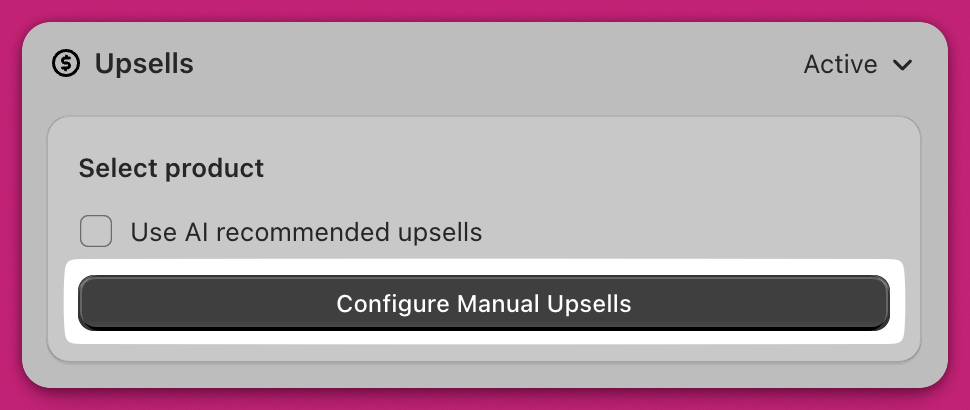
Los upsells manuales solo pueden configurarse cuando los **Upsells recomendados por IA** están desactivados.
Haz clic en **Configure Manual Upsells**.
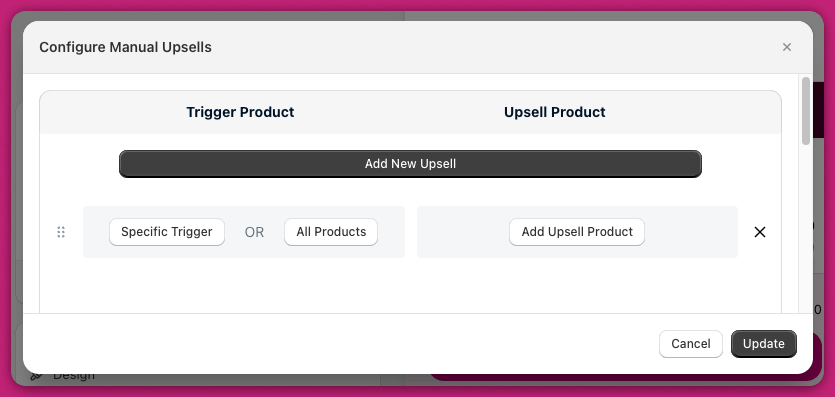
 Haz clic en **Add New Upsell** para añadir una fila con:
1. **Producto(s) activador(es)**\
**Activador específico:** elige al menos un producto que debe estar en el carrito.\
**Todos los productos**: muestra el upsell cuando *cualquier* producto está en el carrito.
2. **Producto(s) de upsell**\
Selecciona el/los producto(s) que se mostrarán cuando un producto activador esté en el carrito.
Haz clic en **Add New Upsell** para añadir una fila con:
1. **Producto(s) activador(es)**\
**Activador específico:** elige al menos un producto que debe estar en el carrito.\
**Todos los productos**: muestra el upsell cuando *cualquier* producto está en el carrito.
2. **Producto(s) de upsell**\
Selecciona el/los producto(s) que se mostrarán cuando un producto activador esté en el carrito.
## Orden de aparición de los upsells
Los upsells se evalúan de arriba hacia abajo. Para organizar la prioridad de las filas, arrástralas y suéltalas en el Cart Editor bajo la sección **Configure Manual Upsells**. El sistema muestra los upsells según su disposición de arriba hacia abajo en el Cart Editor.
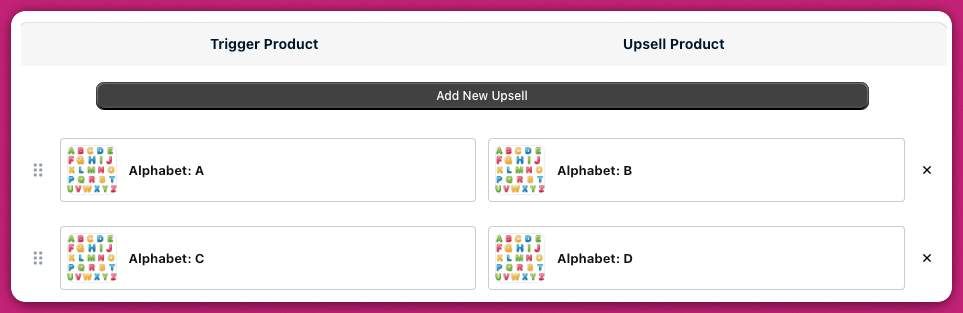 Si los productos A y C están en el carrito y has configurado upsells para cada uno, se mostrarán tanto B como D.
Al seleccionar varios productos de upsell en una sola fila de upsell, el orden de selección de los productos determinará el orden de su aparición en el carrito, de arriba hacia abajo.
***
Si los productos A y C están en el carrito y has configurado upsells para cada uno, se mostrarán tanto B como D.
Al seleccionar varios productos de upsell en una sola fila de upsell, el orden de selección de los productos determinará el orden de su aparición en el carrito, de arriba hacia abajo.
***
## Mostrar reseñas
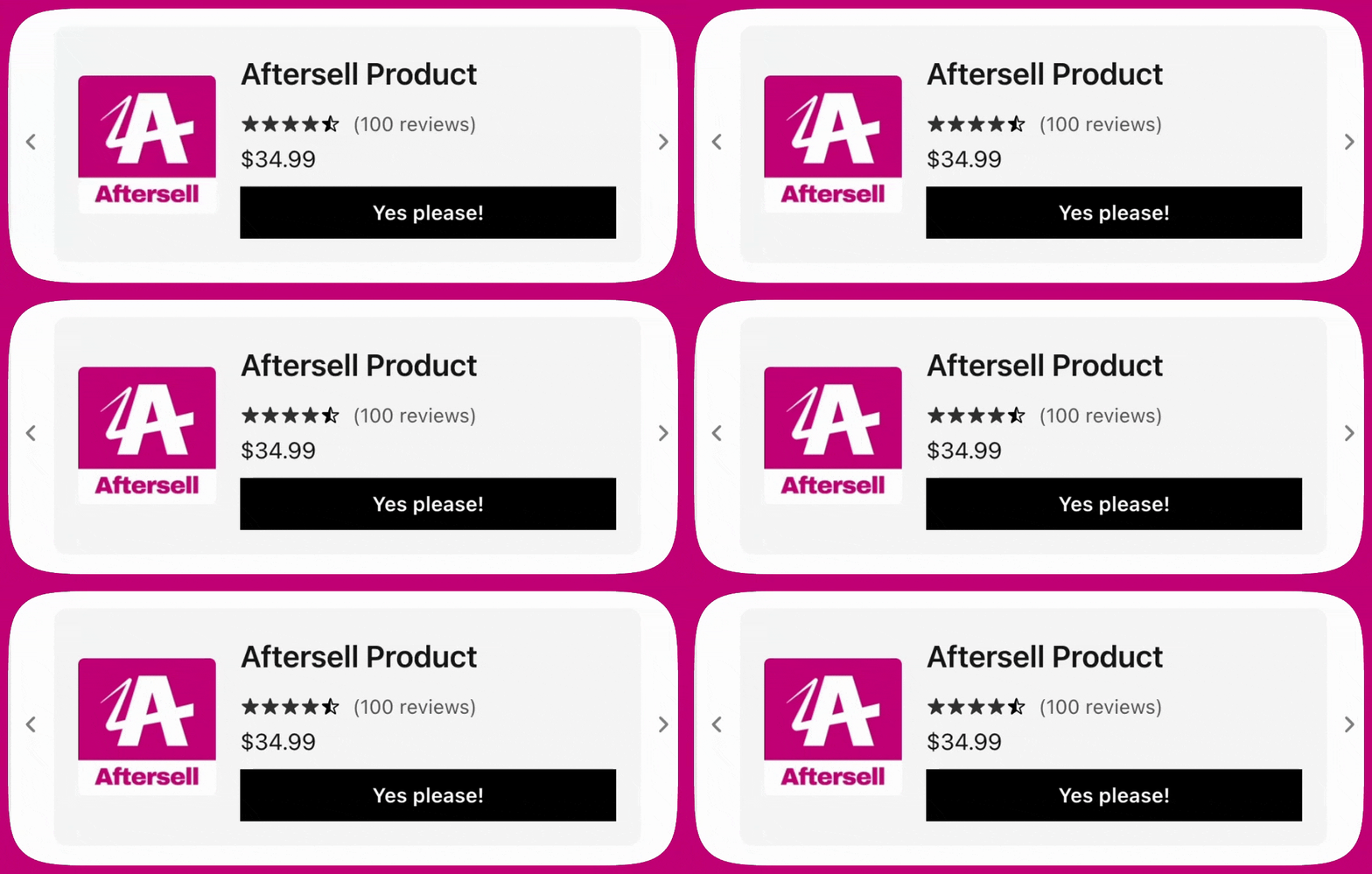
Upcart puede mostrar reseñas de productos en los **upsells y recomendaciones de productos** para ayudar a los clientes a tomar decisiones de compra informadas. Las reseñas no se muestran en los artículos estándar del carrito.
Upcart usa la **[Shopify Storefront API](https://shopify.dev/docs/storefronts/headless/building-with-the-storefront-api/products-collections/metafields)** para leer los datos de reseñas almacenados en los metafields de los productos. Por esta razón, las reseñas solo aparecerán si tu app de reseñas expone los datos de reseñas de productos en un formato al que la Storefront API pueda acceder.
### Apps de reseñas compatibles
En este momento, Upcart admite reseñas de las siguientes apps:
1. **Shopify Product Reviews**\
[https://apps.shopify.com/product-reviews](https://apps.shopify.com/product-reviews)
2. **Junip**\
[https://apps.shopify.com/junip](https://apps.shopify.com/junip)
3. **Okendo**\
[https://apps.shopify.com/okendo-reviews](https://apps.shopify.com/okendo-reviews)
4. **Growave**\
[https://apps.shopify.com/growave](https://apps.shopify.com/growave)
5. **Fera**\
[https://apps.shopify.com/fera](https://apps.shopify.com/fera)
6. **Yotpo**
7. **Stamped**
8. **Loox**
9. **REVIEWS.io**
10. **Automizely**
11. **Judge.me**
12. **Ali Reviews**
13. **Trustoo**
14. **Rivo**
15. **Rivyo**
16. **Vitals**
Si las reseñas no aparecen, asegúrate de estar usando una de las apps compatibles y de que los productos mostrados en los upsells o recomendaciones tengan reseñas disponibles.
***
## Solución de problemas
Si tu upsell no se muestra, consulta el artículo [“¿Por qué no se muestra mi upsell?”](/es/upcart/why_isnt_my_upsell_showing) en nuestras [FAQ](/es/upcart/adding_code_to_your_shopify_theme_for_accelerated_checkout_buttons) para conocer soluciones comunes.
#### **Próximos pasos**
Para ajustar el comportamiento de los upsells en el cajón del carrito, continúa con la siguiente guía:
[**Módulo de Upsells: Configuración**](https://aftersell.mintlify.app/upcart/upsells_module_settings#upsells-module-settings)