> ## Documentation Index
> Fetch the complete documentation index at: https://docs.aftersell.com/llms.txt
> Use this file to discover all available pages before exploring further.
# Integración de Upcart x Zepto Product Personalizer
> Aprende a solucionar problemas de redirección y de actualización de precios al usar Zepto Product Personalizer con Upcart, guía de autoservicio.
# Descripción general
Zepto Product Personalizer es compatible con Upcart, pero pueden ser necesarios algunos ajustes de configuración para un rendimiento óptimo. Esta guía cubre dos problemas comunes—la redirección al carrito y las actualizaciones de precios—y cómo resolverlos.
# 1: Zepto redirige a la página del carrito (no a Upcart)
De forma predeterminada, Zepto redirige a los clientes a la página del carrito en lugar de mostrar el carrito lateral de Upcart.
**Cómo solucionarlo:**
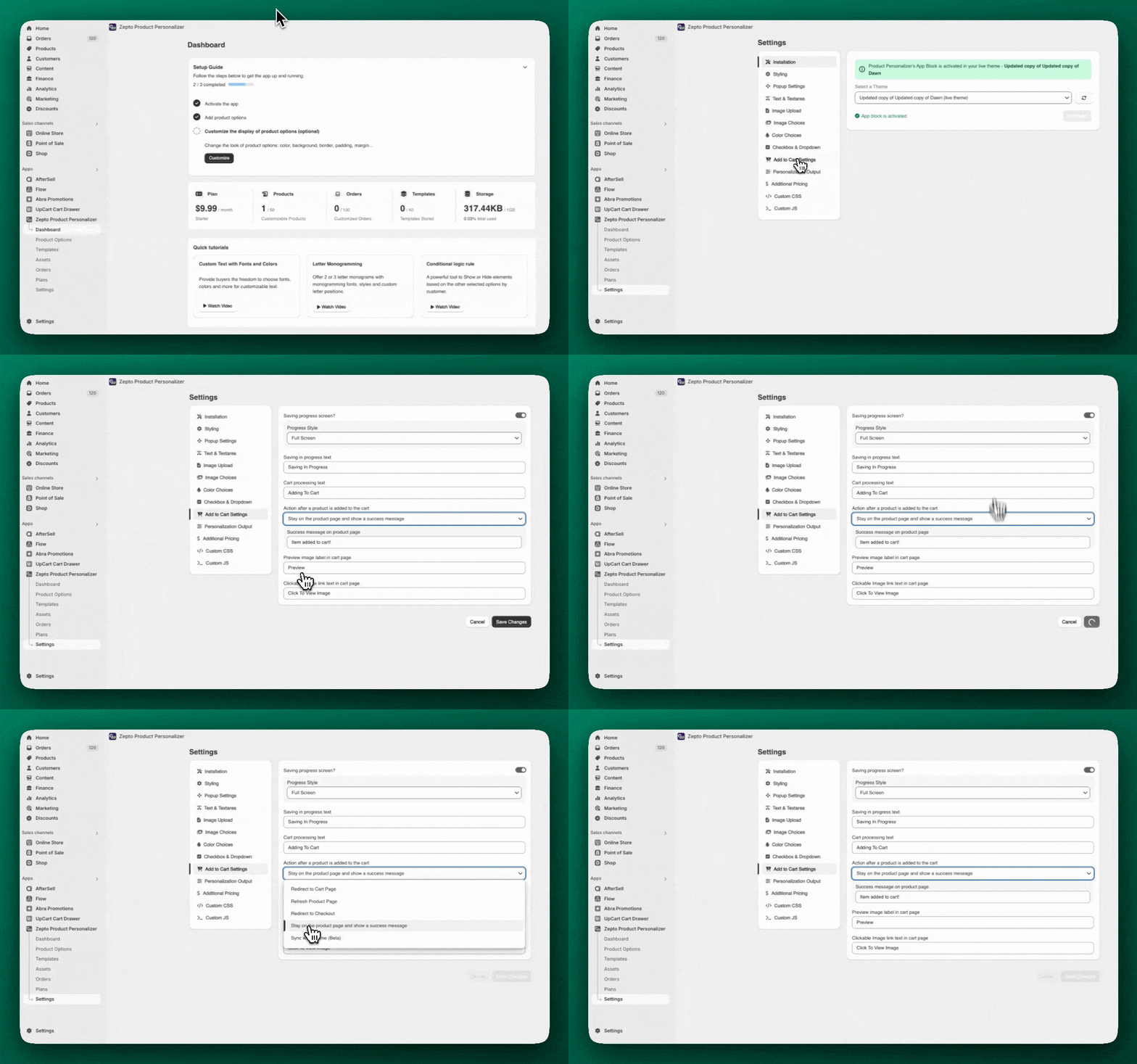
1. Ve a **Zepto** > **Settings** > **Add to Cart Settings**
2. Busca la sección titulada **"Action after a product is added to the cart"**
3. Selecciona **"Stay on the product page and show a success message"**
4. Guarda los cambios
Aquí puedes encontrar esas configuraciones en Zepto:
 ***
***
# A veces, el precio del producto no se actualiza en Upcart después de la personalización. Esto suele deberse a que Zepto usa Shadow DOM, lo que puede impedir que Upcart detecte los cambios de precio.
**Cómo solucionarlo:**
1. Ve a **Upcart Editor** > **Settings** > **Advanced Settings**
2. Desmarca la casilla llamada **Shadow DOM**
3. Guarda los cambios
4. Prueba a fondo, ya que esto puede afectar el comportamiento de otras apps o funciones del tema
💡 **Nota:** desactivar Shadow DOM puede solucionar este problema, pero puede introducir conflictos de CSS con tu tema. Consulta el documento [Configuración de Shadow DOM](/es/upcart/render_cart_in_shadow_dom_setting) para conocer todos los pros y contras.
Para más detalles, también puedes consultar la [documentación de Zepto](https://productpersonalizer.com/docs/)
## ⚠️ ¿Qué es Shadow DOM?
Shadow DOM es una configuración avanzada en Upcart que ayuda a que Upcart funcione sin problemas al mantenerlo separado del resto del código de la página (como tu tema o tus apps). Pero en algunos casos, como con Zepto, esta "pared" debe eliminarse para que el carrito pueda actualizar los precios correctamente.
***
# ¿Necesitas más ayuda?
Si sigues teniendo problemas:
* **Para la configuración de Zepto**, contacta al **[soporte de Zepto](mailto:support@product-personalizer.zendesk.com)**
* Si algo más no funciona, verifica que todas las configuraciones se hayan guardado y probado.
* Si necesitas ayuda con personalizaciones avanzadas, te recomendamos consultar con un [Shopify Expert](https://www.shopify.com/partners/directory)