> ## Documentation Index
> Fetch the complete documentation index at: https://docs.aftersell.com/llms.txt
> Use this file to discover all available pages before exploring further.
# Biblioteca de ubicaciones HTML de Upcart
> Aprende dónde aparecerán el HTML y JavaScript personalizados en el cajón del carrito.
# Descripción general
Upcart te permite insertar HTML o JavaScript en ubicaciones específicas a lo largo del carrito usando el editor de **Custom HTML**. Esto te da control total sobre el diseño, la visibilidad y el contenido condicional dentro de la experiencia del carrito.
Usa esta guía para entender cómo se comporta cada ubicación y dónde aparecerá tu contenido.
## Ubicaciones HTML disponibles
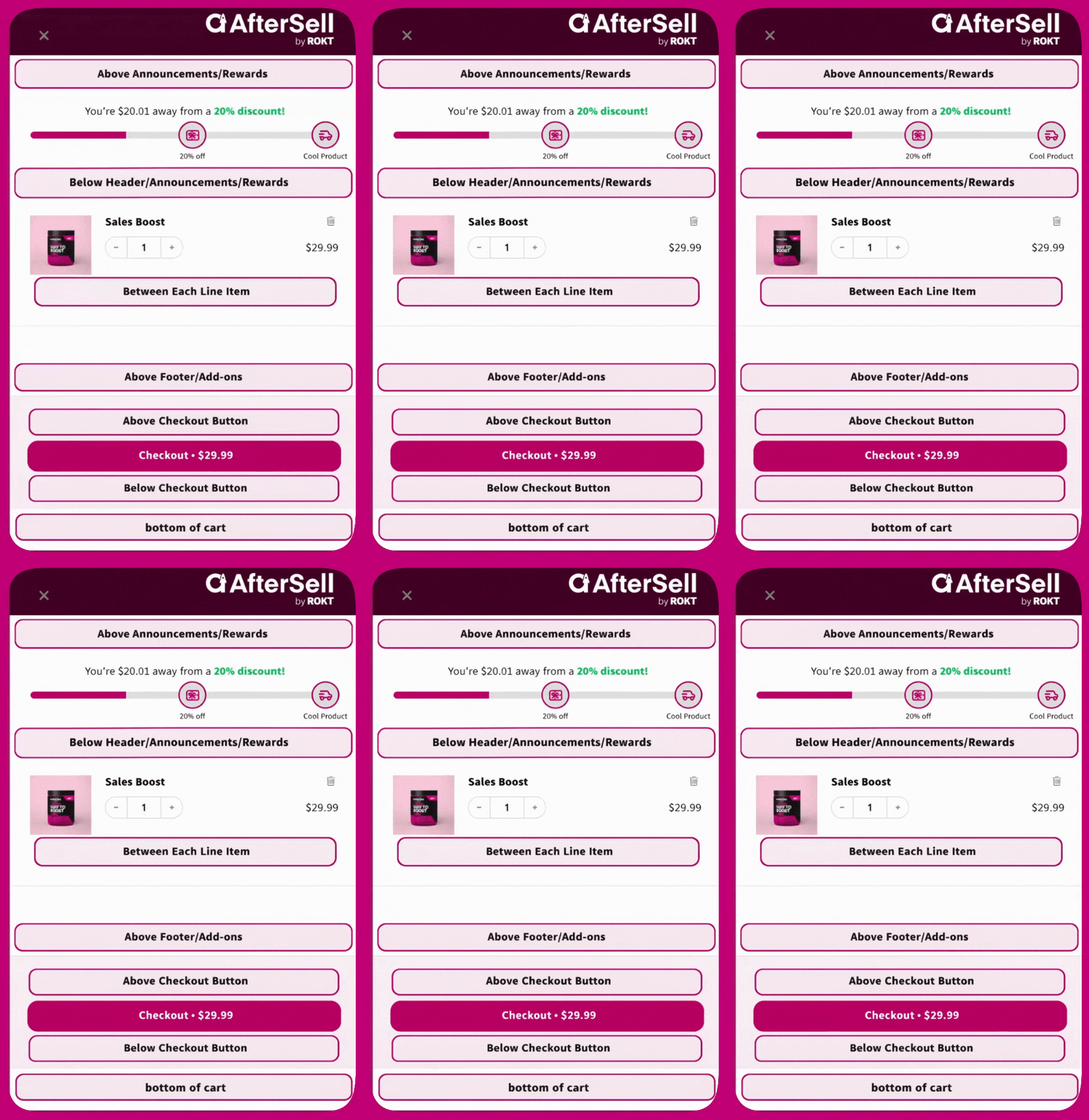
#### **Above announcements/rewards**
Se muestra directamente debajo del encabezado del carrito, antes de cualquier módulo.\
Úsala para agregar mensajes para todo el sitio, avisos o banners dinámicos.
Se muestra justo después de los módulos de anuncios y recompensas, y justo antes de la lista de productos.
#### **Between each line item**
Repite tu HTML después de cada producto en el carrito.\
Ideal para mostrar avisos legales o información adicional específica del producto.
#### **Below cart items**
Se muestra debajo de la lista de productos, después de todos los artículos de línea del carrito. Úsala para mensajes, banners o contenido personalizado que deba aparecer debajo de los productos pero encima de los upsells y complementos.
Aparece debajo de la lista de productos y los upsells, pero encima de la sección de complementos.\
Ideal para mensajes que preceden a ofertas de garantía o de protección de envío.
#### **Above checkout button**
Se muestra dentro del área del pie de página, justo encima del botón de pago y el subtotal.\
Se usa a menudo para mostrar desgloses de precios, avisos de envío o condiciones.
#### **Below checkout button**
También en el pie de página, ubicada después del botón de pago y antes de los botones de pago exprés. Los complementos se muestran en la parte superior del pie de página, muy por encima de esta ubicación.\
Útil para llamadas a la acción secundarias o avisos legales.
#### **Bottom of cart**
Se muestra fuera del área del pie de página, en la parte más baja del cajón del carrito.\
No hereda el color de fondo del pie de página.
#### **On empty cart screen**
Solo se muestra cuando el carrito está vacío.\
Aparece directamente **debajo** del mensaje "Your cart is empty" y encima del módulo de recomendaciones; útil para una línea de apoyo o un enlace a una colección.
#### **Scripts (Before Load)**
Ubicación invisible que se usa para ejecutar JavaScript **antes** de que se cargue el carrito.\
Úsala para definir variables, establecer condiciones o modificar el comportamiento de Upcart.
* Todas las ubicaciones de HTML personalizado se gestionan en:\
**Upcart > Cart Editor > Settings > Custom HTML**
## Referencia visual
Para entender claramente dónde se muestra cada ubicación dentro del carrito, consulta el diseño etiquetado a continuación