> ## Documentation Index
> Fetch the complete documentation index at: https://docs.aftersell.com/llms.txt
> Use this file to discover all available pages before exploring further.
# Solución de problemas cuando Upcart no se abre o redirige a la página del carrito
> Guía de solución de problemas del cajón del carrito en Upcart, incluyendo el cajón que no se abre, la redirección a la página del carrito, dos carritos que aparecen al mismo tiempo, el carrito que no carga o Upcart que no responde al agregar artículos al carrito.
Si Upcart no se abre cuando los clientes agregan artículos a su carrito, se abre y luego redirige a la página del carrito, aparece un carrito doble o no aparece ninguno, esta guía te ayudará a identificar y solucionar el problema.
## ¿Qué estás experimentando?
Comienza aquí para ir directamente a la solución correcta:
* [**Upcart se abre brevemente y luego redirige a la página del carrito**](#issue-1--2-upcart-redirecting-to-the-cart-page)
* [**Los clientes son llevados directamente a la página del carrito en lugar de ver Upcart**](#issue-1--2-upcart-redirecting-to-the-cart-page)
* [**Aparecen dos carritos al mismo tiempo (Upcart y el carrito del tema)**](#3-change-theme-cart-type-to-page)
* [**Upcart no se abre en absoluto**](#issue-4-upcart-is-not-opening-at-all)
¿No estás seguro de cuál aplica? Comienza con el [Paso 1](#step-1-make-sure-upcart-is-fully-active) para confirmar que Upcart está completamente habilitado antes de profundizar en un problema específico.
La mayoría de los problemas del cajón del carrito de Upcart son causados por:
* Upcart no estar completamente habilitado
* La configuración del carrito del tema en conflicto con Upcart
* La configuración de Enhanced AJAX API Compatibility
* Apps de terceros que anulan el comportamiento del carrito
* Cajones de carrito del tema en conflicto con Upcart
Sigue los pasos a continuación en orden y prueba después de cada cambio.
***
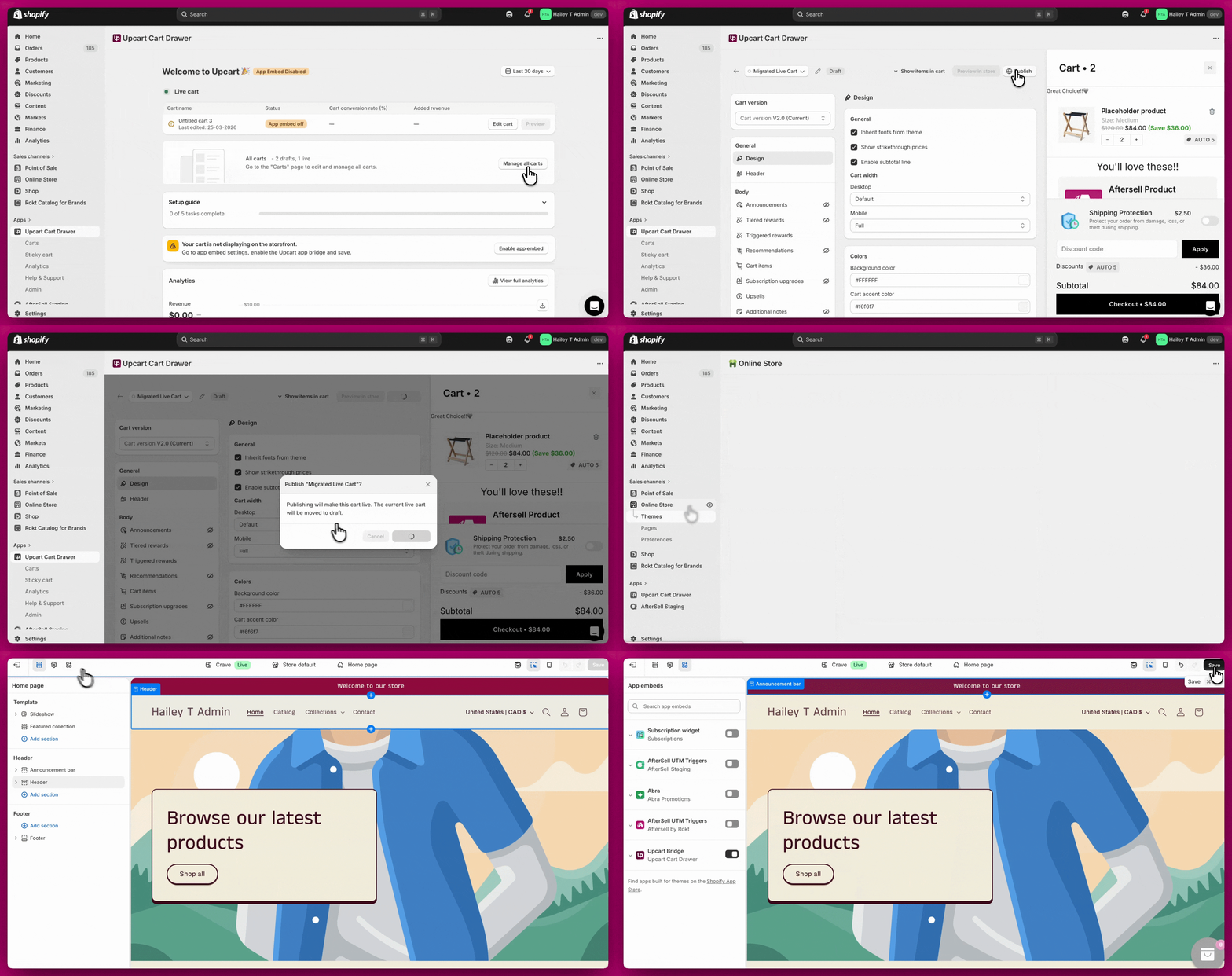
## Paso 1: Asegúrate de que Upcart esté completamente activo
Antes de solucionar cualquier otra cosa, confirma que Upcart esté correctamente habilitado.
### 1. Asegúrate de que el carrito esté activado
Si el carrito está desactivado dentro del editor de Upcart, no aparecerá en tu tienda.
* Abre Upcart
* Ve a **Manage all carts**
* Confirma que el carrito esté publicado
### 2. Habilita el app embed
Si el app embed está desactivado, Upcart no cargará.
* Ve a **Shopify Admin > Online Store > Themes > Customize**
* Abre **App Embeds**
* Activa **Upcart ON**
* Guarda
Prueba tu carrito después de habilitar estas configuraciones.
 ***
***
## Problemas 1 y 2: Upcart redirige a la página del carrito
Si Upcart se abre brevemente y luego redirige, o los clientes son llevados directamente a la página del carrito, esto suele ser causado por uno de los siguientes puntos. Sigue cada paso y prueba después de cada cambio.
### 1. Verifica la configuración del botón de checkout en Upcart
Si los clientes hacen clic en Checkout y son enviados de vuelta a la página del carrito:
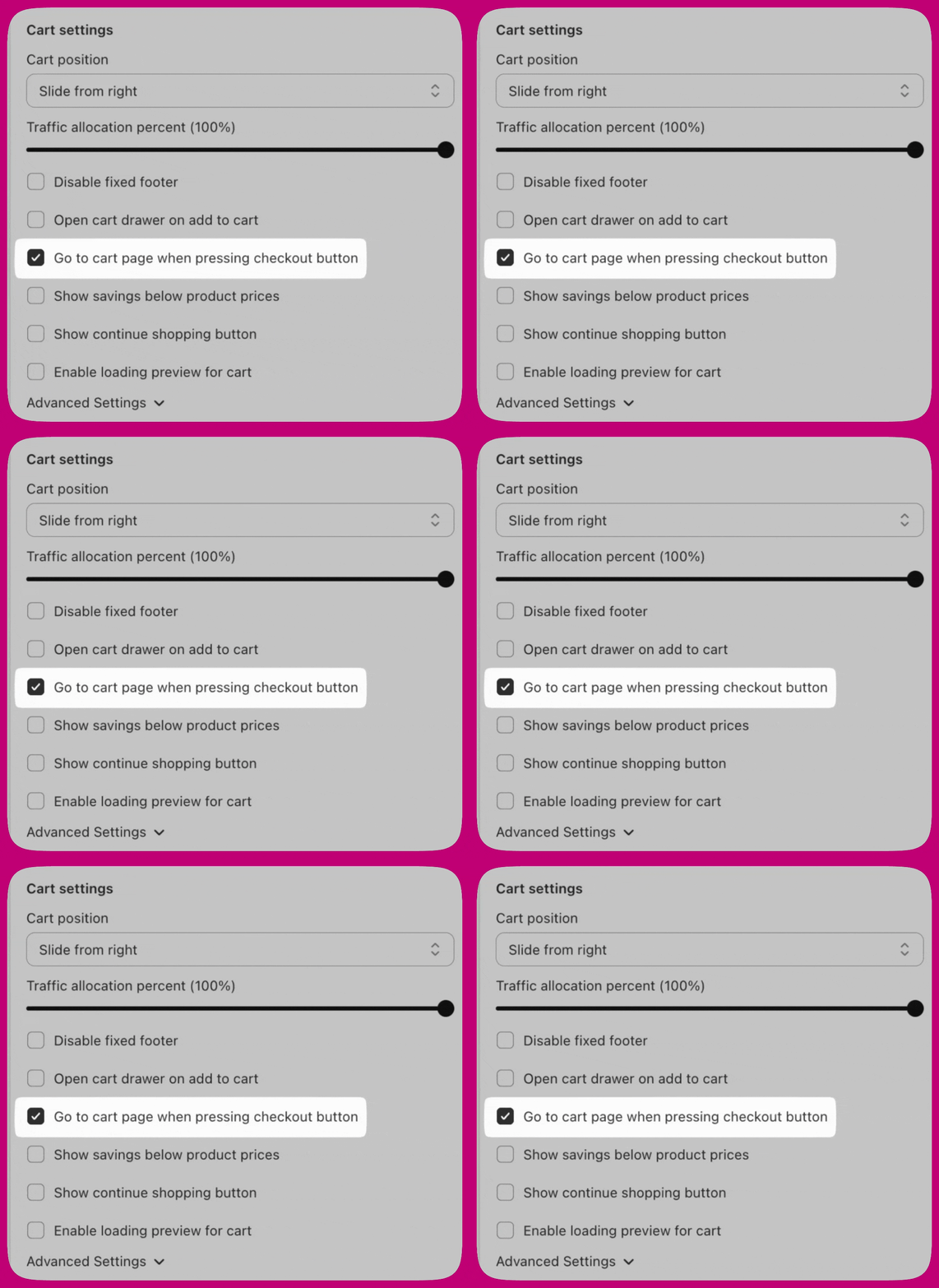
1. Ve a **Upcart > Cart Editor > Settings > Cart settings**
2. Ubica **"Go to cart page when pressing checkout button"**
3. Desactiva esta opción (**OFF**)
4. Guarda y prueba
Cuando está habilitada, esta opción obliga al botón de checkout a redirigir a la página del carrito en lugar de proceder al checkout.
### 2. Verifica Enhanced AJAX API Compatibility
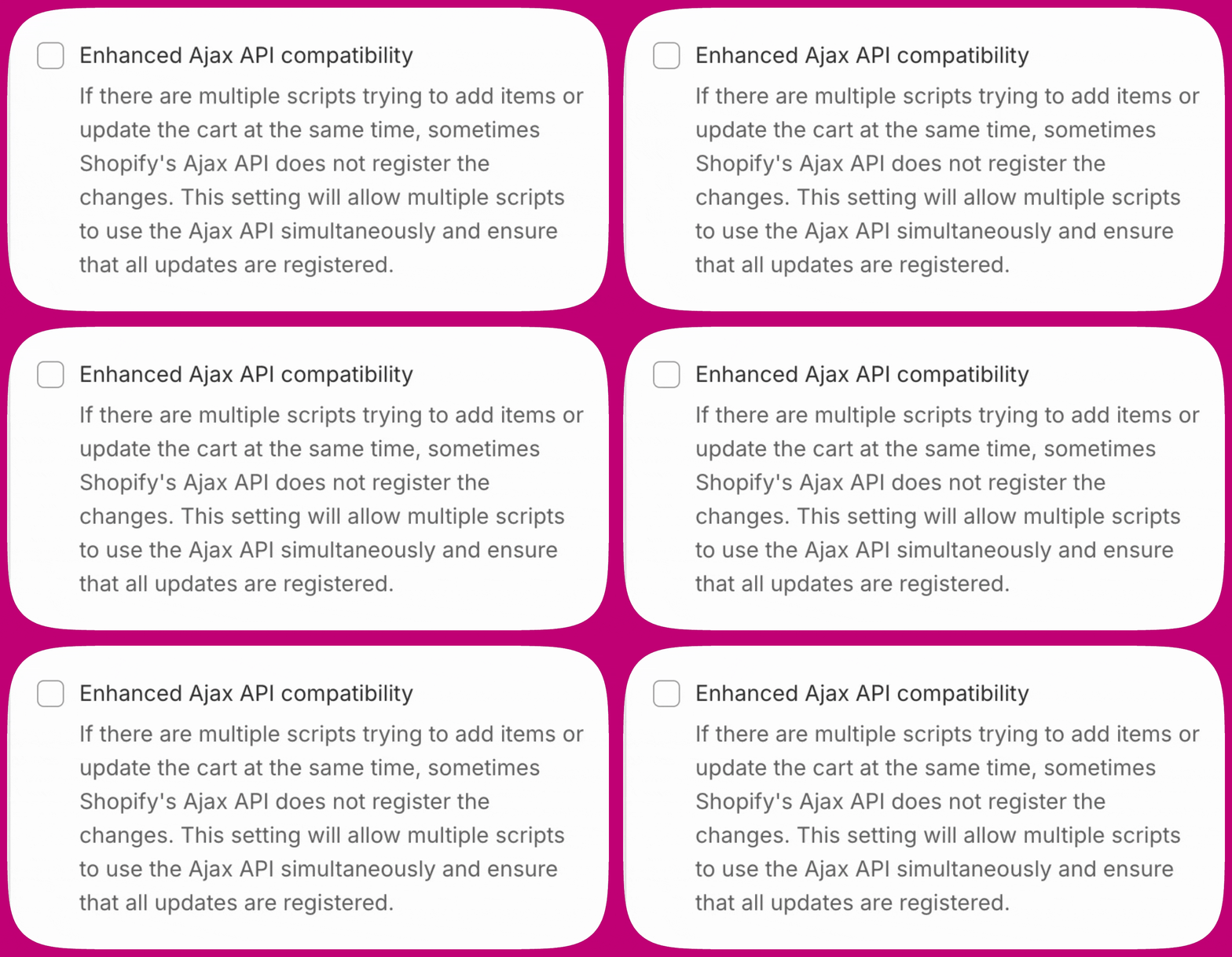
Ve a **Upcart > Cart Editor > Settings > Cart settings**, expande **Advanced Settings** y ubica **Enhanced AJAX API Compatibility**.
Esta configuración cambia cómo Upcart maneja los eventos de Add to Cart:
* **Desactivada (recomendada para la mayoría de las tiendas)** - Upcart intercepta las llamadas de Add to Cart y evita las redirecciones
* **Activada** - Upcart deja de interceptar las llamadas de Add to Cart, permitiendo que otras apps controlen el comportamiento del carrito, incluidas las redirecciones
Esta configuración está **desactivada de forma predeterminada**. Actívala SOLO si tu tienda usa una API AJAX de carrito no estándar y Upcart no está interceptando los eventos de agregar al carrito. Si activar esta configuración causa redirecciones, desactívala y usa la API manual de Upcart (`upcartRegisterAddToCart`) en su lugar.
Para una guía completa, consulta [Enhanced AJAX API Compatibility](/es/upcart/enhanced_ajax_api_compatibility).
### 3. Cambia el tipo de carrito del tema a "Page"
El cajón o ventana emergente del carrito de tu tema puede estar anulando a Upcart.
1. Ve a **Shopify Admin > Online Store > Themes**
2. Haz clic en **Customize**
3. Abre **Theme Settings > Cart**
4. Cambia **Cart Type** a **Page**
5. Guarda y prueba
Configurar el carrito como "Page" evita que el cajón nativo del tema se abra en lugar de Upcart.
 Si tu tema no incluye una configuración de "Cart Type" (o equivalente), contacta al desarrollador de tu tema para ubicar o agregar la opción correcta. Upcart no puede modificar la configuración del tema directamente.
### 4. Desactiva las configuraciones de redirección del carrito del tema
Algunos temas redirigen automáticamente a los clientes a la página del carrito después de agregar un producto, evitando Upcart por completo.
1. Ve a **Shopify Admin > Online Store > Themes > Customize**
2. Abre **Theme Settings > Products** (o Cart)
3. Busca configuraciones como:
* Enable cart redirection
* Redirect to cart after add
* Go to cart after add
4. Desactívalas (**OFF**), guarda y prueba
### 5. Verifica si hay conflictos con otras apps
Muchas apps de terceros anulan el comportamiento del carrito. Abre la configuración de cualquier app relacionada con el carrito y busca opciones como:
* Redirect to cart
* Go to cart after add
* Automatically open cart page
* Action after product is added
Cámbialas a **Stay on page** o **Do nothing** y prueba después de cada ajuste.
**Soluciones comunes específicas de apps:**
* **Globo Product Options** - Desactiva "Redirect to the shopping cart page after adding a product"
* **Zepto Product Personalizer** - Ve a Zepto > Settings > Add to Cart Settings y cambia "Action after a product is added to the cart" a "Stay on the product page and show a success message"
* **PageFly** - Desactiva cualquier regla de redirección del carrito en la configuración de PageFly
* **Replo** - Ajusta las configuraciones de "go to page" para permitir que el cajón del carrito se abra
Si no estás seguro de qué app está causando el conflicto, desactiva las apps relacionadas con el carrito una a la vez y prueba después de cada una hasta que Upcart comience a funcionar.
***
## Problema 4: Upcart no se abre en absoluto
Si no pasa nada cuando los clientes agregan al carrito o hacen clic en el icono del carrito, esto suele ser causado por un conflicto de tema o porque Upcart no detecta los botones correctos.
### Desactiva el cajón de carrito nativo del tema
1. Ve a **Shopify Admin > Online Store > Themes > Customize**
2. Abre **Theme Settings > Cart**
3. Establece el tipo de carrito en **Page**
4. Guarda
Asegúrate de que los modos Drawer o Popup estén desactivados.
### ¿Upcart no detecta tus botones?
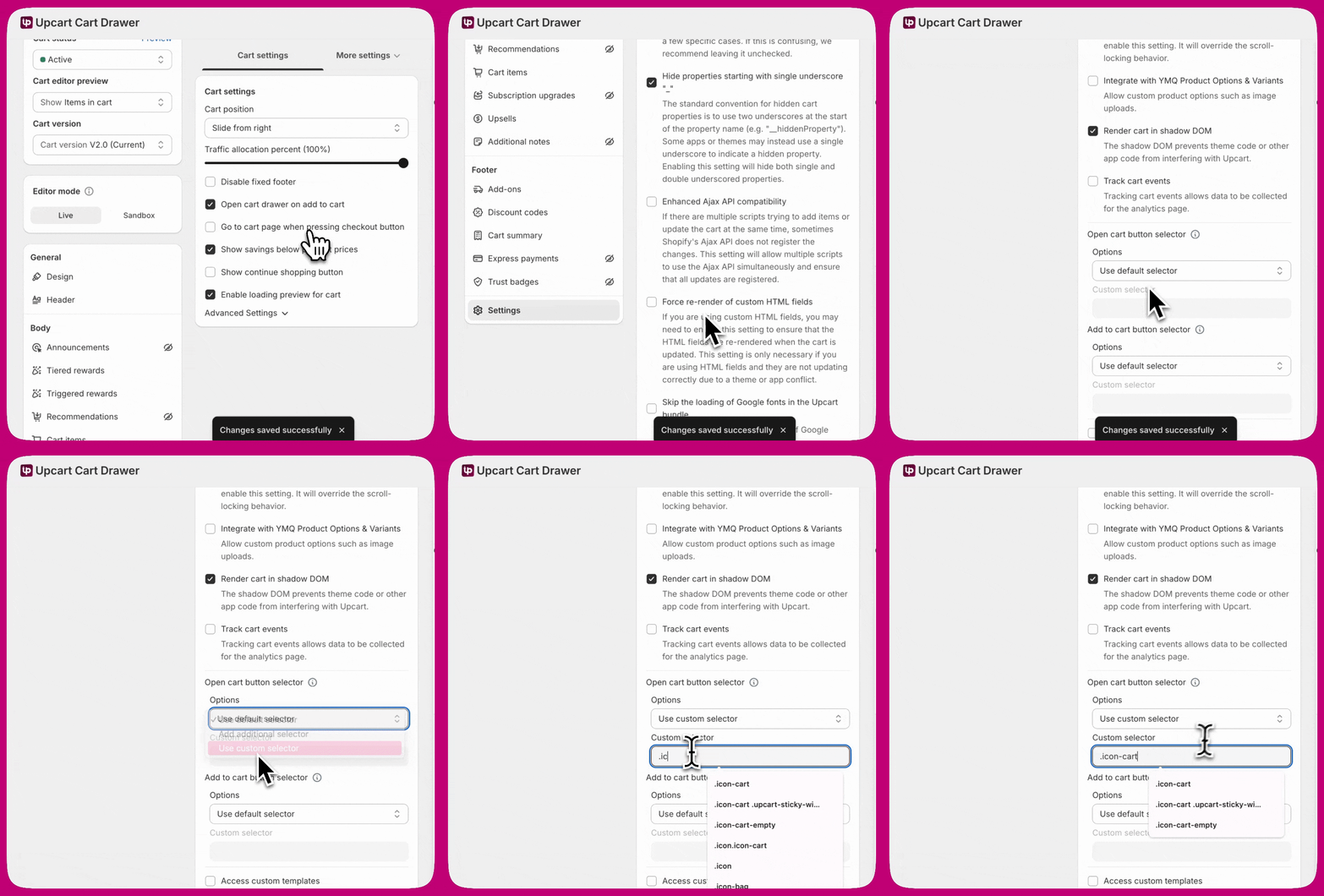
Algunos temas usan código personalizado que impide que Upcart detecte automáticamente el botón de Add to Cart o el icono del carrito. Si ese es el caso, puedes especificar manualmente los selectores de los botones.
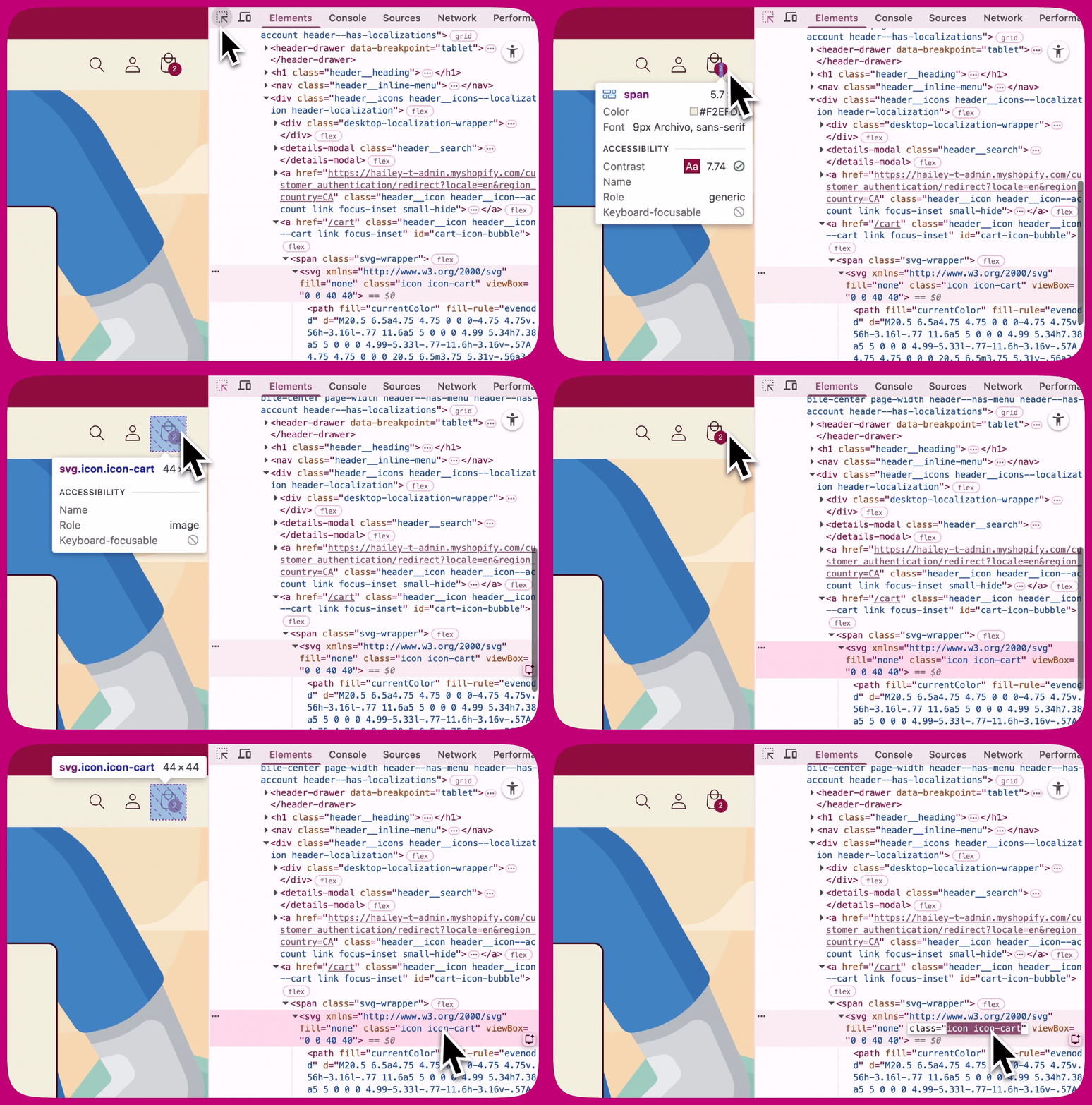
**Paso 1: Encuentra el nombre de la clase**
1. Abre tu tienda en **Google Chrome**
2. Haz clic derecho en el **botón de Add to Cart** o en el **icono del carrito**
3. Haz clic en **Inspect**
4. En el código resaltado, busca algo como:
```text theme={"theme":{"light":"snazzy-light","dark":"github-dark"}}
class="icon icon-cart"
```
o
```text theme={"theme":{"light":"snazzy-light","dark":"github-dark"}}
class="product-form__submit button"
```
Copia solo **un nombre de clase** (por ejemplo: `icon-cart`). No copies `class=` ni las comillas.
 **Paso 2: Agrégalo en Upcart**
Debes agregar un **punto (.)** antes del nombre de la clase al ingresarlo en Upcart. Por ejemplo: `.icon-cart`
1. Abre **Upcart**
2. Ve a **Cart Editor > Settings > Cart settings** y luego expande **Advanced Settings**
3. Encuentra el grupo de selectores que necesitas:
* **Open cart button selector** — para el icono del carrito
* **Add to cart button selector** — para el botón de agregar al carrito
4. En el menú desplegable **Options** de ese grupo, elige **Add additional selector** (mantiene la detección propia de Upcart y agrega la tuya) o **Use custom selector** (solo la tuya). El campo **Custom selector** permanece deshabilitado mientras esté seleccionado **Use default selector**.
5. Pega `.icon-cart` en **Custom selector** y guarda
**Paso 2: Agrégalo en Upcart**
Debes agregar un **punto (.)** antes del nombre de la clase al ingresarlo en Upcart. Por ejemplo: `.icon-cart`
1. Abre **Upcart**
2. Ve a **Cart Editor > Settings > Cart settings** y luego expande **Advanced Settings**
3. Encuentra el grupo de selectores que necesitas:
* **Open cart button selector** — para el icono del carrito
* **Add to cart button selector** — para el botón de agregar al carrito
4. En el menú desplegable **Options** de ese grupo, elige **Add additional selector** (mantiene la detección propia de Upcart y agrega la tuya) o **Use custom selector** (solo la tuya). El campo **Custom selector** permanece deshabilitado mientras esté seleccionado **Use default selector**.
5. Pega `.icon-cart` en **Custom selector** y guarda
 ***
***
## Solución de problemas adicional
Si el problema persiste después de seguir los pasos anteriores, prueba lo siguiente una cosa a la vez, probando después de cada cambio.
### Alterna Shadow DOM (ON/OFF)
En algunos temas, la configuración de Shadow DOM afecta cómo Upcart detecta los botones y los eventos del carrito.
1. Ve a **Upcart > Cart Editor > Settings > Cart settings** y luego expande **Advanced Settings**
2. Ubica **Render cart in shadow DOM**
3. Actívala (**ON**), guarda y prueba
4. Desactívala (**OFF**), guarda y prueba de nuevo
Usa la configuración que produzca un comportamiento consistente.
### Alterna la configuración de AJAX (ON/OFF)
Algunas tiendas se comportan mejor con el manejo de AJAX cambiado, según la configuración del tema y las apps.
1. Ve a **Upcart > Cart Editor > Settings > Cart settings** y luego expande **Advanced Settings**
2. Ubica **Enhanced Ajax API compatibility**
3. Actívala (**ON**), guarda y prueba
4. Desactívala (**OFF**), guarda y prueba de nuevo
Ten en cuenta que esta configuración también desactiva el manejo propio de Add to Cart de Upcart, así que si activarla soluciona la redirección, vale la pena confirmar que agregar al carrito siga comportándose como esperas. Consulta [Enhanced Ajax API compatibility](/es/upcart/enhanced_ajax_api_compatibility).
### Borra la caché del navegador
Los scripts antiguos en caché pueden retener el comportamiento anterior del carrito e impedir que Upcart cargue correctamente.
1. Abre la configuración del navegador
2. Ve a **Privacy & Security**
3. Selecciona **Clear Browsing Data**
4. Borra las imágenes, los archivos y las cookies en caché
5. Actualiza y prueba
### Prueba con un tema predeterminado de Shopify
1. Ve a **Shopify Admin > Online Store > Themes**
2. Agrega un tema gratuito como Dawn
3. Habilítalo temporalmente
4. Prueba Upcart
Si Upcart funciona con Dawn, el problema es específico de tu tema personalizado. Contacta al desarrollador de tu tema para obtener ayuda.
### Desactiva las apps una por una
1. Ve a **Shopify Admin > Apps**
2. Desactiva una app relacionada con el carrito a la vez
3. Prueba después de cada una
Cuando Upcart comience a funcionar, habrás identificado la app en conflicto.
### Revisa la consola del navegador en busca de errores
1. Abre tu tienda
2. Presiona **F12** (o haz clic derecho > Inspect)
3. Abre la pestaña **Console**
4. Agrega un producto al carrito
5. Busca errores, especialmente cualquier cosa relacionada con add.js o eventos del carrito
6. Toma capturas de pantalla de cualquier error para compartirlas con soporte
***
## Cuándo contactar a soporte
Si has completado todos los pasos y Upcart todavía no funciona, comunícate con soporte con:
* Nombre y versión del tema
* Lista de apps relacionadas con el carrito instaladas
* Capturas de pantalla de los errores de la consola
* Pasos que ya has intentado
Puedes contactar al soporte de Upcart a través del chat de la app o enviando un correo a [support@upcart.app](mailto:support@upcart.app).