> ## Documentation Index
> Fetch the complete documentation index at: https://docs.aftersell.com/llms.txt
> Use this file to discover all available pages before exploring further.
# Módulo de recompensas por niveles - configuración avanzada
> Ajusta con precisión cómo se comporta tu barra de recompensas en tiendas internacionales.
Esta guía explica configuraciones avanzadas opcionales como el enlace al producto de recompensa, la conversión automática de moneda y los umbrales de recompensa basados en geolocalización.
📘 *Esta es la tercera de tres guías sobre cómo configurar el módulo de recompensas.*\
Ver también:\
[Configuración general](/es/upcart/tiered_rewards_module_general_settings) | [Configuración de recompensas](/es/upcart/tiered_rewards_module_rewards_settings)
⚠️ *Si tu tienda solo vende en una moneda o mercado, puedes omitir esta guía.*
## **Acceder a la configuración avanzada**
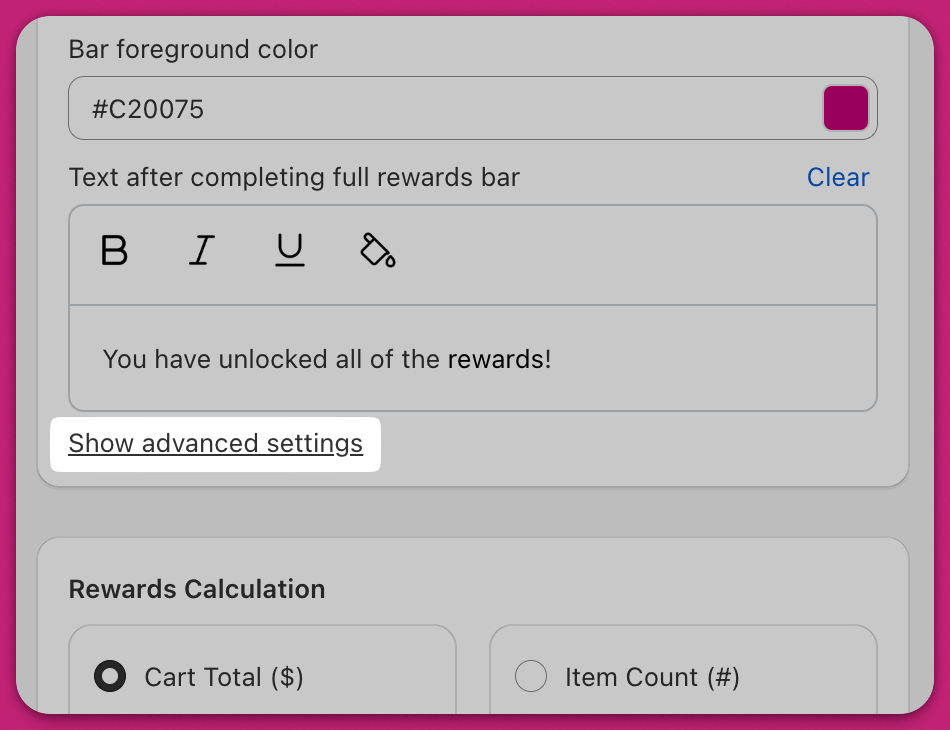
En el Cart Editor, ve a:\
**Rewards > General settings > Enable use of pre-discounted cart total > Show advanced settings**
# **Permitir el acceso a la página del producto de recompensa desde el carrito**
Habilita esto para permitir que los clientes **hagan clic en los productos de recompensa** directamente desde el cajón del carrito.\
Serán redirigidos a la página de Shopify del producto, lo cual es útil cuando hay información adicional disponible (p. ej., tallas, ingredientes o reseñas) en la página de detalles del producto.
## **Habilitar la conversión automática de moneda**
Upcart convertirá automáticamente los umbrales de recompensa usando los **tipos de cambio en tiempo real de Shopify** según la ubicación del cliente.
Por ejemplo, una recompensa establecida en **\$100 USD** aparecerá en el equivalente local, como **€91 EUR** o **¥14,000 JPY**, según el tipo de cambio del momento.
⚠️ Si **Geolocation Pricing Override** también está habilitado, el tipo de cambio de Shopify se aplicará a cualquier valor personalizado que hayas definido, lo que puede generar un comportamiento de precios no deseado. **Recomendamos habilitar solo una** de estas configuraciones a la vez.
# **Habilitar la anulación de precios por geolocalización**
Usa esta configuración para definir **mínimos de recompensa personalizados por país** en lugar de depender de la conversión de moneda.
Por ejemplo, puedes querer que los clientes en EE. UU. califiquen para una recompensa con **\$75**, mientras que los clientes en Japón necesiten alcanzar **¥1,000**, independientemente de las fluctuaciones del tipo de cambio.
Esta función funciona mejor si tu tienda usa **Shopify Markets** con múltiples monedas habilitadas.
## **Qué sucede cuando haces clic en "Configure Geolocation Pricing"**
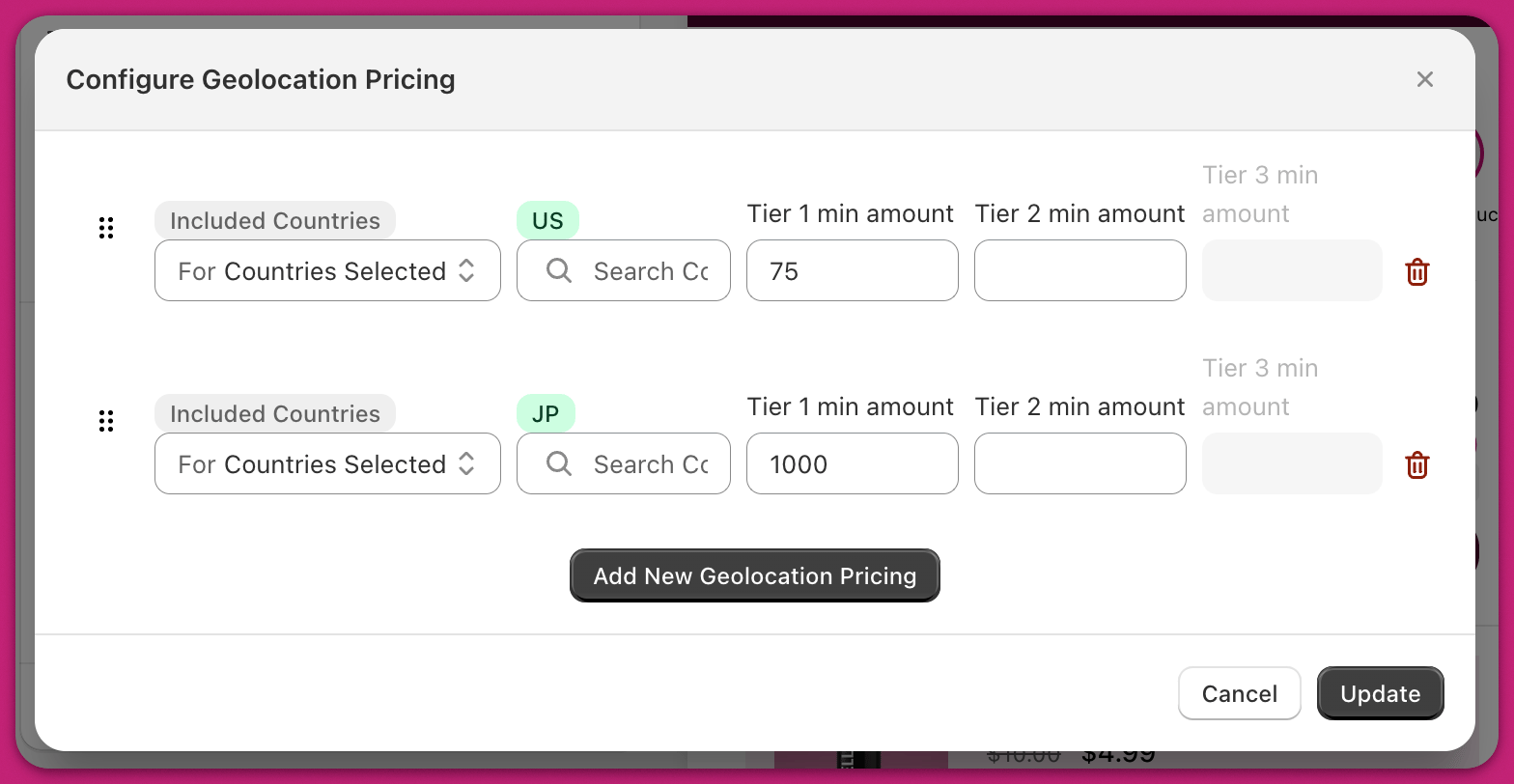 Al hacer clic en **"Configure Geolocation Pricing"** se abre una ventana de configuración donde puedes crear y administrar reglas de recompensa específicas por ubicación.
Cada regla te permite definir un **grupo objetivo de países** y establecer **montos mínimos** personalizados para cada nivel de recompensa. Puedes elegir si la regla se aplica **solo a los países seleccionados** o **a todos los países excepto** los listados.
Para especificar países, ingresa los códigos de país de dos letras (p. ej., `US` para Estados Unidos, `JP` para Japón) en el selector de países. Luego, ingresa los montos mínimos deseados para **Tier 1**, **Tier 2** y **Tier 3**. Puedes completar cualquiera de los niveles o todos, según tu configuración de recompensas.
**[Lista de códigos de país de Shopify](https://shopify.dev/docs/api/storefront/latest/enums/CountryCode)**
Puedes agregar múltiples filas para dirigirte a diferentes mercados. Por ejemplo, una fila puede aplicar una regla a los clientes de EE. UU., mientras que otra se dirige a Japón.
📌 **Consejo sobre el orden de las reglas:**\
Upcart procesa estas reglas **de arriba hacia abajo**. Para evitar conflictos, coloca las reglas amplias (como "All Countries") **en la parte inferior**, y las más específicas (p. ej., "Solo US y JP") **por encima** de ellas.
Cuando termines, haz clic en **Update** para aplicar tus cambios.
Al hacer clic en **"Configure Geolocation Pricing"** se abre una ventana de configuración donde puedes crear y administrar reglas de recompensa específicas por ubicación.
Cada regla te permite definir un **grupo objetivo de países** y establecer **montos mínimos** personalizados para cada nivel de recompensa. Puedes elegir si la regla se aplica **solo a los países seleccionados** o **a todos los países excepto** los listados.
Para especificar países, ingresa los códigos de país de dos letras (p. ej., `US` para Estados Unidos, `JP` para Japón) en el selector de países. Luego, ingresa los montos mínimos deseados para **Tier 1**, **Tier 2** y **Tier 3**. Puedes completar cualquiera de los niveles o todos, según tu configuración de recompensas.
**[Lista de códigos de país de Shopify](https://shopify.dev/docs/api/storefront/latest/enums/CountryCode)**
Puedes agregar múltiples filas para dirigirte a diferentes mercados. Por ejemplo, una fila puede aplicar una regla a los clientes de EE. UU., mientras que otra se dirige a Japón.
📌 **Consejo sobre el orden de las reglas:**\
Upcart procesa estas reglas **de arriba hacia abajo**. Para evitar conflictos, coloca las reglas amplias (como "All Countries") **en la parte inferior**, y las más específicas (p. ej., "Solo US y JP") **por encima** de ellas.
Cuando termines, haz clic en **Update** para aplicar tus cambios.