> ## Documentation Index
> Fetch the complete documentation index at: https://docs.aftersell.com/llms.txt
> Use this file to discover all available pages before exploring further.
# Módulo de recomendaciones
> Aprende a mostrar y personalizar recomendaciones de productos en el cajón vacío de Upcart.
# Descripción general
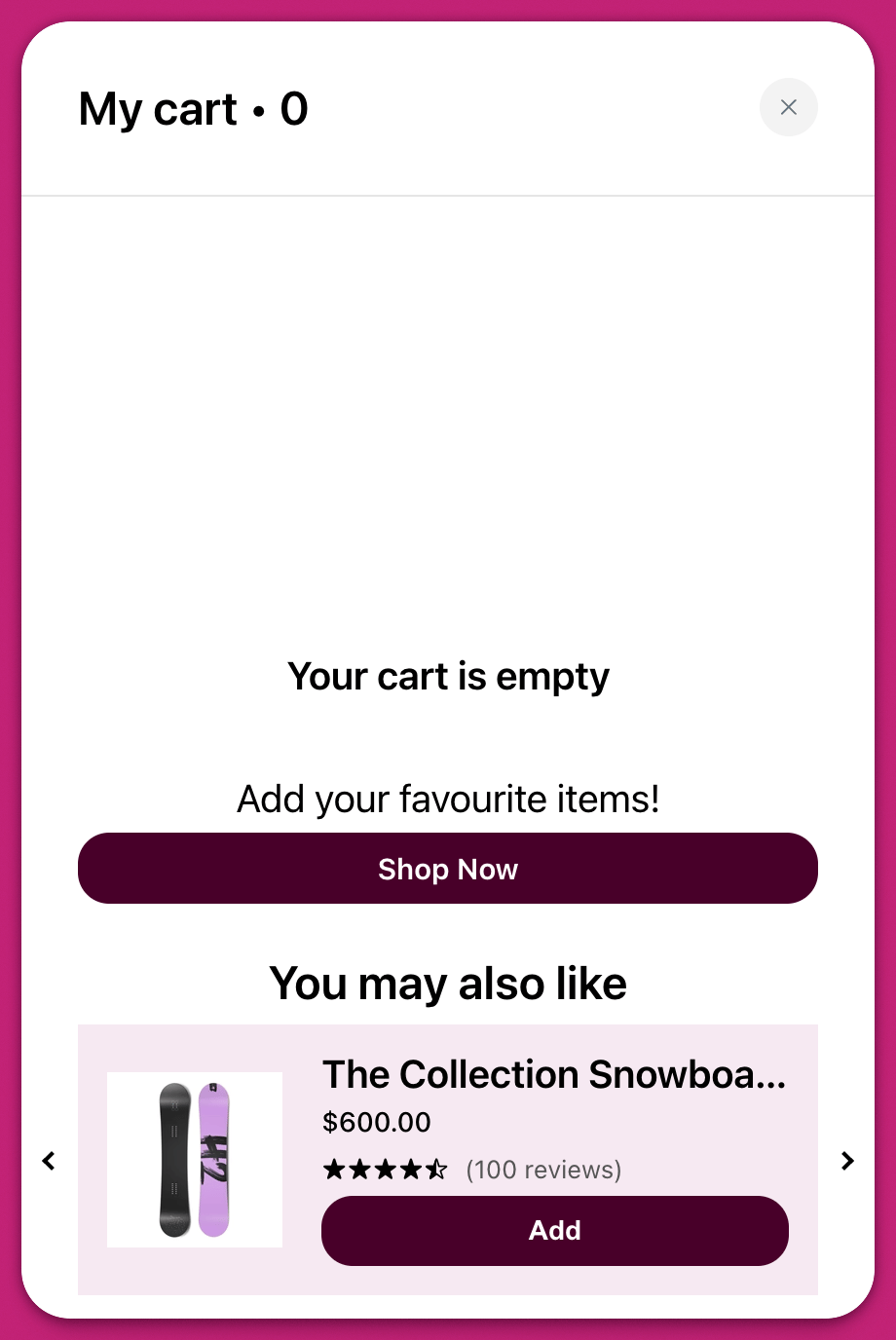
El módulo Recommendations te permite mostrar productos sugeridos cuando el carrito de un cliente está vacío. Es una oportunidad valiosa para volver a captar a los compradores y guiarlos hacia colecciones clave o los más vendidos. Puedes acceder a esta función yendo a **Cart Editor > Recommendations** en tu panel de Upcart.
# Ajustes
El módulo incluye varios elementos opcionales que puedes habilitar para adaptar la experiencia del cliente y generar más interacción.
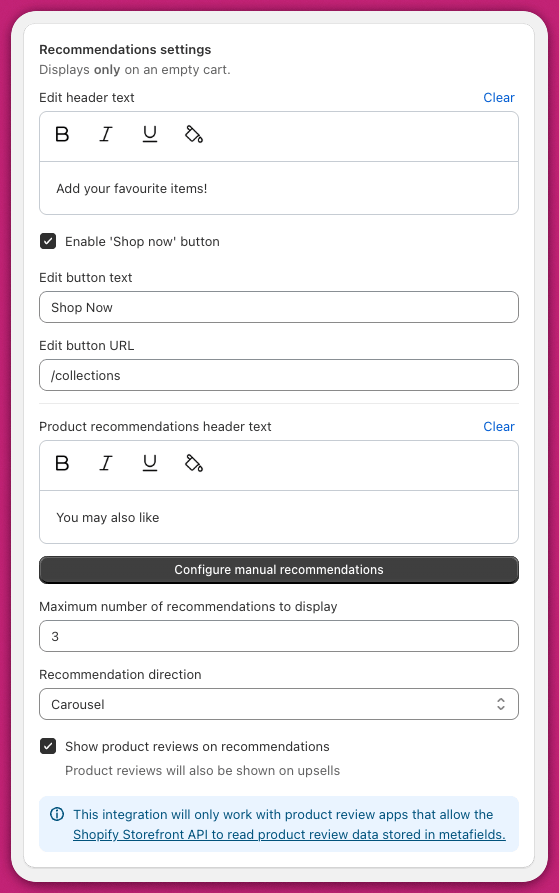 Esto establece el título principal o mensaje introductorio que aparece encima del área de recomendaciones. Puedes usarlo para animar a los clientes a explorar tu tienda. Por ejemplo, un mensaje como "Tu carrito está vacío, mira estas selecciones destacadas" puede motivarlos a seguir comprando.
## **Habilitar el botón 'Shop Now'**
Cuando está activado, agrega un botón de llamada a la acción prominente debajo del texto del encabezado. Ofrece a los clientes un enlace rápido para comenzar a explorar productos. Úsalo si quieres guiar activamente a los usuarios hacia una sección específica de tu tienda.
## **Editar texto del botón**
Este campo controla la etiqueta que se muestra en el botón 'Shop Now'. Puedes usar frases como "Empieza a comprar" o "Ver todos los productos" según el tono de tu tienda.
## **Editar URL del botón**
Aquí defines a dónde lleva el botón. La mayoría de las tiendas lo vinculan a una página de colección, como `/collections` o `/collections/bestsellers`. Usa una ruta relativa completa para que el botón redirija correctamente.
Esto establece el título que aparece justo encima de la lista de productos recomendados. Las opciones comunes incluyen "También te puede gustar" o "Recomendado para ti".
## **Configurar recomendaciones manuales**
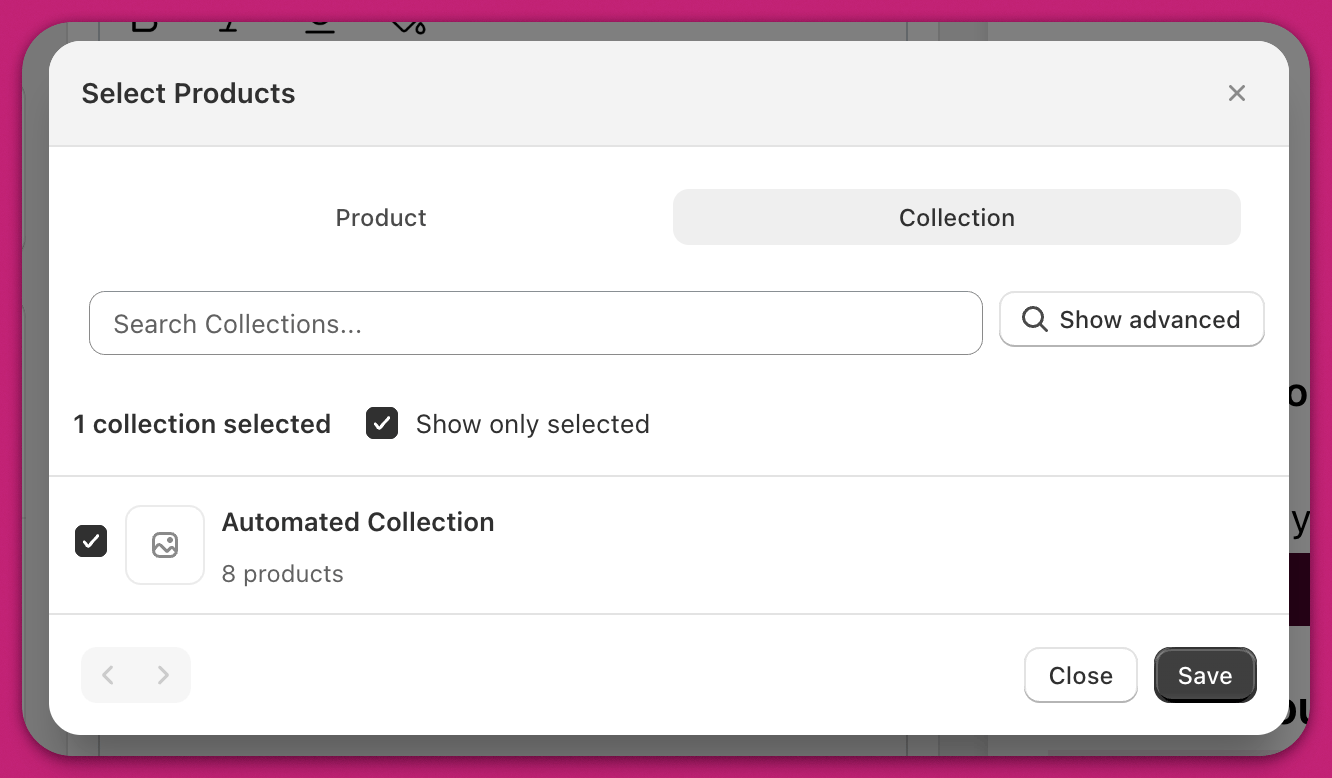
1. Haz clic para abrir la ventana de selección manual de productos.
2. Elige los productos específicos que quieres recomendar.
3. Guarda tus selecciones.
A diferencia del **[módulo Upsells](/es/upcart/upsells_module)**, estas selecciones manuales siempre son visibles y no dependen de productos desencadenantes. Aparecerán siempre que el carrito esté vacío.
## **Número máximo de recomendaciones a mostrar**
Úsalo para limitar cuántos productos aparecen. Si seleccionas cinco productos pero estableces el límite de visualización en tres, solo se mostrarán los tres primeros. Esto te ayuda a mantener el diseño enfocado y limpio.
## **Dirección de las recomendaciones**
Elige cómo se disponen tus productos recomendados:
* **El diseño de carrusel** muestra los productos en una fila horizontal con flechas izquierda y derecha para desplazarse.
* **El diseño en bloque** apila los productos verticalmente en una sola columna.
Selecciona el diseño que mejor se adapte al estilo de tu marca y al espacio disponible en tu cajón del carrito.