> ## Documentation Index
> Fetch the complete documentation index at: https://docs.aftersell.com/llms.txt
> Use this file to discover all available pages before exploring further.
# Selector del botón para abrir el carrito
> Este artículo describe cómo evitar que el carrito deslizante predeterminado anule a Upcart
Upcart ahora asegura que tu tienda siempre abra el carrito deslizante de Upcart, incluso si tu tema normalmente abre el suyo propio. Esto es útil cuando el ícono o botón del carrito de tu tema no activa Upcart de forma predeterminada.
***
**Este ajuste le indica a Upcart qué botón o ícono de tu tienda debe abrir el carrito deslizante de Upcart. Si tu tema usa su propio carrito deslizante, puedes usar este ajuste para asegurarte de que se abra Upcart en su lugar.**
1. Ve al editor de Upcart.
2. Haz clic en **Settings**.
3. En la pestaña **Cart settings**, desplázate hacia abajo y expande **Advanced Settings**.
4. Encuentra **Open Cart Button Selector**:
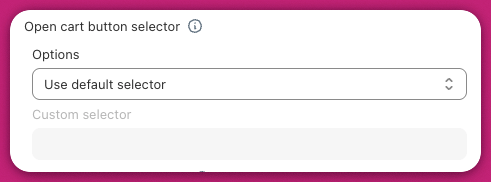 Verás un menú con tres opciones disponibles:
| | |
| ----------------------- | ---------------------------------------------------------------------------------------------------------------------------------------------------------- |
| **Opción** | **Qué significa** |
| Use Default Selector | Upcart detecta automáticamente el ícono del carrito. Usa esta opción si el carrito deslizante se abre correctamente. |
| Add Additional Selector | Si tu tienda incluye más de un ícono de carrito y solo uno funciona de forma predeterminada, usa este ajuste para agregar el selector del que no funciona. |
| Use Custom Selector | Si el carrito deslizante no se abre al hacer clic en el ícono del carrito, usa esta opción para indicarle a Upcart a qué botón apuntar. |
***
Verás un menú con tres opciones disponibles:
| | |
| ----------------------- | ---------------------------------------------------------------------------------------------------------------------------------------------------------- |
| **Opción** | **Qué significa** |
| Use Default Selector | Upcart detecta automáticamente el ícono del carrito. Usa esta opción si el carrito deslizante se abre correctamente. |
| Add Additional Selector | Si tu tienda incluye más de un ícono de carrito y solo uno funciona de forma predeterminada, usa este ajuste para agregar el selector del que no funciona. |
| Use Custom Selector | Si el carrito deslizante no se abre al hacer clic en el ícono del carrito, usa esta opción para indicarle a Upcart a qué botón apuntar. |
***
## Cómo usar la opción "Custom Selector" (sin necesidad de programar)
Si necesitas usar la opción **Custom Selector**, sigue estos pasos:
1. **Ve a la página de inicio de tu tienda.**
2. **Haz clic derecho en el ícono de tu carrito.** Este es el botón o ícono en el que los clientes hacen clic para ver su carrito.
3. **Haz clic en "Inspect".** Se abrirá un panel que muestra el código de la página. No necesitas cambiar nada.
4. En el panel, **busca una clase o un ID junto al código resaltado.** Generalmente empezará con un punto (`.`) para una clase o una almohadilla (`#`) para un ID. Por ejemplo: `.site-header__cart` o `#cart-icon`.
5. **Copia esa clase o ID.** Por ejemplo: `.site-header__cart`.
6. **Regresa al editor de Upcart.** Selecciona **"Use Custom Selector"** y pega lo que copiaste en el campo de entrada.
💡**Consejos**
* Si no estás seguro de qué opción elegir, comienza con el **Default Selector**.
* Usa el **Custom Selector** solo si al hacer clic en el ícono del carrito no se abre el carrito deslizante de Upcart.
* Asegúrate de probar la funcionalidad del carrito tanto en dispositivos móviles como de escritorio.
* Puedes usar cualquier herramienta de IA que prefieras para ayudarte a revisar o verificar tu trabajo.
***
**¿Necesitas más ayuda?**
Si necesitas ayuda, puedes pedirle al desarrollador de tu tema que encuentre el selector correcto. No necesitas escribir ningún código. Solo copia y pega el selector como se explicó anteriormente.