> ## Documentation Index
> Fetch the complete documentation index at: https://docs.aftersell.com/llms.txt
> Use this file to discover all available pages before exploring further.
# Módulo de encabezado
> Aprende a actualizar el encabezado de tu cajón de Upcart, incluido el logotipo, los estilos del título, el botón de cierre y el diseño.
# Resumen
El módulo de encabezado te permite personalizar la sección superior de tu cajón de Upcart con el logotipo de tu marca, el texto del título, el diseño, el color de fondo y el botón de cierre. Los controles visuales facilitan dar estilo a tu encabezado sin necesidad de definir tamaños exactos en píxeles.
## **General**
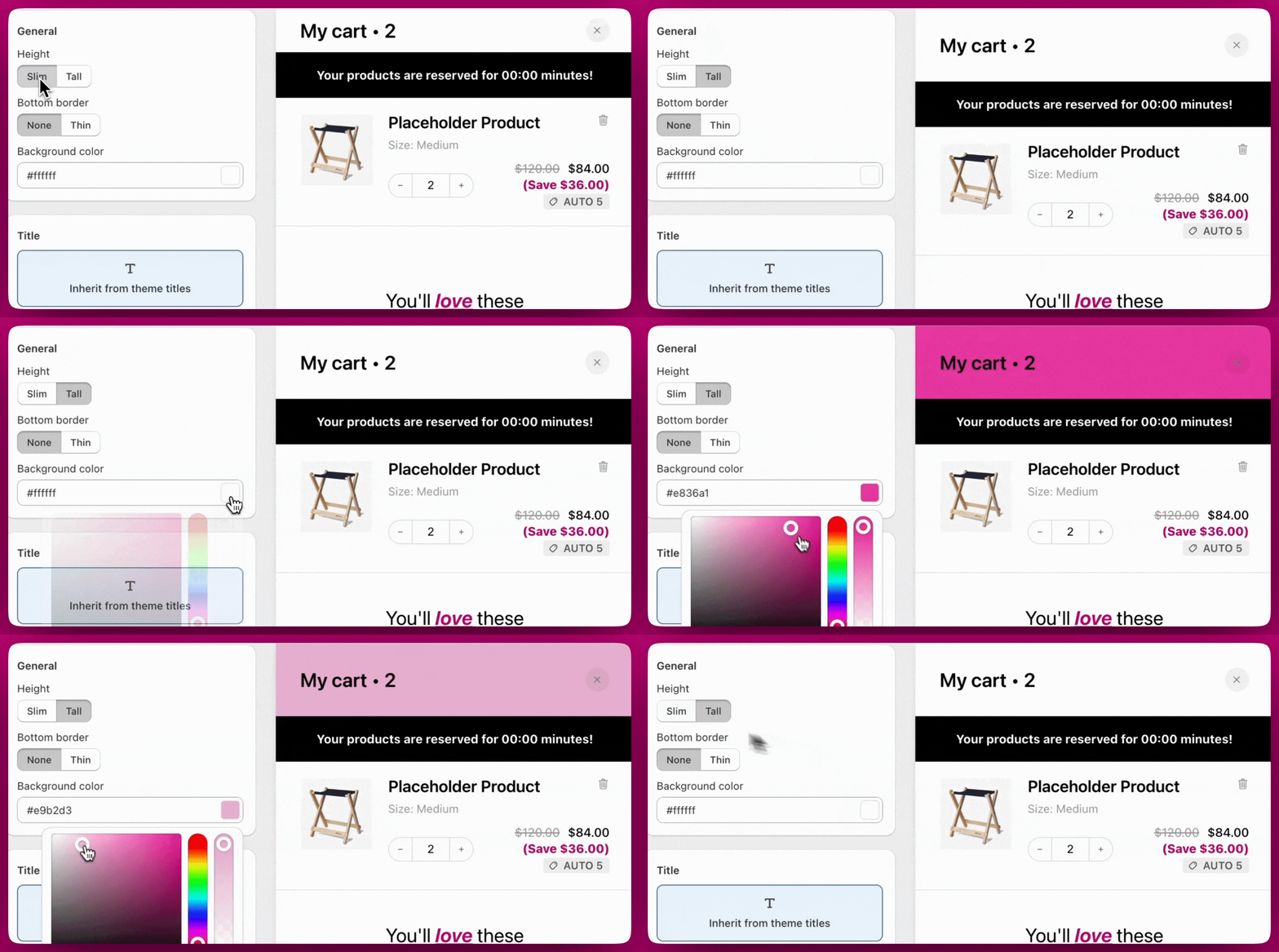
Puedes elegir entre las alturas de encabezado Slim y Tall para controlar el espacio vertical. Se puede agregar o desactivar un borde inferior delgado según sea necesario. El color de fondo se puede establecer usando un código hexadecimal o el selector de color integrado.
# **Título**
Hay **tres formas** de definir el título del encabezado de tu cajón del carrito: heredar el estilo de título predeterminado de tu tema, mostrar el logotipo de tu tienda o crear estilos de texto totalmente personalizados. Cada método ofrece flexibilidad según tus necesidades de diseño.
## Heredar de los títulos del tema
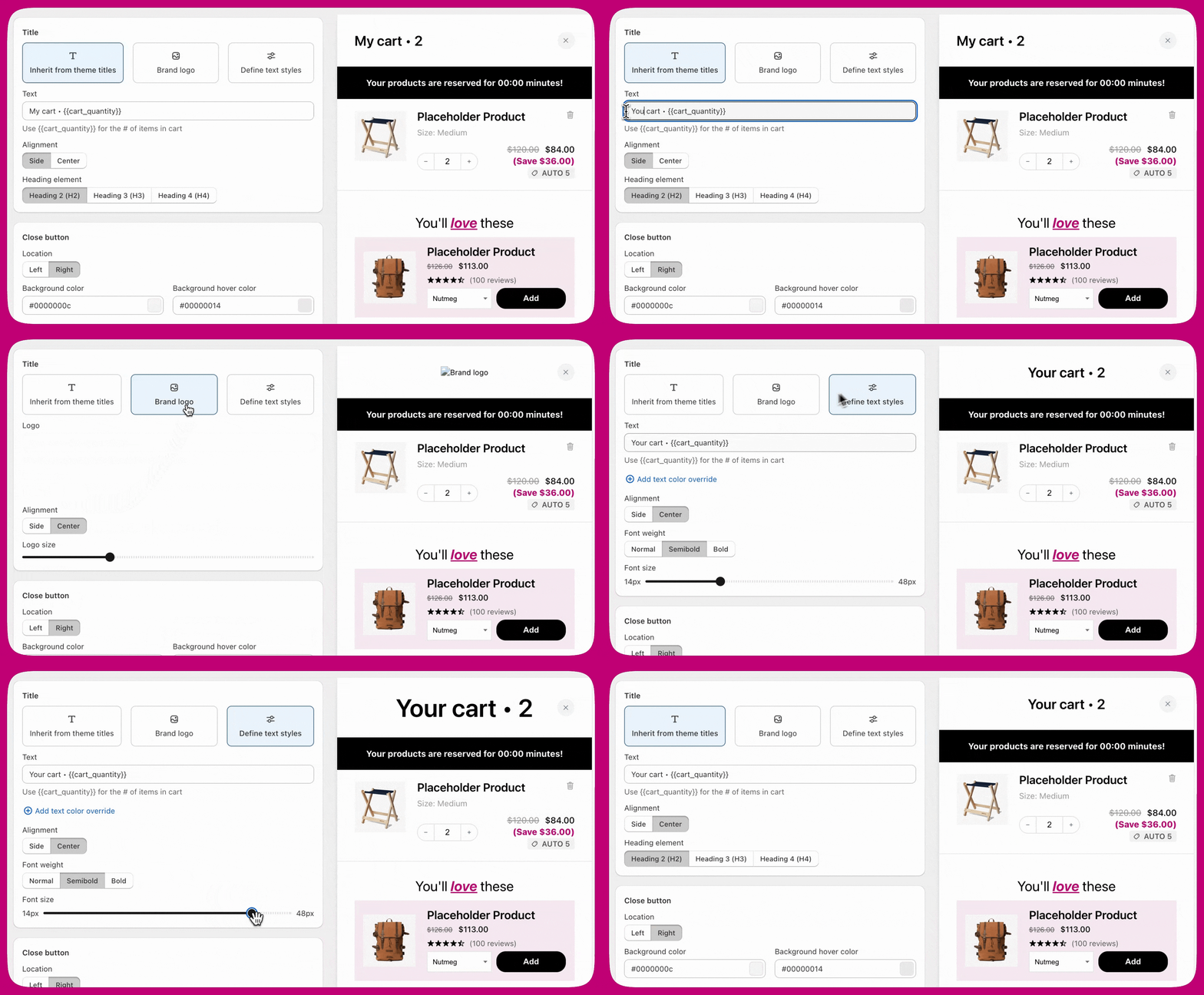
Esta opción usa los estilos de encabezado predeterminados de tu tema, ayudándote a mantener el diseño visualmente consistente con el resto de tu sitio. Puedes agregar tu propio título usando el campo Text e incluir dinámicamente el número de artículos del carrito usando `{{cart_quantity}}`. La alineación del texto se puede establecer en Side o Center, y puedes seleccionar el nivel de encabezado apropiado, H2, H3 o H4, según la estructura de contenido de tu tienda.
## Logotipo de marca
Si prefieres usar un logotipo de marca en lugar de texto, puedes subir el logotipo de tu tienda directamente en esta sección. Elige alinear el logotipo a Side o Center y ajusta su tamaño con el control deslizante visual. Aunque no hay un límite de tamaño de imagen impuesto, se recomienda usar un archivo PNG para una transparencia limpia y bordes nítidos. Los JPEG también son compatibles, pero pueden incluir ruido de fondo o degradar los detalles del logotipo. Para un buen rendimiento, procura mantener los tamaños de archivo optimizados.
* Recomendamos usar un archivo **PNG** para obtener la mejor calidad y compatibilidad con fondos transparentes.
* Los JPEG también funcionan, pero pueden no verse tan limpios, especialmente si tu logotipo tiene un fondo o detalles finos.
## Definir estilos de texto
Seleccionar la opción Text te da control total sobre el estilo del título de forma independiente del tema de tu tienda. Puedes ingresar cualquier título personalizado e incluir `{{cart_quantity}}` para actualizaciones dinámicas. La alineación del texto se puede establecer en Side o Center, con opciones para cambiar el grosor de la fuente a Normal, Semibold o Bold. El tamaño de fuente es ajustable de 14 px a 48 px mediante un control deslizante visual, y opcionalmente puedes aplicar una anulación del color del texto.
# Botón de cierre
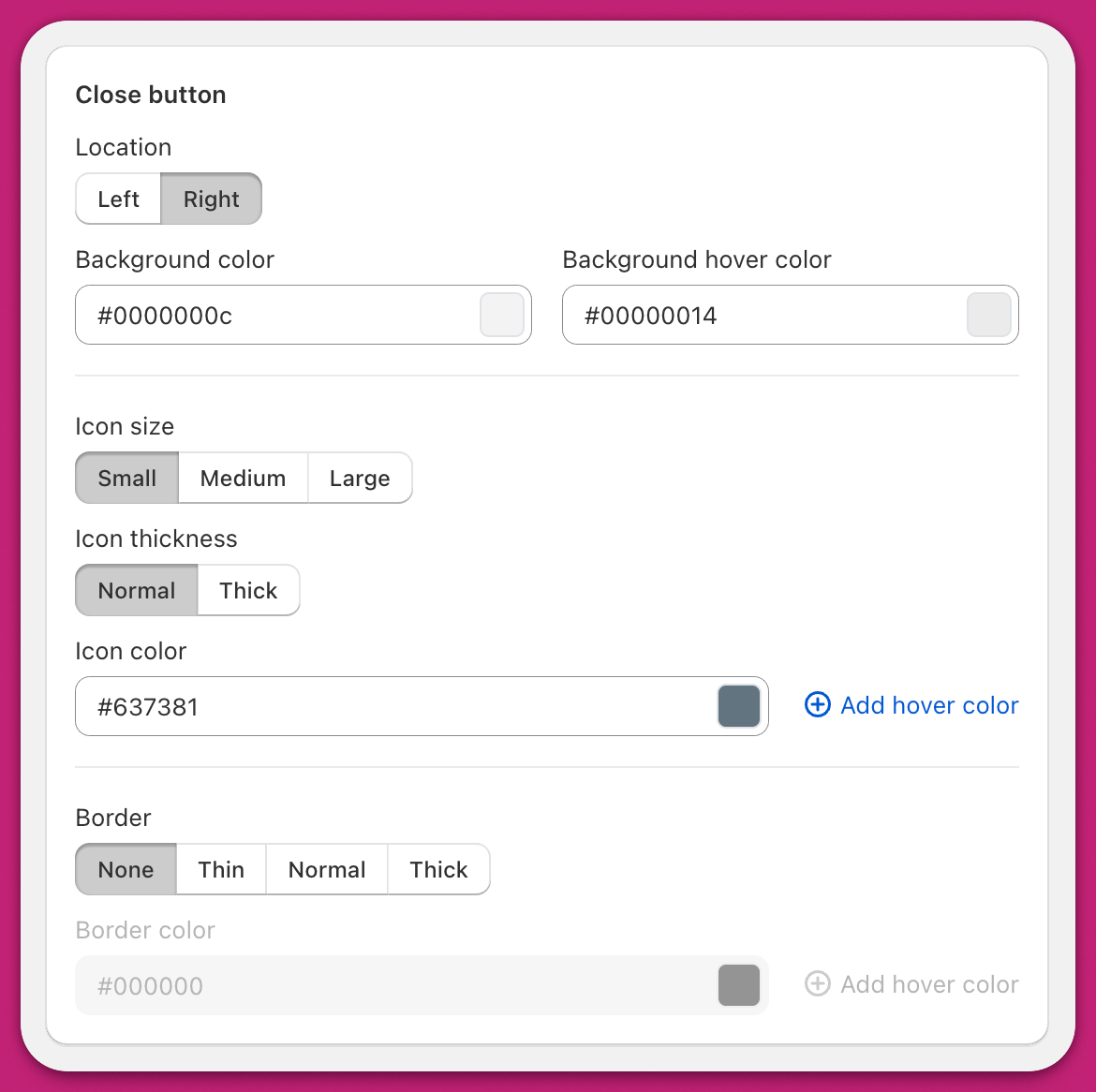
El botón de cierre es personalizable para que coincida con el diseño de tu tienda. Puedes posicionarlo en el lado Left o Right del cajón. Establece los estados de fondo y hover con colores personalizados, ajusta el tamaño del icono (Small, Medium o Large) y elige entre un grosor de trazo del icono Normal o Thick. El color del icono se puede establecer mediante un código hexadecimal o el selector de color. También puedes agregar un borde alrededor del icono, eligiendo entre None, Thin, Normal o Thick, y definir un color de borde de hover distinto si es necesario.
 * **¿Quieres un espaciado o tamaño preciso?** Usa [Custom CSS](/es/upcart/custom_css) para tener control total más allá de los controles deslizantes; ideal para márgenes, padding o escalado del logotipo exactos.
* **Prueba en escritorio y móvil.** Los elementos del encabezado como el texto, el logotipo y los botones pueden mostrarse de forma diferente en distintos tamaños de pantalla.
* **Usa niveles de encabezado adecuados.** Elegir el encabezado correcto (H2, H3, H4) ayuda con la accesibilidad y el SEO. Ajústalo a la estructura del contenido de tu tienda.
Para conocer más formas de personalizar tu carrito, explora nuestros [documentos de ayuda de Upcart](/es). Si necesitas cambios personalizados, te recomendamos contactar a un [Shopify Expert](https://www.shopify.com/ca/partners/directory).
* **¿Quieres un espaciado o tamaño preciso?** Usa [Custom CSS](/es/upcart/custom_css) para tener control total más allá de los controles deslizantes; ideal para márgenes, padding o escalado del logotipo exactos.
* **Prueba en escritorio y móvil.** Los elementos del encabezado como el texto, el logotipo y los botones pueden mostrarse de forma diferente en distintos tamaños de pantalla.
* **Usa niveles de encabezado adecuados.** Elegir el encabezado correcto (H2, H3, H4) ayuda con la accesibilidad y el SEO. Ajústalo a la estructura del contenido de tu tienda.
Para conocer más formas de personalizar tu carrito, explora nuestros [documentos de ayuda de Upcart](/es). Si necesitas cambios personalizados, te recomendamos contactar a un [Shopify Expert](https://www.shopify.com/ca/partners/directory).