> ## Documentation Index
> Fetch the complete documentation index at: https://docs.aftersell.com/llms.txt
> Use this file to discover all available pages before exploring further.
# Primeros pasos con las personalizaciones de Upcart
> Aprende a usar HTML, CSS y JavaScript para crear funciones y estilos personalizados en tu cajón del carrito.
⚠️ **Aviso importante**
El ejemplo de personalización de este documento solo funciona con la V1.0 de los módulos de carrito de Upcart. Si actualizaste recientemente tu carrito a la Versión 2, este código de personalizaciones no funcionará. Deberás usar los nuevos selectores proporcionados para la Versión 2 en la [guía de migración.](/es/upcart/upcart_v20_migration_guide)
Consulta la demás documentación de personalización para conocer las soluciones de la V2.0.
# Resumen
Upcart te da control total para modificar la apariencia y el comportamiento del carrito usando **Custom HTML**, **Custom CSS** y **JavaScript**. Estas herramientas te permiten agregar nuevas funciones, dar estilo a tu carrito para que coincida con tu marca o introducir lógica para mejorar el funcionamiento de tu carrito.
Esta guía cubre los conceptos básicos de cada una y muestra cómo comenzar. Cada sección incluye un ejemplo visual rápido para ayudarte a entender cómo se ven los cambios en la práctica.
***
Antes de comenzar, asegúrate de revisar la [política de personalización de Upcart](/es/upcart/upcart_customization_policy) para saber qué está y qué no está cubierto por nuestro equipo.
## Agrega contenido con HTML
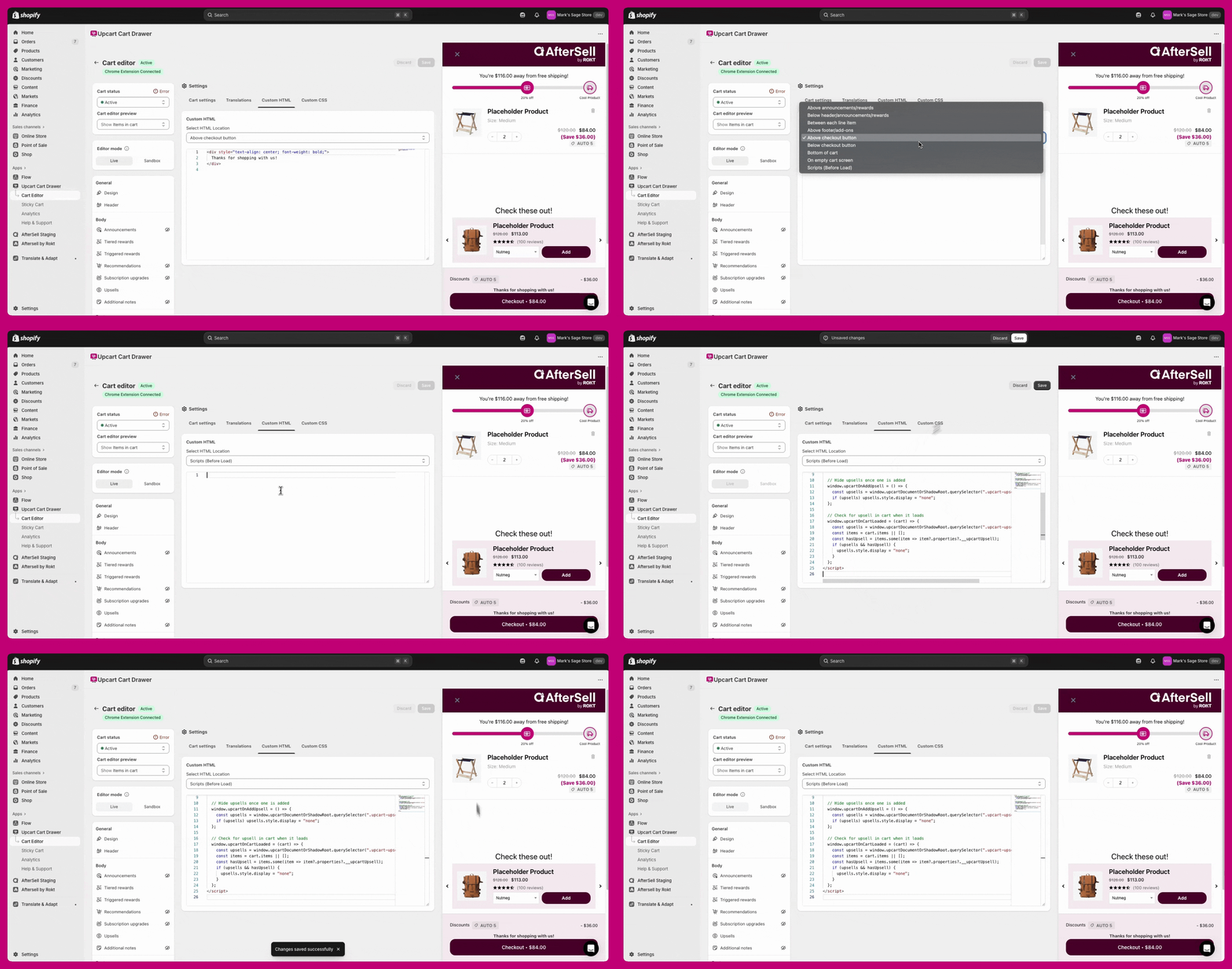
HTML se usa para agregar contenido estático como texto, banners o botones a tu carrito. Puedes elegir entre varias ubicaciones HTML en el editor de **Custom HTML** (p. ej., encima del botón de checkout, al final del carrito, entre artículos).
Casos de uso comunes:
* Agregar mensajes personalizados
* Insertar avisos legales o enlaces a políticas
* Destacar fechas límite de envío o información de entrega
**Ejemplo:**
```
Thanks for shopping with us!
***
## Agrega lógica con JavaScript
JavaScript controla el comportamiento y la lógica del carrito. Puedes usarlo para mostrar u ocultar elementos, aplicar estilos condicionalmente o responder a los cambios del carrito en tiempo real.
Debes envolver tu código en una etiqueta `
```
**Nota sobre versiones antiguas:** Los callbacks de `window.upcartOnItemRemoved`, `window.upcartOnAddUpsell` y `window.upcartOnCartLoaded` siguen funcionando, pero están obsoletos y registran advertencias en la consola. Usa `upcartSubscribeItemRemoved`, `upcartSubscribeUpsellsAddedToCart` y `upcartSubscribeCartLoaded` para todos los scripts nuevos.
 ***
🔧 **Nota para desarrolladores:**\
Upcart ofrece una [documentación completa de la API pública](https://rokt.notion.site/upcart-public-api) que enumera todas las funciones, variables y patrones de buenas prácticas disponibles para personalizaciones avanzadas. Recomendamos revisarla al crear scripts o integraciones más complejas.
***
***
🔧 **Nota para desarrolladores:**\
Upcart ofrece una [documentación completa de la API pública](https://rokt.notion.site/upcart-public-api) que enumera todas las funciones, variables y patrones de buenas prácticas disponibles para personalizaciones avanzadas. Recomendamos revisarla al crear scripts o integraciones más complejas.
***
## Da estilo a tu carrito con CSS
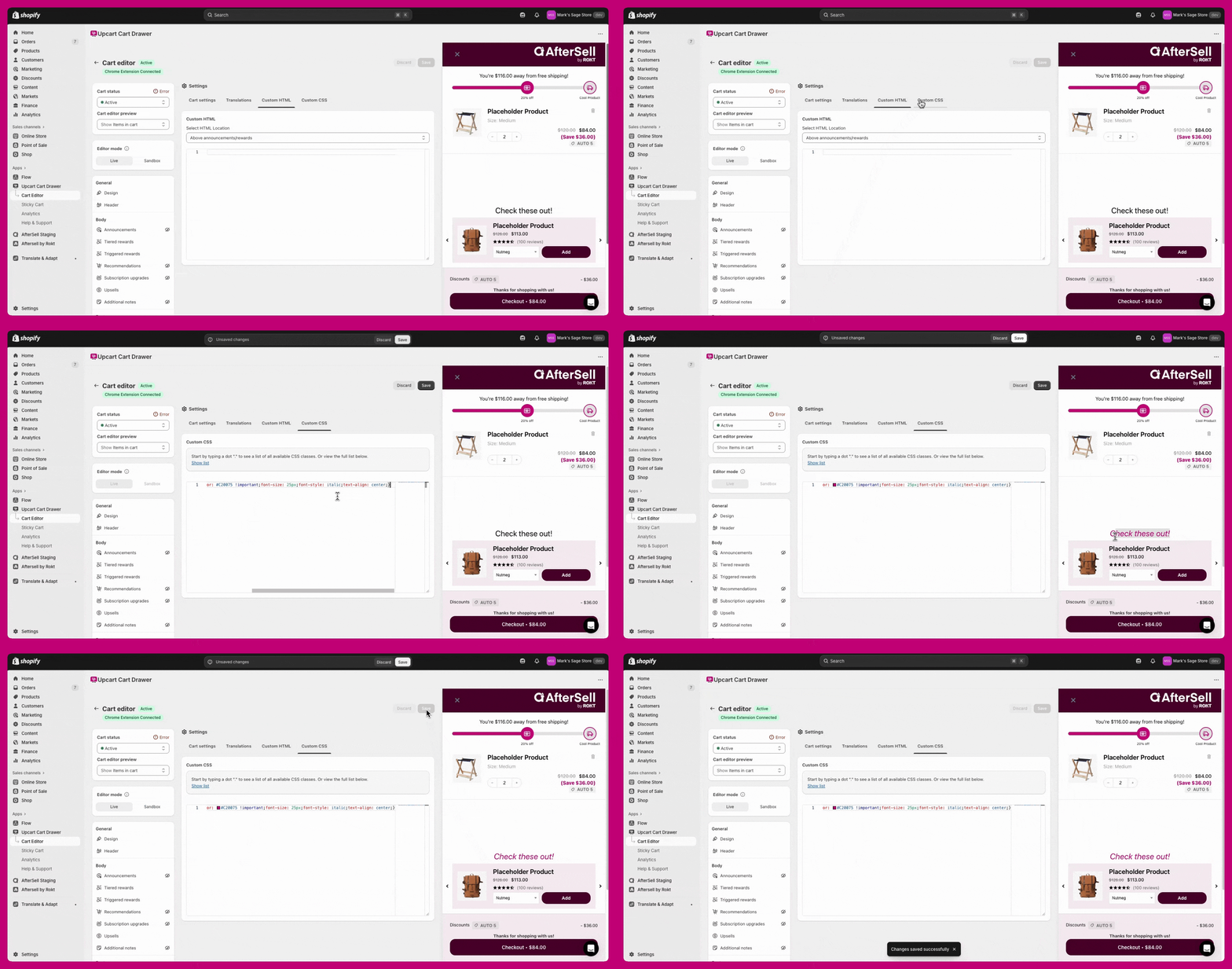
CSS controla el aspecto de los elementos de tu carrito. Úsalo para ajustar espaciados, colores, tamaños de fuente u ocultar elementos no deseados. **Custom CSS** es una de las pestañas bajo **Settings** (detrás de **More settings** si la fila de pestañas se desborda).
Casos de uso comunes:
* Cambiar los colores del título del producto o de los botones
* Ajustar el tamaño o la alineación de la fuente
* Agregar espacio entre secciones
**Ejemplo: Cambiar el color del título de los upsells en V1.0:**
```
.upcart-upsells-title {
color: #C20075 !important;
font-size: 25px;
font-style: italic;
text-align: center;
}
```
 ***
***
## Recursos adicionales
¿Quieres mejorar tus habilidades de HTML, CSS o JavaScript? Consulta estas herramientas gratuitas:
* [W3Schools](https://www.w3schools.com/)
* [Codecademy](https://www.codecademy.com/?g_network=g\&g_productchannel=\&g_adid=528849219280\&g_locinterest=\&g_keyword=codecademy\&g_acctid=243-039-7011\&g_adtype=\&g_keywordid=kwd-41065460761\&g_ifcreative=\&g_campaign=account\&g_locphysical=9001394\&g_adgroupid=70492864474\&g_productid=\&g_source=%7Bsourceid%7D\&g_merchantid=\&g_placement=\&g_partition=\&g_campaignid=1726903838\&g_ifproduct=\&utm_id=t_kwd-41065460761:ag_70492864474:cp_1726903838:n_g:d_c\&utm_source=google\&utm_medium=paid-search\&utm_term=codecademy\&utm_campaign=INTL_Brand_Exact\&utm_content=528849219280\&g_adtype=search\&g_acctid=243-039-7011\&gad_source=1\&gad_campaignid=1726903838\&gbraid=0AAAAAon8KZFBIKQJ4KKGpsSVHO3yi2Njl\&gclid=CjwKCAjwx-zHBhBhEiwA7Kjq61-cNVEH2PzXZCcjcqIZS-0mCe8EEyPBJYyj4QRn5bma8OMqd3IJrBoCwjoQAvD_BwE)
* [Mozilla Developer Network (MDN)](https://developer.mozilla.org/en-US/)
## Soporte para personalizaciones
El equipo de soporte de Upcart no puede ayudar con la implementación de código personalizado. Para cambios más avanzados, te recomendamos contratar a un [Shopify Expert](https://www.shopify.com/ca/partners/directory).