> ## Documentation Index
> Fetch the complete documentation index at: https://docs.aftersell.com/llms.txt
> Use this file to discover all available pages before exploring further.
# Precios por geolocalización para recompensas por niveles
## Precios por geolocalización
Establece umbrales de recompensa personalizados por país en lugar de depender de la conversión automática de moneda.
**Nota:** Esta función se aplica únicamente al módulo de **Recompensas por niveles**. No está disponible para Descuentos.
Los precios por geolocalización te permiten definir montos mínimos de recompensa personalizados para países específicos, dándote un control preciso sobre los umbrales de recompensa en los mercados internacionales. Esto es útil cuando quieres que los clientes de diferentes regiones califiquen para las recompensas con montos apropiados a nivel local, en lugar de depender de conversiones de tipo de cambio.
Por ejemplo, puedes querer que los clientes de EE. UU. califiquen a los **\$75**, mientras que los clientes de Japón deban alcanzar **8,000 JPY** independientemente de las fluctuaciones del tipo de cambio. Esta función funciona mejor si tu tienda usa Shopify Markets con varias monedas habilitadas.
***
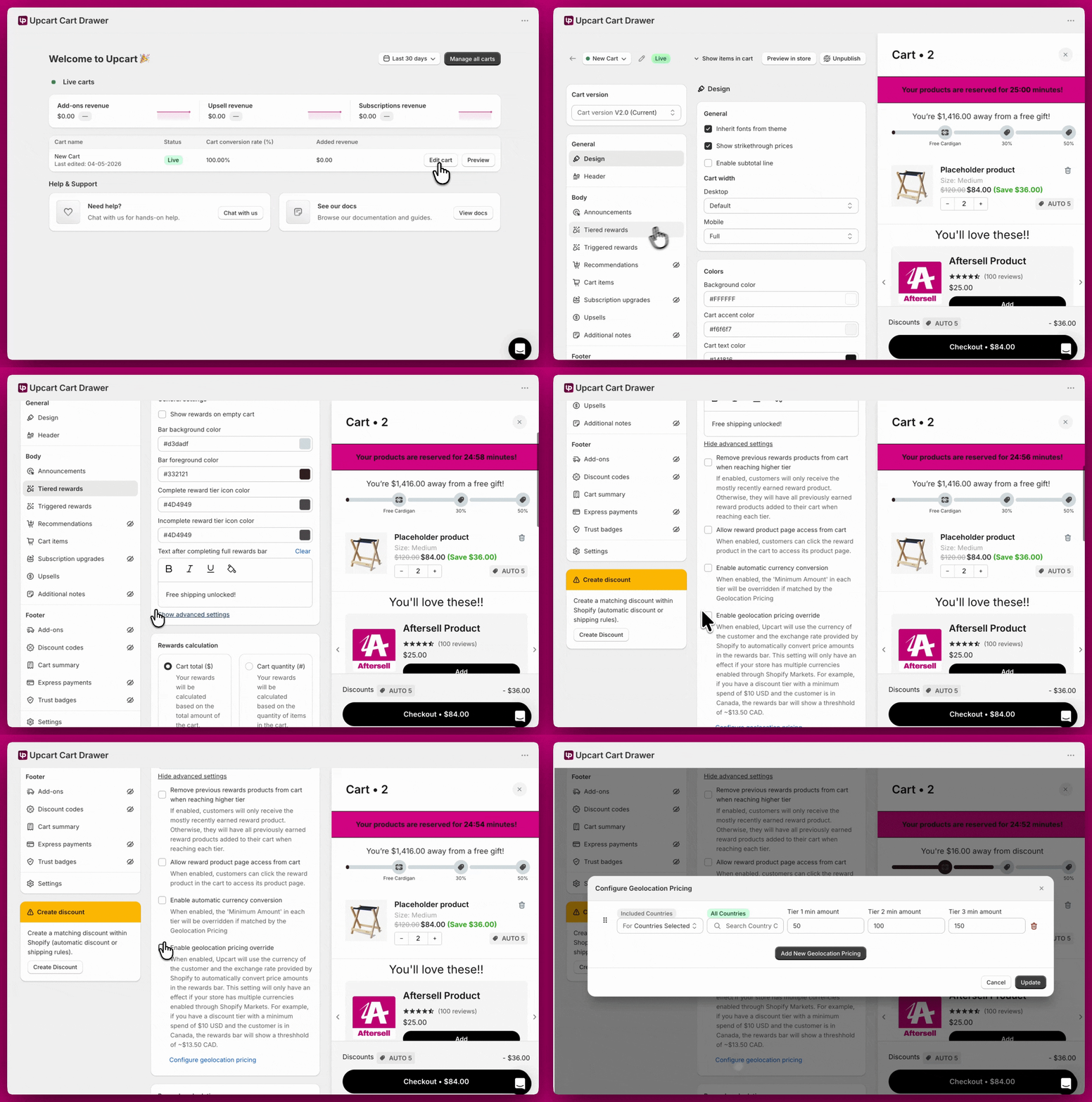
### Dónde encontrarla
1. Abre **Upcart**
2. Haz clic en **Edit cart**
3. Navega a **Tiered Rewards** > **Advanced Settings**
4. Habilita **Geolocation Override**
 ***
***
### Precios por geolocalización vs. conversión automática de moneda
Upcart ofrece dos formas de manejar los umbrales de recompensa internacionales:
| | **Conversión automática de moneda** | **Precios por geolocalización** |
| :---------------- | :---------------------------------------------------------------------------- | :------------------------------------------------------------------ |
| **Cómo funciona** | Convierte tu umbral base usando los tipos de cambio en tiempo real de Shopify | Tú defines manualmente los umbrales por país |
| **Ideal para** | Tiendas que quieren un enfoque sin intervención | Tiendas que quieren un control preciso y estable sobre cada mercado |
| **Compromiso** | Los umbrales fluctúan a medida que cambian los tipos de cambio | Requiere actualizaciones manuales si cambian los precios |
> ⚠️ **No habilites ambas configuraciones al mismo tiempo.** Si la anulación de precios por geolocalización está activa junto con la conversión automática de moneda, el tipo de cambio de Shopify se aplicará sobre tus valores personalizados, lo que resultará en umbrales no deseados. Usa una u otra.
***
### Cómo habilitar los precios por geolocalización
1. En el Editor de carrito, navega a **Rewards > General Settings**
2. Haz clic en **Show Advanced Settings**
3. Habilita **Geolocation Pricing Override**
4. Haz clic en **Configure Geolocation Pricing** para abrir la ventana de configuración
***
### Configurar reglas
Cada regla te permite definir un grupo de países objetivo y establecer montos mínimos personalizados por nivel de recompensa.
**Segmentación por país**
Para cada regla, elige si se aplica a:
* **Solo** los países listados, o
* **Todos los países excepto** los listados
Ingresa los países usando códigos ISO de dos letras (p. ej., `US`, `JP`, `GB`). Puedes encontrar la lista completa en la [referencia de códigos de país de Shopify](https://shopify.dev/docs/api/storefront/latest/enums/CountryCode).
**Establecer umbrales**
Establece los montos mínimos de umbral para los niveles que hayas configurado. Completa solo los niveles que hayas creado; no necesitas rellenar todos los campos.
Para dirigirte a varios mercados, agrega una fila separada para cada uno (p. ej., una fila para EE. UU. y otra para Japón). Cuando termines, haz clic en **Update** para guardar tus cambios.
> 📌 **El orden de las reglas importa.** Upcart procesa las reglas de arriba hacia abajo. Coloca las reglas más específicas (p. ej., "Solo US y JP") por encima de las más amplias (p. ej., "Todos los países") para evitar conflictos. Si ninguna regla coincide con el país de un cliente, se aplica el umbral base predeterminado.
***
### Solución de problemas
**Se aplica un umbral incorrecto para un país** Verifica el orden de las reglas. Una regla más amplia situada más arriba en la lista puede estar anulando una más específica.
**Los umbrales se comportan de forma inesperada** Confirma que la conversión automática de moneda no esté también habilitada. Tener ambas activas aplicará los tipos de cambio sobre tus valores personalizados.
**Un país no está coincidiendo** Verifica que estés usando el código ISO de dos letras correcto. Consulta la [referencia de códigos de país de Shopify](https://shopify.dev/docs/api/storefront/latest/enums/CountryCode) para ver la lista completa.
***
### Artículos relacionados
* [Módulo de recompensas por niveles - Configuración general](https://intercom.help/as-upcart/en/articles/10698061)
* [Módulo de recompensas por niveles - Configuración de recompensas](https://intercom.help/as-upcart/en/articles/10723334)
* [Módulo de recompensas por niveles - Configuración avanzada](https://intercom.help/as-upcart/en/articles/10778797)