> ## Documentation Index
> Fetch the complete documentation index at: https://docs.aftersell.com/llms.txt
> Use this file to discover all available pages before exploring further.
# Descuentos
La función de Descuentos te permite crear reglas de recompensa flexibles que aplican automáticamente descuentos, regalos o envío gratis cuando se cumplen condiciones específicas del carrito. Está diseñada para ayudarte a aumentar la conversión y el valor promedio del pedido con recompensas personalizadas en tiempo real.
Descuentos es la versión renombrada de lo que antes se llamaba Recompensas activadas (Triggered Rewards). Todas las Recompensas activadas existentes se han migrado automáticamente. La funcionalidad es idéntica, solo que ahora se gestiona desde una nueva sección de nivel superior en la app.
Los Descuentos funcionan a través del sistema nativo de descuentos de Shopify, lo que significa que se aplican en el checkout independientemente de si el cajón del carrito de Upcart está activo o visible en tu tienda.
Los Descuentos no son lo mismo que el módulo de Códigos de descuento ni que los descuentos de upsell. Son funciones separadas.
**Descuentos vs. Recompensas por niveles**
¿No sabes cuál usar? Esta es la diferencia clave:
* Las **Recompensas por niveles** guían a los clientes hacia hitos mediante una barra de progreso visible en el carrito.
* Los **Descuentos** se activan automáticamente según condiciones específicas del carrito, sin necesidad de elementos visuales adicionales.
Usa Descuentos cuando quieras promociones basadas en reglas que se activen silenciosamente en segundo plano. Usa Recompensas por niveles cuando quieras que los clientes vean su progreso hacia una recompensa.
***
## Cómo acceder a los Descuentos
Hay tres formas de acceder al módulo de Descuentos:
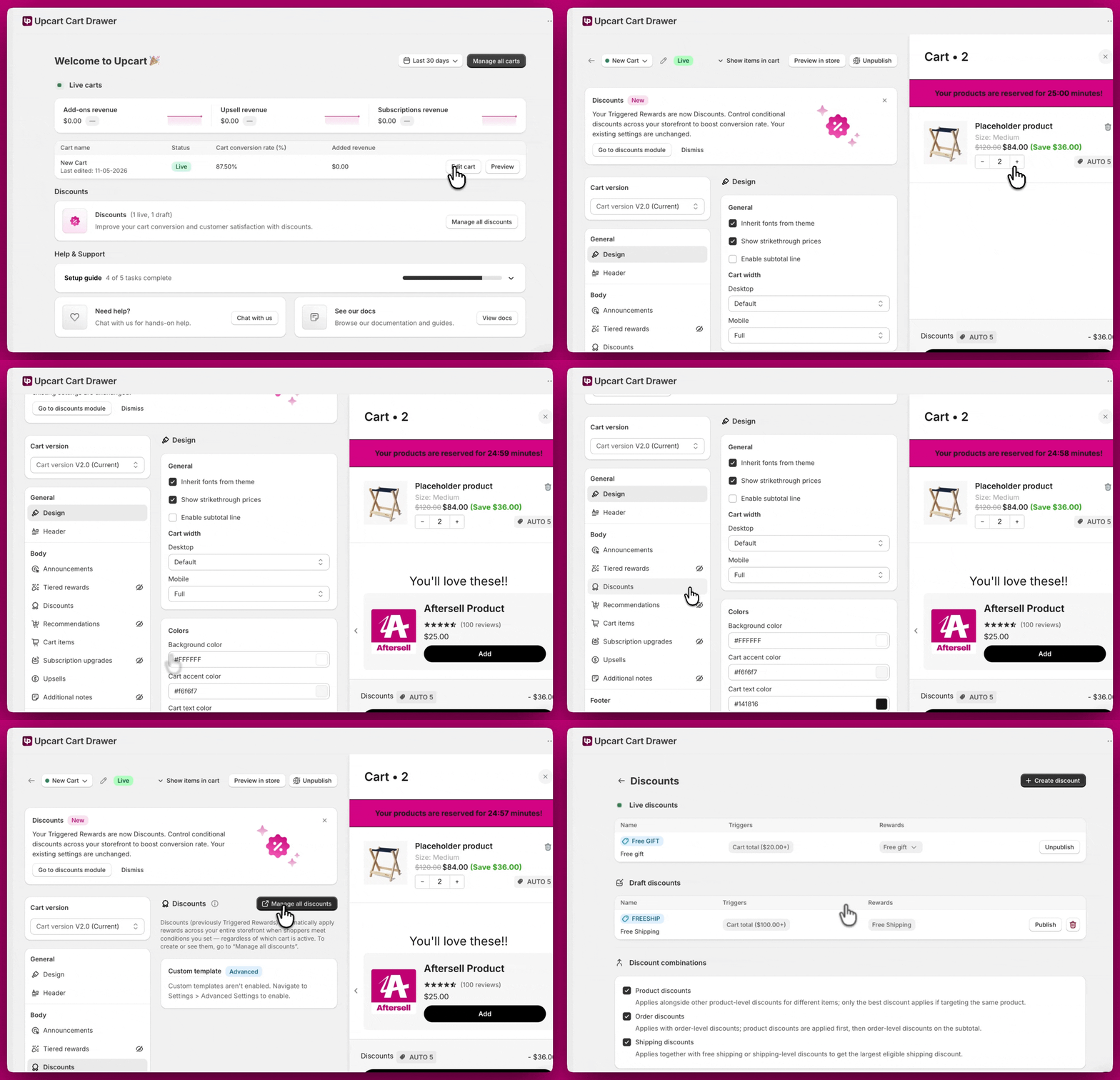
* **Desde la página de inicio de Upcart** - La sección de Descuentos es visible en la página de inicio. Haz clic en **Manage all discounts** para abrir el módulo.
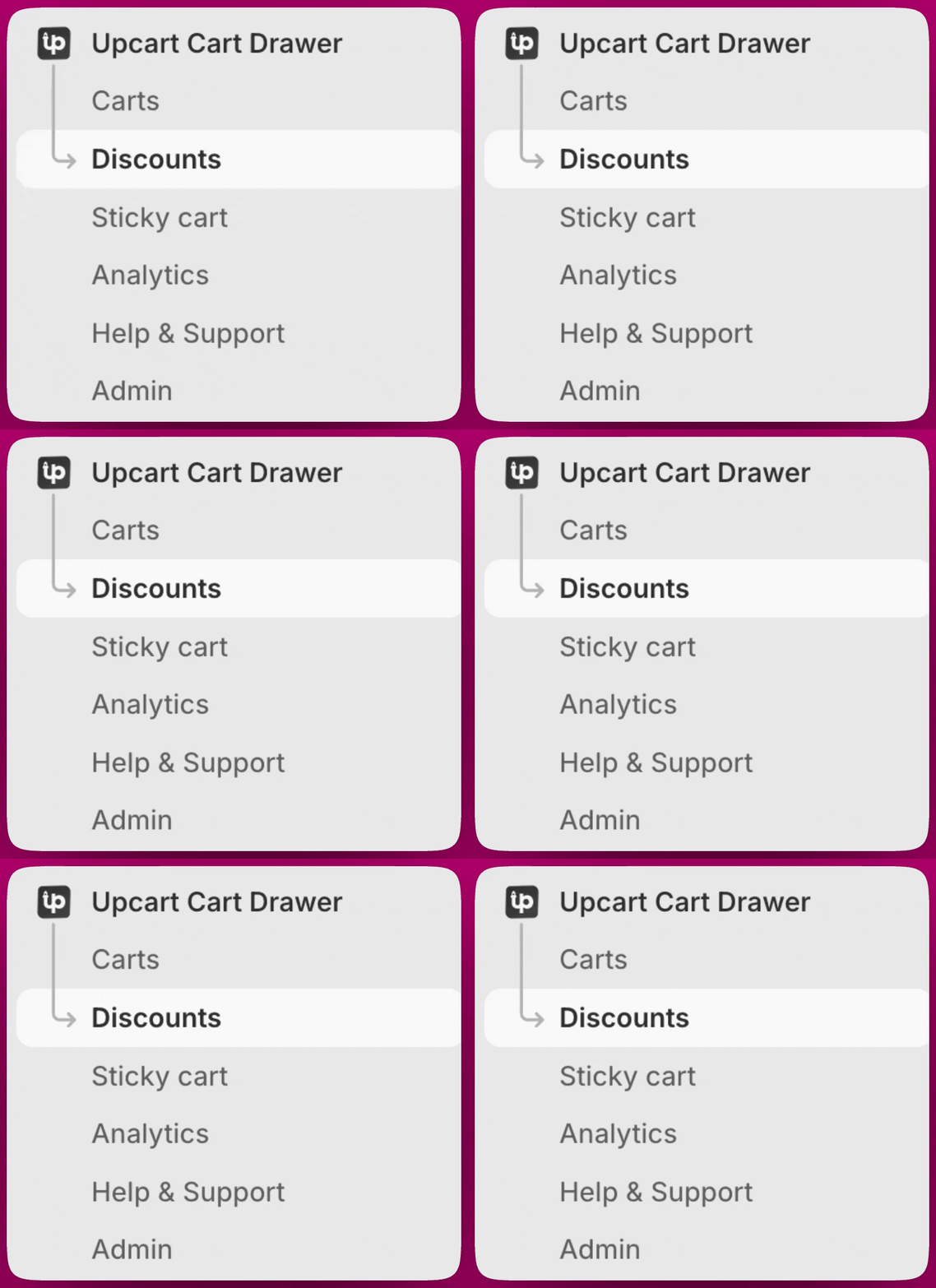
 * **Desde la barra lateral de Upcart** - Ve a **Upcart Cart Drawer > Discounts** en la barra lateral izquierda.
 * **Desde el Editor de carrito** - Haz clic en **Edit Cart**, luego busca el módulo **Discounts** en la sección Body y haz clic en **Manage all discounts**.
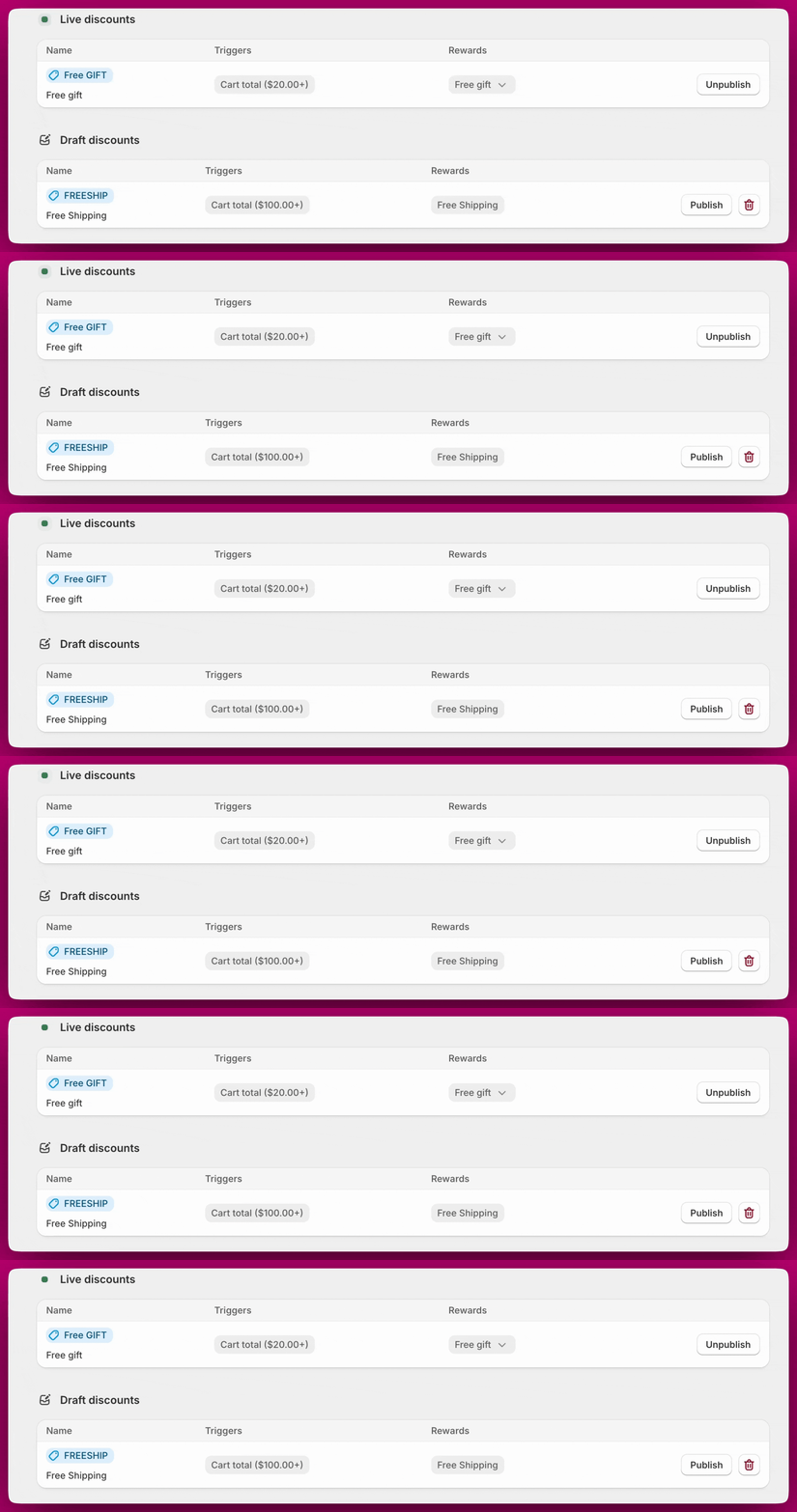
 Desde la página de Descuentos verás dos secciones:
* **Live discounts** - reglas que están actualmente activas y aplicándose a los carritos que califican
* **Draft discounts** - reglas que se han creado pero que aún no se han publicado
Desde la página de Descuentos verás dos secciones:
* **Live discounts** - reglas que están actualmente activas y aplicándose a los carritos que califican
* **Draft discounts** - reglas que se han creado pero que aún no se han publicado
 ***
***
## Cómo funcionan los Descuentos
Cada regla de descuento está compuesta por:
* Una o más **condiciones de activación** que deben cumplirse todas para que la recompensa se active
* Un **tipo de recompensa** que se aplica automáticamente cuando se cumplen las condiciones
Cuando el carrito de tu cliente cumple todas las condiciones de una regla, el descuento se aplica a través del sistema de descuentos de Shopify y se refleja en el checkout.
**Ejemplos de casos de uso:**
* "Obtén 10% de descuento al agregar una tabla de snowboard y gastar \$500 o más"
* "Obtén un regalo gratis al suscribirte a cualquier producto"
* "Envío gratis para clientes con sesión iniciada"
***
## Crear una regla de descuento
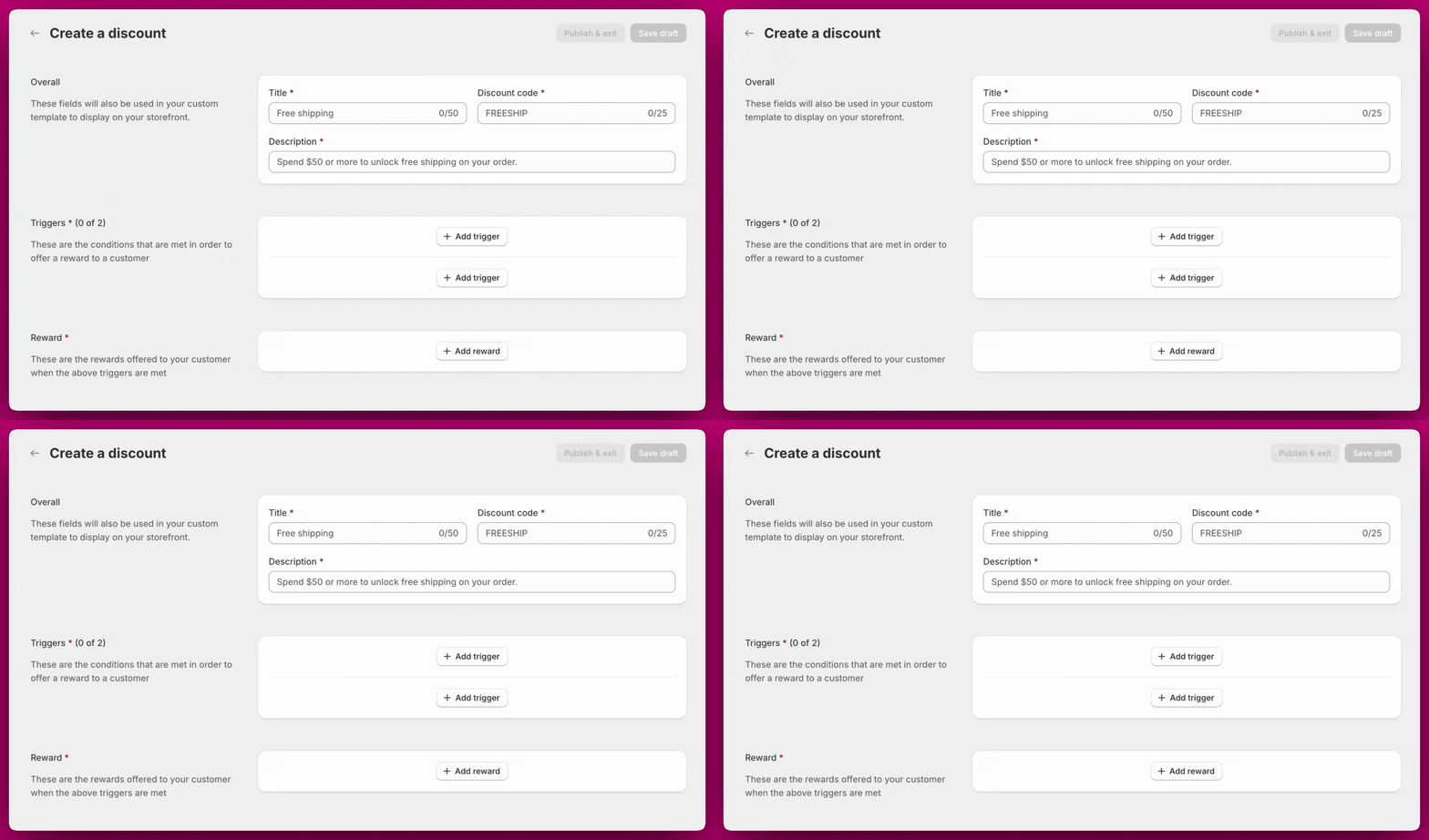
Haz clic en **Create discount** desde la página de Descuentos. Cada regla tiene tres secciones para configurar.
### General
* **Title** - Etiqueta interna para la regla (hasta 50 caracteres). También aparece en tu plantilla personalizada si usas una para mostrar los descuentos en tu tienda.
* **Discount Code** - Campo obligatorio (hasta 25 caracteres). No puedes hacer clic en **Publish** ni en **Save draft** sin él. Es el título/etiqueta del descuento automático de app de Shopify que Upcart crea, no un código que los compradores escriben en el checkout. Las reglas siempre se activan a partir de las condiciones del carrito (los activadores), nunca porque un cliente ingrese un código.
* **Description** - Explicación de la regla dirigida al cliente (por ejemplo, "Gasta \$50 o más para desbloquear envío gratis en tu pedido").
### Activadores
Agrega hasta 2 condiciones de activación. Todas las condiciones usan lógica AND: ambas deben ser verdaderas para que la recompensa se active. Consulta la sección [Condiciones de activación](#trigger-conditions) más abajo para ver un desglose completo de los activadores disponibles.
### Recompensa
Selecciona el tipo de recompensa que se aplicará cuando se cumplan las condiciones. Consulta la sección [Tipos de recompensa](#reward-types) más abajo para ver un desglose completo de las recompensas disponibles.
Una vez configurada, haz clic en **Publish & exit** para activar la regla de inmediato, o en **Save draft** para guardarla sin activarla.
***
## Condiciones de activación
Cada regla puede contener hasta **2 activadores**. Todas las condiciones usan **lógica AND**: ambas deben ser verdaderas para que la recompensa se active.
Se activa cuando cualquier producto o variante seleccionada está en el carrito.
* Admite productos completos o variantes específicas
* Las selecciones múltiples usan lógica OR
* Establece una cantidad mínima de coincidencia (por defecto es 1)
Úsalo para activadores del estilo "Agrega un iPhone 15 Pro" o "Agrega cualquier artículo destacado".
Se activa cuando cualquier artículo del carrito pertenece a una colección seleccionada.
* Admite varias colecciones
* Lógica OR entre colecciones
* Establece una cantidad mínima de coincidencia (por defecto es 1)
Ideal para promociones basadas en colecciones como "Compra de la venta de invierno".
Se activa cuando el total del carrito antes de descuentos alcanza un monto establecido en dólares. El umbral se calcula antes de aplicar cualquier descuento (incluidas otras reglas de descuento).
Este activador solo admite la moneda principal de tu tienda. No realiza conversión automática de moneda para mercados internacionales. Los umbrales siempre se evalúan en la moneda base de tu tienda, independientemente de la moneda del checkout del cliente.
Excelente para recompensas como "Gasta \$100 y obtén un regalo gratis".
Se activa cuando el número total de artículos (no de SKU únicos) en el carrito alcanza un número establecido. Por ejemplo, 2 unidades de un producto y 1 de otro suman 3 artículos en total.
Perfecto para promociones como "Compra 4 artículos o más y obtén 20% de descuento".
Se activa cuando el carrito incluye cualquier artículo con una suscripción (verifica la existencia de un ID de plan de venta de Shopify).
Útil para recompensas como "Envío gratis con cualquier suscripción" o "Regalo gratis para suscriptores".
Se activa cuando el cliente ha iniciado sesión. Admite tanto inicio de sesión con correo/contraseña como inicio de sesión social.
Ideal para recompensas exclusivas para miembros o beneficios de lealtad.
***
## Tipos de recompensa
Una vez que se cumplen tus condiciones de activación, se aplica automáticamente una de las siguientes recompensas.
Aplica un descuento a todo el carrito. Admite:
* Descuentos porcentuales (p. ej., 20% de descuento)
* Descuentos de monto fijo en dólares (p. ej., \$5 de descuento)
Máximo: 100% o \$9,999.99 por regla.
Agrega automáticamente un producto específico al carrito con un 100% de descuento cuando se cumplen las condiciones.
Requisitos:
* El producto de regalo debe estar en estado **Active** o **Unlisted** y disponible a través de tu Online Store (no **Draft** ni **Archived**)
* El producto debe tener existencias
* El descuento se aplica solo al producto o variante exacta seleccionada
Si el cliente elimina el regalo gratis de su carrito, el descuento también se elimina.
Elimina el costo de envío descontando el método de envío disponible más económico hasta \$0. No requiere configuración adicional.
***
## Combinaciones de descuentos
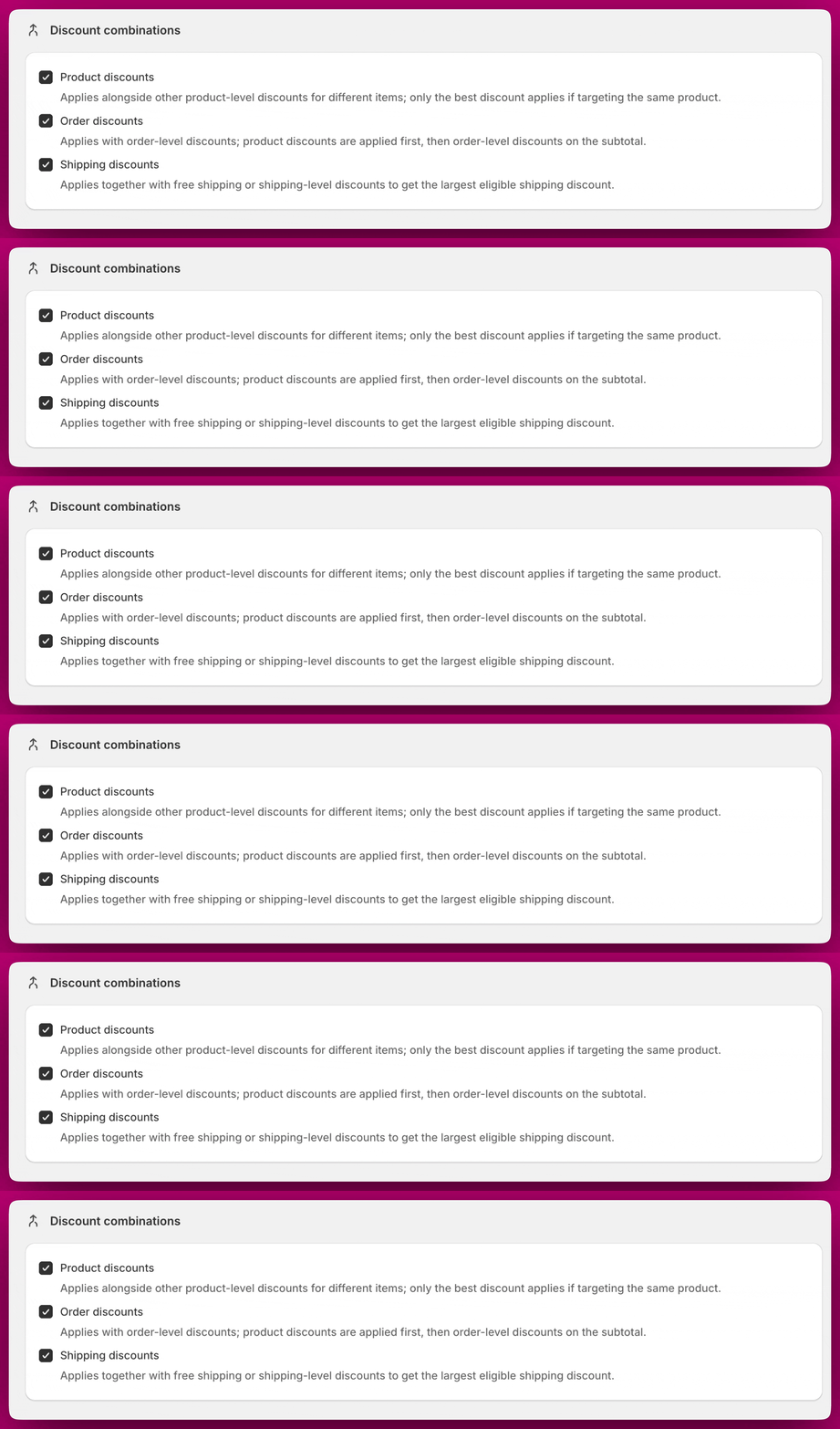
Al crear una regla de descuento, puedes controlar cómo se combina con otros descuentos en el checkout. Están disponibles los siguientes tipos de combinación:
* **Product discounts** - Se aplica junto con otros descuentos a nivel de producto para artículos diferentes. Si dos descuentos apuntan al mismo producto, solo se aplica el mejor descuento.
* **Order discounts** - Se aplica junto con descuentos a nivel de pedido. Primero se aplican los descuentos de producto y luego los descuentos a nivel de pedido sobre el subtotal.
* **Shipping discounts** - Se aplica junto con envío gratis u otros descuentos a nivel de envío para obtener el mayor descuento de envío elegible.
 ***
***
## Gestionar tus reglas de descuento
Las reglas de descuento no se pueden editar después de haber sido publicadas. Puedes eliminar una regla y volver a crearla en cualquier momento. Para pausar temporalmente una regla sin eliminarla, haz clic en **Unpublish** para moverla a Drafts. Puede reactivarse en cualquier momento.
***
## Cómo funcionan los Descuentos con el estado del app embed
Los Descuentos se aplican a través del sistema de descuentos de Shopify, no a través del cajón del carrito de Upcart. Esto significa que:
* **Los Descuentos permanecen activos incluso cuando el app embed de Upcart está desactivado.** Desactivar el app embed solo oculta el cajón del carrito de tu tienda. No desactiva tus reglas de descuento.
* **Los Descuentos se aplican en el checkout.** Tus clientes verán el descuento reflejado cuando lleguen al checkout, independientemente de si el cajón del carrito de Upcart está visible en la página.
Para detener por completo la aplicación de un descuento, despublica la regla individual para moverla a Drafts, o elimina la regla.
***
## Visualización en la tienda
El cajón del carrito de Upcart se actualiza dinámicamente a medida que se cumplen las condiciones. Las recompensas aparecen al instante según la evaluación en tiempo real del carrito.
Por defecto, el carrito muestra las reglas de descuento activas usando una plantilla de visualización predeterminada, mostrando el título y la descripción de cada regla activa. Los descuentos también son visibles en el checkout de Shopify, donde se refleja el monto del descuento aplicado.
Para tener control total sobre el diseño, el módulo admite [**plantillas personalizadas**](/es/upcart/setting_up_a_custom_template_in_upcart) usando código basado en React. Para usar plantillas personalizadas, primero debes habilitarlas en **Settings > Advanced Settings** en el Editor de carrito. Una vez habilitadas, accede a la sección Custom Template dentro del módulo de Descuentos. Las props de nivel superior disponibles son: `rules`, `showSection` y `onToggleSection`. Cada elemento dentro de `rules` tiene sus propios campos `id`, `title` y `description`.
El desarrollo de plantillas personalizadas requiere conocimientos de React. Aftersell da soporte a las funciones integradas, pero no ofrece asistencia con la programación personalizada.
***
## Preguntas frecuentes
Sí. Los Descuentos funcionan a través del motor de descuentos de Shopify de forma independiente del carrito de Upcart. Mientras la regla de descuento esté publicada, se aplicará a los pedidos que califiquen aunque no haya un carrito de Upcart publicado en tu tienda.
No. Desactivar el app embed solo oculta el cajón del carrito de Upcart de tu tienda. Las reglas de descuento activas seguirán aplicándose en el checkout.
No. Las reglas de descuento no se pueden editar después de publicarse. Puedes eliminar la regla y crear una nueva en cualquier momento. Los cambios surten efecto de inmediato una vez guardados.
Sí. Haz clic en **Unpublish** para mover la regla a Drafts. Esto la pausa sin eliminar la configuración y puede reactivarse en cualquier momento.
No. Cada regla tiene un campo obligatorio de Discount Code (hasta 25 caracteres), pero este es el título/etiqueta del descuento automático de app de Shopify que se crea, no un código que los compradores escriben en el checkout. Las reglas siempre se activan a partir de las condiciones del carrito (los activadores), nunca porque un cliente ingrese un código.
El activador de umbral de total del carrito solo admite la moneda principal de tu tienda. No realiza conversión automática de moneda para mercados internacionales. Los umbrales siempre se evalúan en la moneda base de tu tienda, independientemente de la moneda del checkout del cliente.
Las causas más comunes son:
* El producto de regalo está configurado como **Draft** o **Archived**, o no está disponible a través de tu Online Store
* El producto no tiene existencias
* Las condiciones de activación realmente no se están cumpliendo
Verifica estas tres antes de contactar al soporte.
No. El descuento del regalo gratis está vinculado a la presencia del producto de regalo en el carrito. Si el cliente lo elimina, el descuento también se elimina.
Los Descuentos pasan por el sistema nativo de descuentos de Shopify. La compatibilidad con apps de descuentos de terceros depende de esas apps y de las reglas de combinación de Shopify. Si notas un comportamiento inesperado de los descuentos, verifica si hay conflictos con otras apps de descuentos instaladas.
Son la misma función. Descuentos es la versión renombrada de Recompensas activadas (Triggered Rewards), ahora presentada como una sección de nivel superior en la app para mayor claridad. Todas las Recompensas activadas existentes se han migrado automáticamente y la funcionalidad es idéntica.
***
## Consejos
* **Todos los activadores deben ser verdaderos.** Si tu regla tiene dos condiciones de activación, ambas deben cumplirse antes de que la recompensa se active.
* **Los regalos gratis deben permanecer en el carrito.** Si tu cliente elimina el producto de regalo, el descuento también se elimina.
* **Evita recompensas duplicadas.** Si usas tanto Recompensas por niveles como Descuentos, asegúrate de que ofrezcan beneficios distintos para evitar confusiones o acumulaciones no deseadas.
* **Considera renombrar el botón de checkout a "Review Order"** si usas reglas de descuento complejas, para que los clientes tengan la oportunidad de revisar su carrito antes de completar la compra.
***
**¿Necesitas ayuda?**
Si tienes preguntas sobre cómo configurar o gestionar tus reglas de descuento, nuestro equipo de soporte está aquí para ayudarte. Contáctanos en cualquier momento a través del chat de la app.