> ## Documentation Index
> Fetch the complete documentation index at: https://docs.aftersell.com/llms.txt
> Use this file to discover all available pages before exploring further.
# Traducciones del carrito
> Edita o traduce etiquetas de texto individuales en toda la interfaz de Upcart.
# **Resumen**
La función de traducciones de Upcart te permite cambiar la redacción y el idioma de los elementos de la interfaz de tu carrito. Ya sea que quieras ajustar la redacción predeterminada o atender a clientes en varios idiomas, todo puede gestionarse directamente dentro de Upcart.
Si necesitas admitir varios idiomas, primero deberás configurarlos en los **ajustes de idioma de tu admin de Shopify**. Una vez hecho eso, toda la edición de traducciones se realiza dentro de Upcart.
***
## Cómo se elige el idioma del cliente
Upcart sigue la **configuración regional activa de la tienda de Shopify** para la sesión actual. Es la misma configuración regional que Shopify usa para renderizar el resto de la tienda, y la determina cualquiera de estas opciones que Shopify aplique al comprador:
* El idioma elegido en el selector de idiomas de tu tienda (si has añadido uno a tu tema).
* La URL con prefijo de configuración regional en la que se encuentra el comprador (por ejemplo, `/fr` o `/de`).
* Las reglas de enrutamiento de idioma y país de Shopify Markets para el mercado del comprador.
* El **idioma predeterminado** de tu tienda en **Settings > Languages**, usado como opción de respaldo.
Cuando Upcart se renderiza, busca las traducciones que has guardado para el idioma correspondiente y las usa. Si no existe una traducción para un campo en el idioma activo, Upcart recurre al texto predeterminado.
Como la selección de idioma la controla Shopify, no puedes anularla desde dentro de Upcart. Añade o ajusta idiomas en tu admin de Shopify y, si es necesario, añade un selector de idiomas a tu tema para que los compradores puedan cambiar de idioma.
***
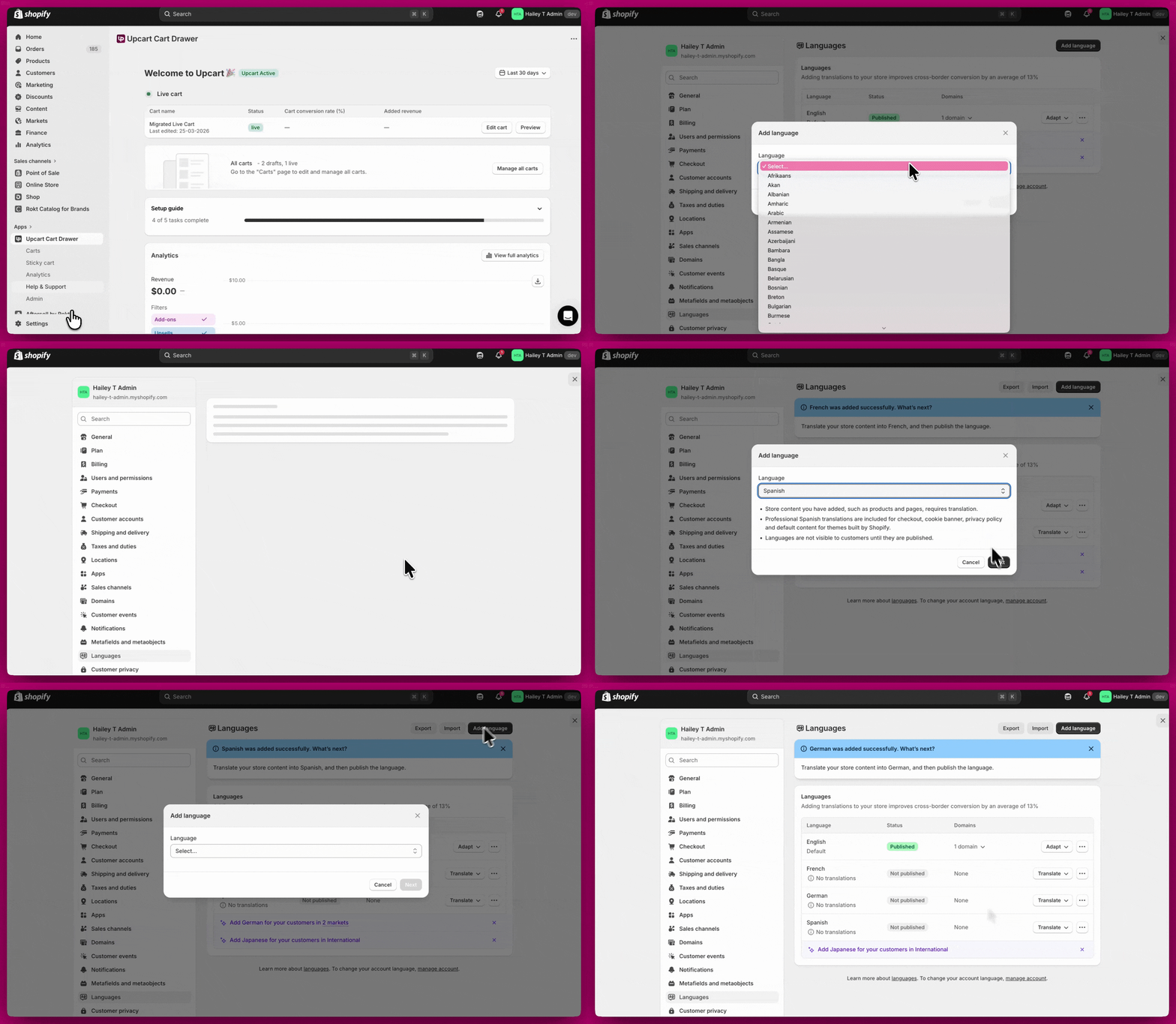
## Paso 1 - Añade idiomas en el admin de Shopify
Antes de que un idioma pueda usarse en Upcart, debe añadirse en los **ajustes de tu admin de Shopify**.
1. En Shopify, ve a **Settings > Languages**
2. Añade cada idioma que quieras que admitan tu tienda y tu carrito
Importante:
* Todos los idiomas deben añadirse aquí primero si quieres que tu carrito se muestre en varios idiomas
* Una vez añadidos, aparecerán en el menú desplegable de idiomas de Upcart
Nota: si solo quieres editar o reformular el texto existente de tu carrito, puedes omitir este paso.
## Paso 2 - Traduce tu carrito en Upcart
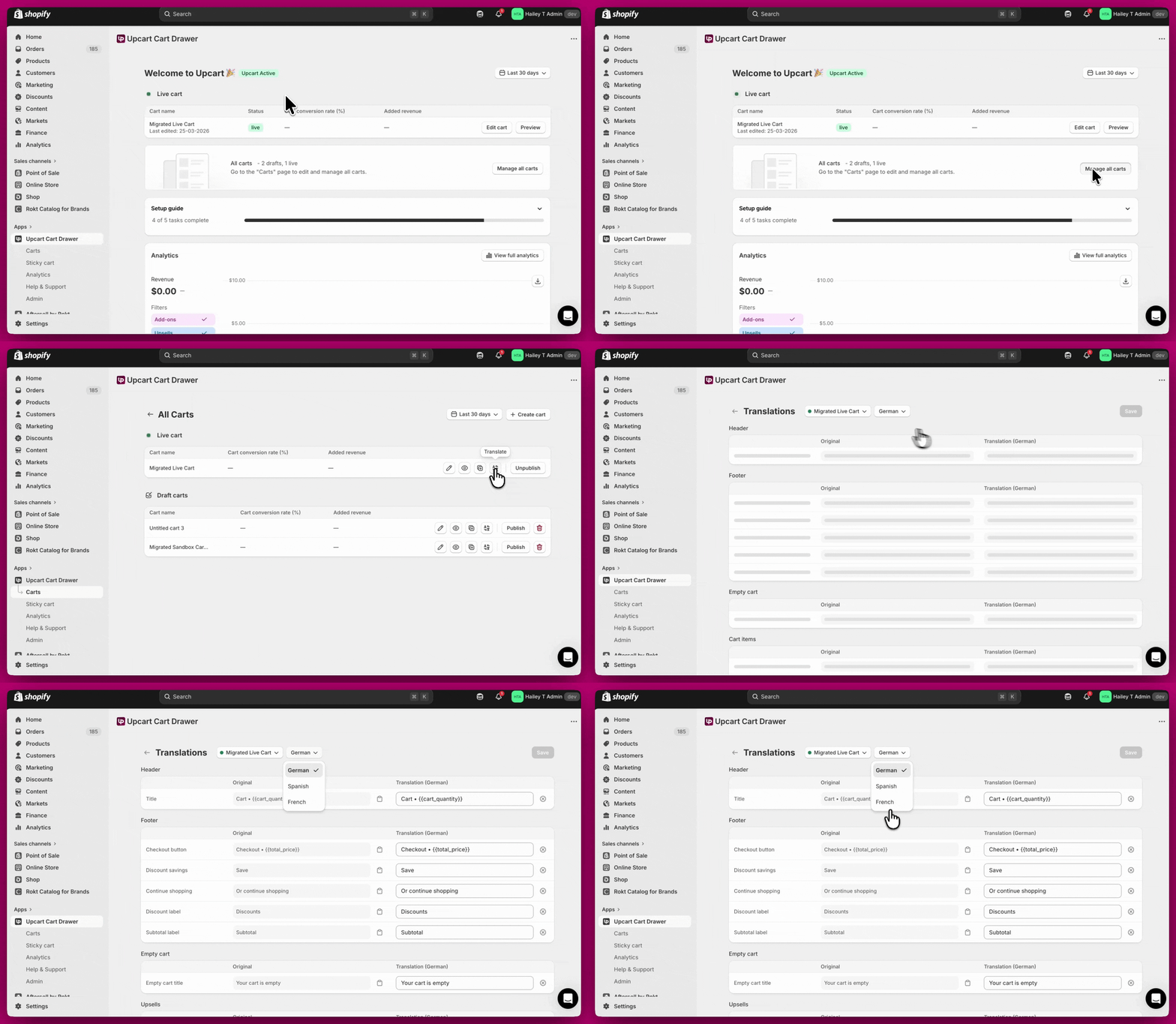
1. Ve a **Upcart > Manage all carts**
2. Selecciona el carrito que quieres traducir
3. Haz clic en el botón **Translate**
4. Elige un idioma del menú desplegable
5. Añade o actualiza tus traducciones
Haz clic en **Save** en la parte superior derecha cuando termines.
 ***
***
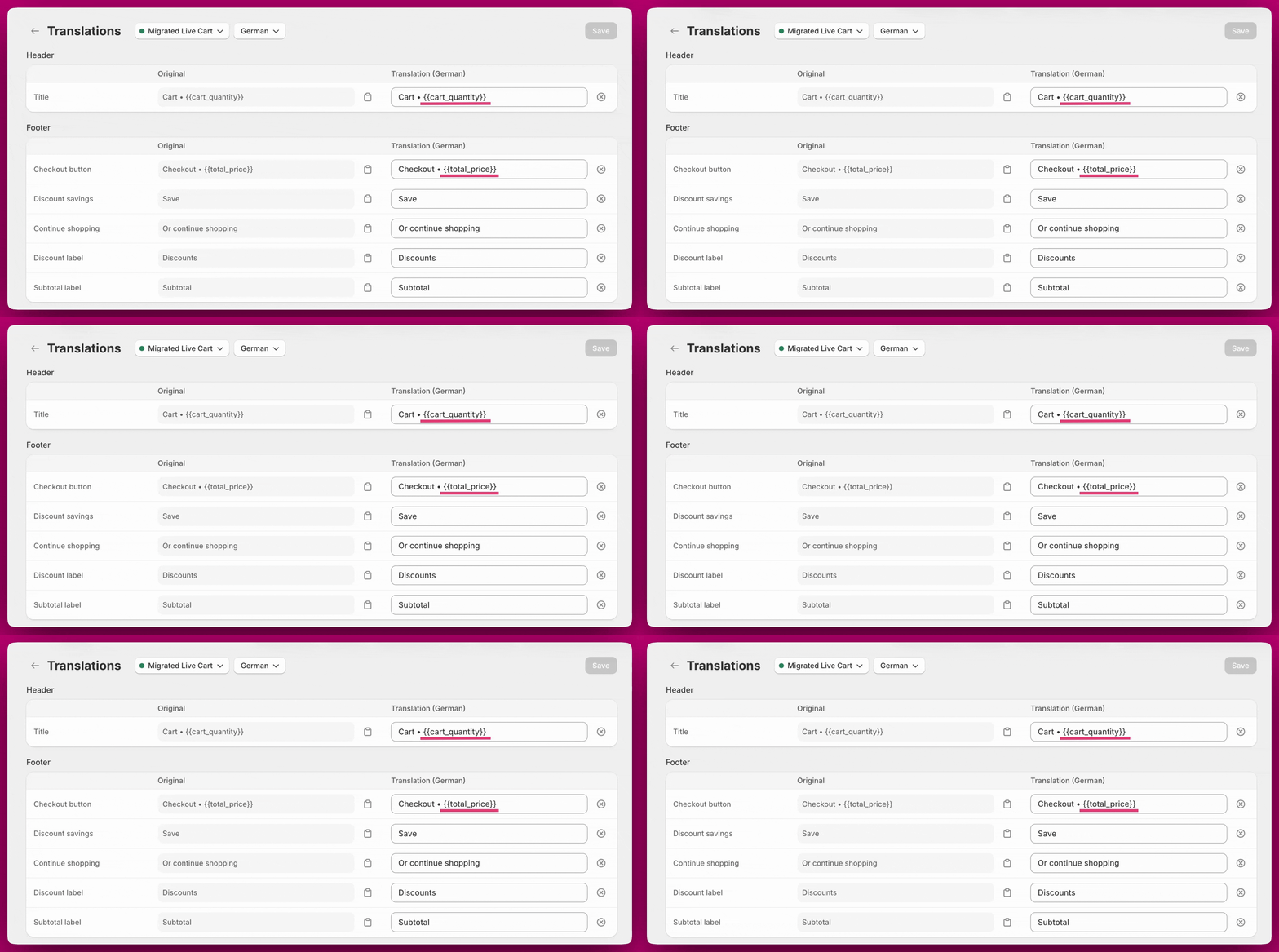
## Cómo funciona el editor de traducciones
El editor tiene dos columnas:
* **Original**\
El texto predeterminado que se usa actualmente en tu carrito
* **Translation**\
Donde introduces tu texto traducido o personalizado
Puedes editar cualquier campo directamente.
* Haz clic en **Save** para aplicar los cambios
* Haz clic en el **icono ×** para restablecer un campo a su texto original
***
Qué puedes traducir
Puedes personalizar todo el texto visible para el cliente en tu carrito, incluyendo:
* Título del carrito y texto del encabezado \*
* Botón de checkout y etiquetas del pie \*
* Mensajes de carrito vacío
* Contenido y botones de upsell
* Texto de conteo de reseñas de upsell \*
* Mensajes de recompensas por niveles \*
* Descripciones de niveles de recompensas por niveles (p. ej., "Free Shipping", "20% Off")
* Recomendaciones de productos
* Notas e instrucciones especiales
* Campos de código de descuento
* Opciones de suscripción \*
* Banners de anuncios \*
Nota: los campos con un \* al lado admiten variables dinámicas como `{{cart_quantity}}`, `{{total_price}}`, `{{amount}}` y `{{review_count}}`.
 ***
***
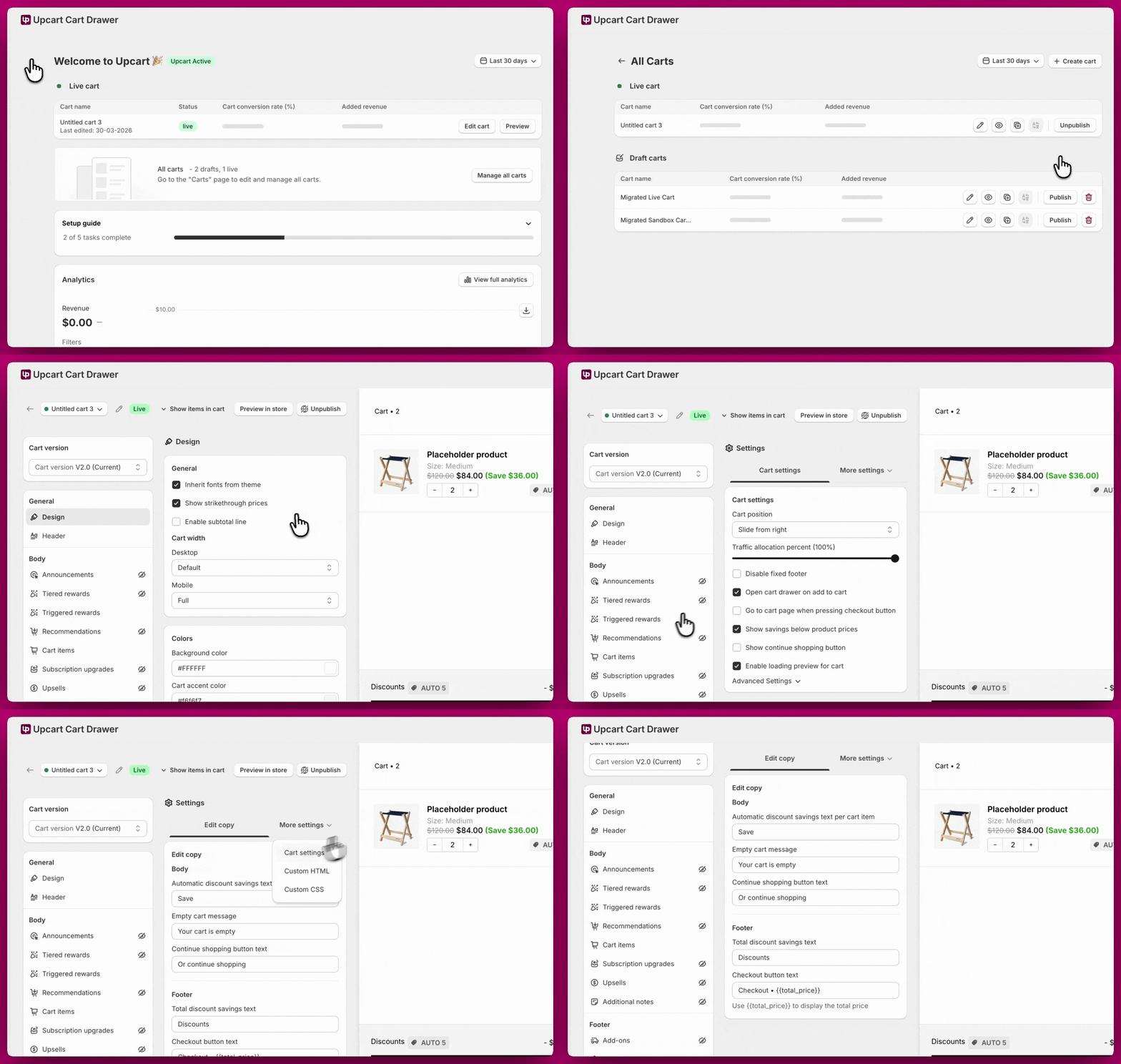
## Editar el texto del carrito para un solo idioma
Si solo quieres renombrar o reformular elementos específicos del carrito sin configurar varios idiomas, puedes hacerlo a través del panel **Edit Copy**.
1. Ve a **Manage Carts > Edit**
2. Abre **Settings > More Settings**
3. Haz clic en **Edit Copy**
**Body**
* **Automatic discount savings text** (p. ej., "Save")
* **Empty cart message** (p. ej., "Your cart is empty")
* **Continue shopping button text** (p. ej., "Or continue shopping")
**Footer**
* **Total discount savings text** (p. ej., "Discounts")
* **Subtotal text** (p. ej., "Subtotal")
* **Checkout button text** (p. ej., `Checkout • {{total_price}}`)
**Ejemplo:** para renombrar el botón de checkout a "Secure Checkout", actualiza el campo **Checkout button text** a `Secure Checkout • {{total_price}}` y haz clic en **Save**.