> ## Documentation Index
> Fetch the complete documentation index at: https://docs.aftersell.com/llms.txt
> Use this file to discover all available pages before exploring further.
# El cumplimiento automático de la protección de envío no funciona como se espera
> Este artículo describe cómo funciona la función de cumplimiento automático de la protección de envío de Upcart y detalla los pasos para solucionar problemas cuando no funciona como se espera.
## Cómo funciona el cumplimiento automático
Upcart cumple automáticamente el artículo de **protección de envío** cuando se cumplen todas las siguientes condiciones:
1. **El cumplimiento automático de la protección de envío está habilitado en Upcart**
* En el Cart Editor, abre el módulo **Add-ons** y ve a su sección **Advanced settings**.
* Asegúrate de que **Auto-fulfill shipping protection** esté activado. La casilla solo aparece una vez que la propia protección de envío está activa en los **General settings** del módulo; si no puedes encontrarla, activa primero la protección de envío.
2. **El producto de protección de envío es un artículo digital**
* En Shopify, ve a **Products** y localiza el producto **Shipping Protection** creado por Upcart.
* Abre el producto, desplázate hasta la sección **Shipping** y asegúrate de que la casilla **This is a physical product** esté **desmarcada**.
* Esto garantiza que Shopify lo trate como un producto digital y permita el cumplimiento automático. **Consejo:** si tienes varios niveles de protección de envío, todos los productos relacionados deben cumplir esta misma condición.
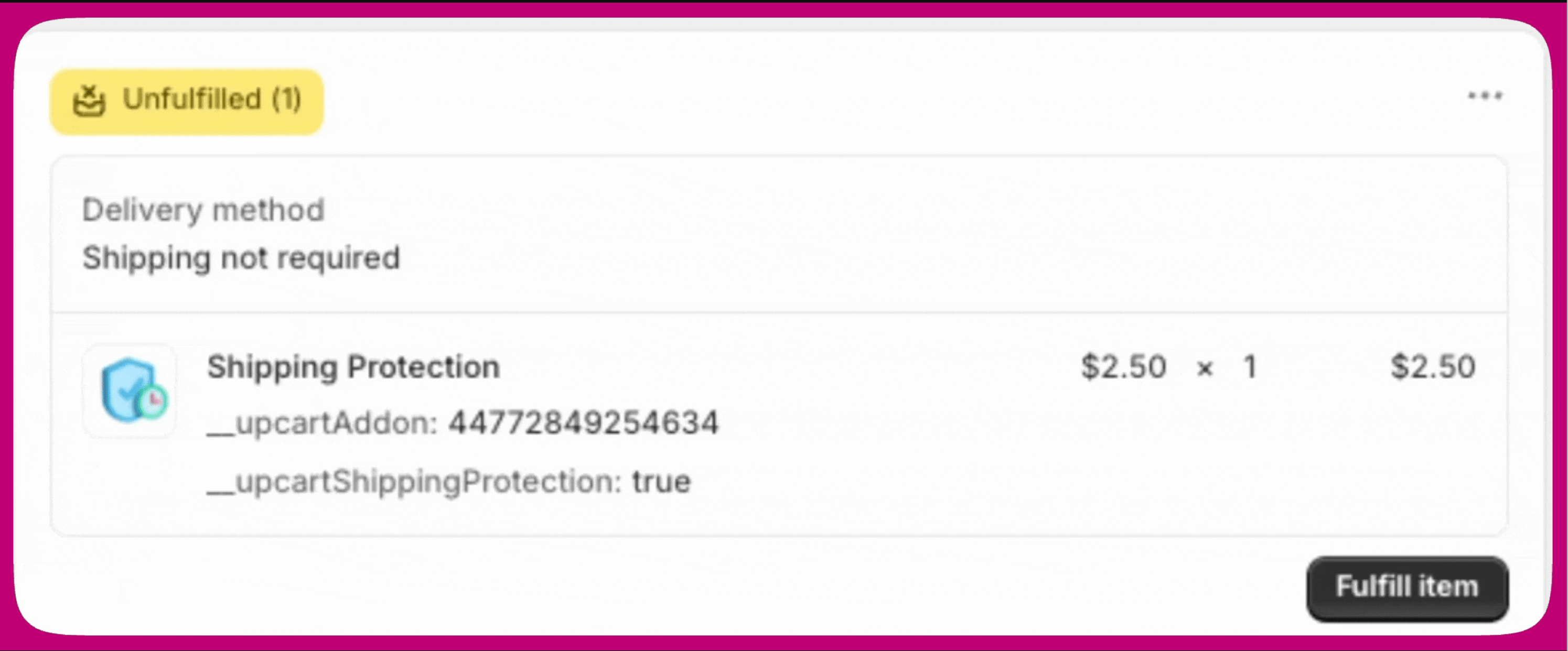
3. **Las propiedades requeridas del producto están presentes**\
Upcart cumple el artículo escuchando el webhook **orders/partially\_fulfilled**.\
Cuando se cumple parte de un pedido, Upcart cumple automáticamente la protección de envío si identifica las siguientes propiedades de línea de pedido:
* `__upcartAddon: XXX`
* `__upcartShippingProtection: true` Revisa la configuración de tu producto para confirmar que ambas propiedades estén incluidas.
 ***
***
## Por qué la protección de envío se trata como un producto
La protección de envío en Shopify se configura como un **producto** para admitir precios por niveles y la interacción con las reglas del carrito.\
Esto permite a Upcart calcular y aplicar la protección de forma dinámica según el valor del pedido o el contenido del carrito.
Sin embargo, este enfoque puede hacer que el producto aparezca en operaciones de descuento o en tiendas visibles a menos que se configure correctamente.
***
## Gestionar la visibilidad en la tienda
Como la protección de envío es un producto real de Shopify, puede aparecer en la búsqueda de tu tienda, en las colecciones y en las recomendaciones a menos que lo ocultes. La forma más sencilla de mantenerlo fuera de la vista es el estado de producto **Unlisted** de Shopify.
1. En tu admin de Shopify, ve a **Products** y abre el producto **Shipping Protection** creado por Upcart.
2. En el menú desplegable **Status** cerca de la parte superior de la página del producto, selecciona **Unlisted**.
3. Haz clic en **Save**.
Un producto **Unlisted** queda oculto de la búsqueda de tu tienda, las páginas de colecciones, las recomendaciones de productos, el Shopify Catalog y los motores de búsqueda, mientras sigue funcionando normalmente en el carrito, en el checkout y para el cumplimiento de pedidos. Esto mantiene la protección de envío fuera de la vista de los clientes que navegan, mientras Upcart continúa añadiéndola y cumpliéndola automáticamente en segundo plano.
Los productos Unlisted se comportan como productos Active en el carrito, en el checkout y en los pedidos, por lo que establecer Shipping Protection como Unlisted no interfiere con el cumplimiento automático ni con la forma en que el complemento se aplica al carrito.
Unlisted reemplaza el enfoque anterior de ocultar este producto mediante un metacampo `seo.hidden`. Ya no necesitas editar metacampos para mantenerlo fuera de tu tienda.
***
## Resumen
Para asegurarte de que la protección de envío se cumpla automáticamente de forma correcta:
* Habilita **Auto-fulfill shipping protection** en Upcart.
* Marca el producto como **no físico** en Shopify.
* Verifica que las **propiedades de línea de pedido** correctas estén aplicadas.
* Exclúyelo de las reglas de descuento y configúralo como **Unlisted** para mantenerlo fuera de tu tienda, si es necesario.
Seguir estos pasos garantiza un cumplimiento sin problemas y evita conflictos con la configuración de descuentos o de visibilidad de productos de Shopify.