> ## Documentation Index
> Fetch the complete documentation index at: https://docs.aftersell.com/llms.txt
> Use this file to discover all available pages before exploring further.
# Módulo de notas adicionales
> Permite que los clientes dejen instrucciones especiales con su pedido directamente en el cajón del carrito.
# Descripción general
El módulo de notas adicionales muestra una sección de notas desplegable que permite a los clientes dejar un mensaje antes de proceder al pago. Estas notas aparecen en tu panel de administración de Shopify en los detalles del pedido.
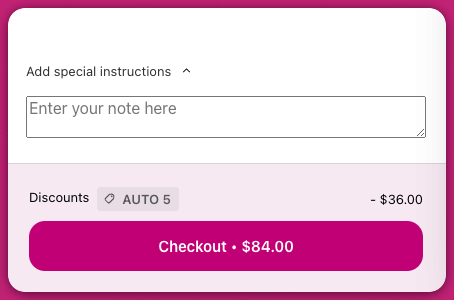 💬 Las notas se pueden ver desde la página Orders o la página de detalles de cada pedido en tu panel de administración de Shopify.\
Más información: [Shopify – Gestión de los detalles de pedidos](https://help.shopify.com/en/manual/fulfillment/managing-orders/managing-order-details#notes-comments)
💬 Las notas se pueden ver desde la página Orders o la página de detalles de cada pedido en tu panel de administración de Shopify.\
Más información: [Shopify – Gestión de los detalles de pedidos](https://help.shopify.com/en/manual/fulfillment/managing-orders/managing-order-details#notes-comments)
# Personalizar las notas adicionales
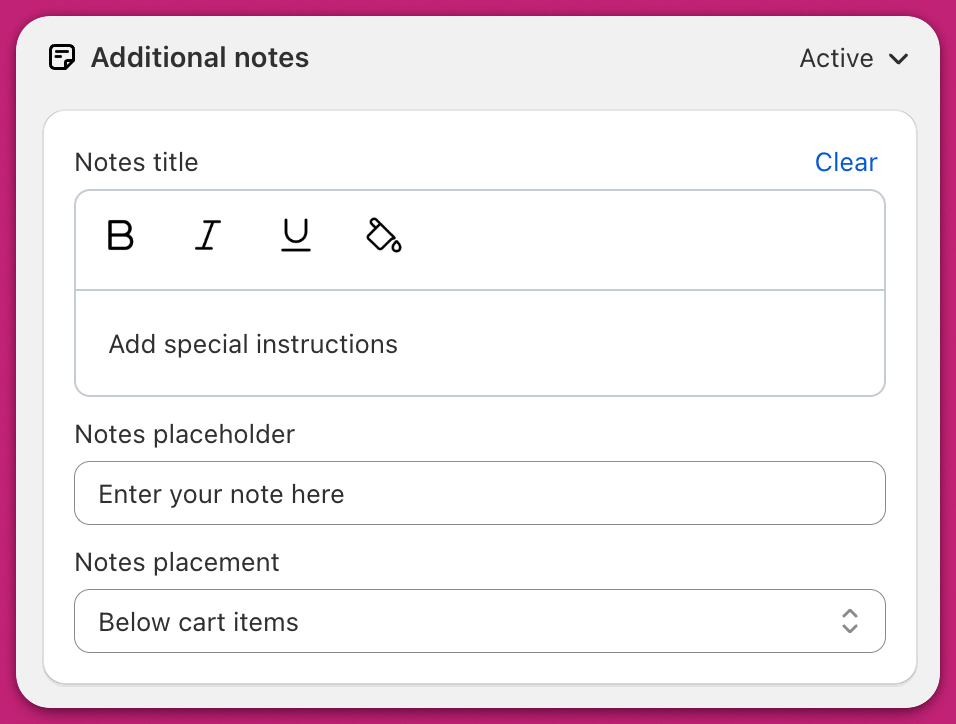
# **Título de las notas**
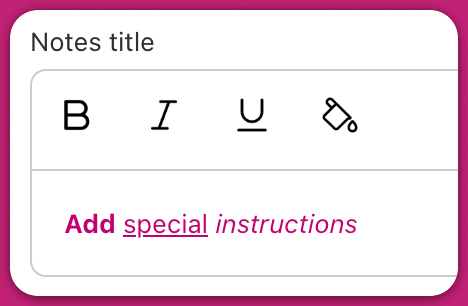
El título es el texto que invita a los clientes a dejar una nota. Se puede hacer clic en él y se puede personalizar con opciones de formato como negrita, cursiva, subrayado y color.
⚠️ Si el texto del título está en blanco, puede volverse invisible según tu fondo. Selecciona todo el campo para comprobar si es legible.
## Cómo funciona
La sección de notas está contraída por defecto. Cuando un cliente hace clic en el título o en la flecha junto a él, el cuadro de entrada de notas se expande. Después de que un cliente escribe una nota, esta se guarda automáticamente.
Un ícono de estado aparece junto al título para mostrar el estado del guardado:
* **Spinner**: la nota se está guardando
* **Marca de verificación**: la nota se guardó correctamente
* **Ícono de alerta**: la nota no se pudo guardar. (Si esto ocurre con frecuencia, ¡avísale a nuestro equipo de soporte al cliente!)
# **Placeholder de las notas**
Este es el texto de marcador de posición que aparece dentro del campo de entrada antes de que el cliente escriba algo. Por ejemplo, "Instrucciones especiales para tu pedido".
En cuanto el cliente comienza a escribir, su mensaje reemplazará el placeholder. La nota enviada se pasa a Shopify y se incluye en el pedido.
# **Ubicación de las notas**
Puedes elegir dónde aparece el campo de notas en el diseño del carrito:
#### **Debajo de los artículos del carrito**
* La sección de notas se coloca debajo de todos los artículos del carrito.
* Es posible que los clientes tengan que desplazarse para encontrarla, especialmente si el carrito contiene muchos artículos.
* Los upsells y complementos pueden mostrarse debajo del campo de notas.
* El campo de notas aparece en la parte superior del pie fijo de Upcart.
* Permanece visible en todo momento a menos que el pie fijo esté desactivado.
* En este diseño:
* Los upsells se colocan encima de la sección de notas
* Los complementos se colocan debajo de la sección de notas
La ubicación 'Below Cart Items' se almacena internamente como bottomOfCart en los metafields.