> ## Documentation Index
> Fetch the complete documentation index at: https://docs.aftersell.com/llms.txt
> Use this file to discover all available pages before exploring further.
# Selector del botón Add to cart
> Este artículo explica cómo configurar tu botón Add to Cart para que abra Upcart
## Cómo usar el "Add to Cart Button Selector" en Upcart
Si Upcart no detecta los botones "Add to Cart" de tu tienda, puedes indicarle manualmente a Upcart qué botones debe monitorear. No se requiere programación.
***
Esta configuración le indica a Upcart qué botones de tu tienda son los responsables de añadir artículos al carrito. Si tu tema u otra aplicación usa un botón "Add to Cart" personalizado, puedes usar esta configuración para asegurarte de que Upcart lo detecte.
1. Abre el **Upcart Editor**
2. Ve a **Settings**
3. En la pestaña **Cart settings**, desplázate hacia abajo y expande **Advanced Settings**
4. Busca **"Add to Cart Button Selector"**
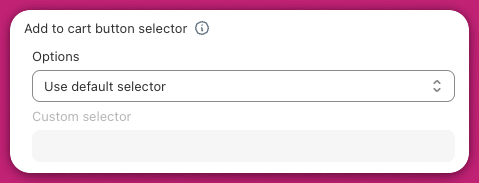 Verás un menú con tres opciones disponibles:
| | |
| ----------------------- | ---------------------------------------------------------------------------------------------------------------------------- |
| **Opción** | **Qué significa** |
| Use Default Selector | Upcart intenta detectar automáticamente tus botones "Add to Cart". Elige esta opción si los botones funcionan correctamente. |
| Add Additional Selector | Úsala cuando tu tienda incluye varios botones "Add to Cart". Añade el otro botón en este campo. |
| Use Custom Selector | Elige esta opción si tu botón "Add to Cart" no funciona con Upcart. Introducirás directamente el selector del botón. |
Verás un menú con tres opciones disponibles:
| | |
| ----------------------- | ---------------------------------------------------------------------------------------------------------------------------- |
| **Opción** | **Qué significa** |
| Use Default Selector | Upcart intenta detectar automáticamente tus botones "Add to Cart". Elige esta opción si los botones funcionan correctamente. |
| Add Additional Selector | Úsala cuando tu tienda incluye varios botones "Add to Cart". Añade el otro botón en este campo. |
| Use Custom Selector | Elige esta opción si tu botón "Add to Cart" no funciona con Upcart. Introducirás directamente el selector del botón. |
## Cómo usar la opción "Custom Selector" (sin necesidad de programar)
Si necesitas usar la opción **Custom Selector**, sigue estos sencillos pasos:
1. **Ve a la página de producto de tu tienda.**
2. **Haz clic derecho en el botón "Add to Cart".** Este es el botón que usan los clientes para añadir productos a su carrito.
3. **Haz clic en "Inspect".** Aparecerá un panel con código. No necesitarás cambiar nada.
4. En el panel, **busca una palabra que comience con un punto (.) o una almohadilla (#)** en el código del botón. Por ejemplo: `.product-form__add-button` o `#add-to-cart`.
5. **Copia esa parte.** Por ejemplo: `.product-form__add-button`.
6. **Vuelve al Upcart Editor,** selecciona **"Use Custom Selector"** y **pega lo que copiaste en el cuadro de entrada.**
**Consejos**
* Prueba primero el **Default Selector**. Solo usa un selector personalizado si Upcart no detecta tus botones "Add to Cart".
* Si tu tienda tiene varios botones "Add to Cart", como en las páginas de producto y en las páginas de colección, usa **Add Additional Selector** y repite los pasos anteriores para cada botón.
* No necesitas escribir código. Solo copia y pega el selector.
* Algunos botones añadidos por funciones personalizadas, como aplicaciones de bundles y aplicaciones de upsell, pueden no funcionar incluso usando esta función.
* Puedes usar cualquier herramienta de IA que prefieras para verificar tu trabajo.
***
**¿Necesitas ayuda?**
Si necesitas ayuda, puedes pedirle al desarrollador de tu tema que encuentre el selector correcto. No necesitas escribir código. Solo copia y pega el selector como se explicó arriba.