> ## Documentation Index
> Fetch the complete documentation index at: https://docs.aftersell.com/llms.txt
> Use this file to discover all available pages before exploring further.
# Add-ons: complemento de producto
> Ofrece cualquier producto como complemento en el pie del carrito con un solo interruptor.
# Descripción general
La función de complemento de producto (Product Add-on) te permite ofrecer como upsell uno de tus productos existentes de Shopify directamente desde el cajón del carrito, ayudando a aumentar el valor promedio del pedido sin interrumpir la experiencia del carrito.
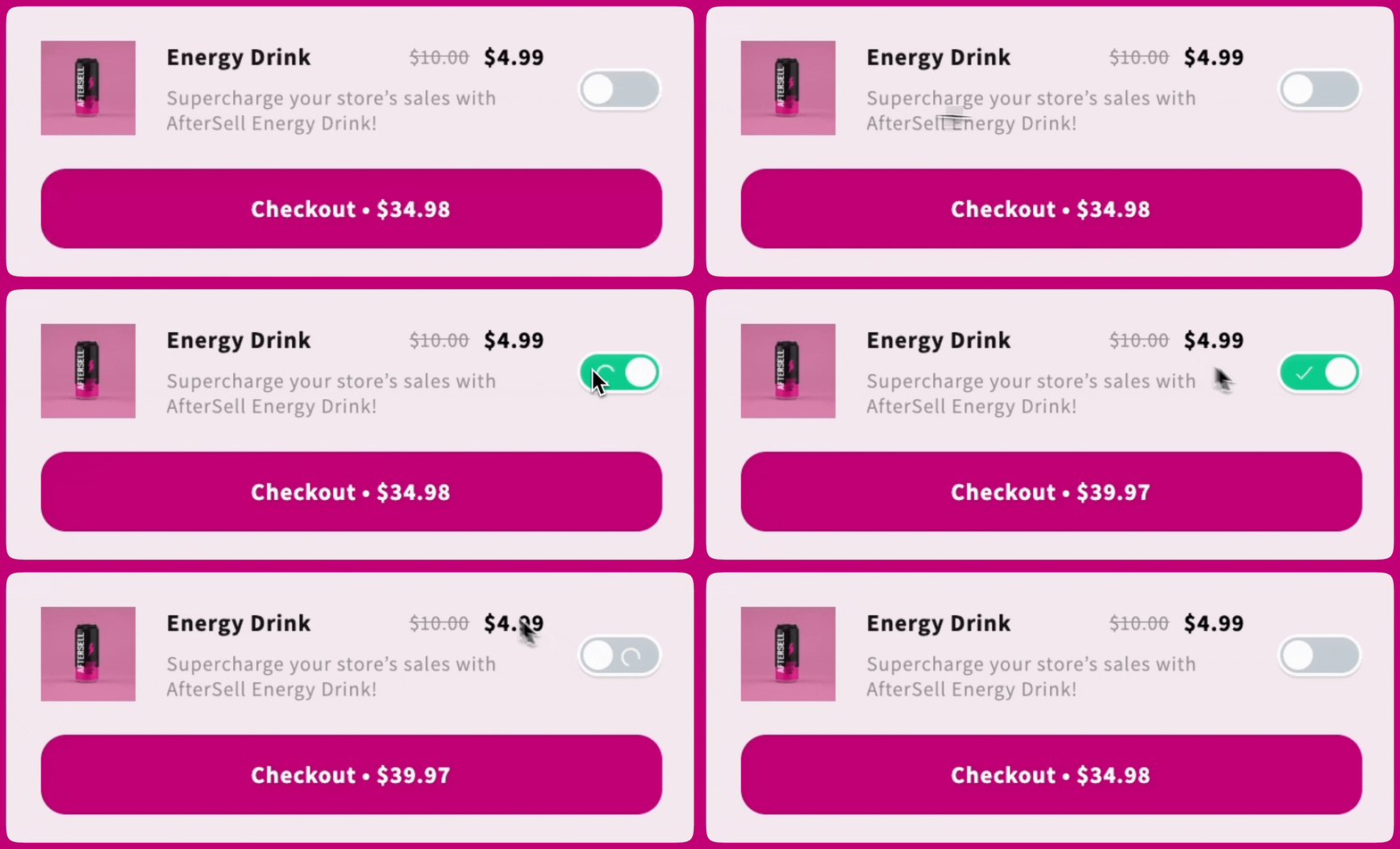
# Configuración general
Para comenzar, haz clic en **Select Product** y elige el artículo que te gustaría ofrecer como complemento. Después de seleccionar un producto, puedes expandirlo para elegir una variante específica: el precio y la imagen de la variante seleccionada se muestran en la vista previa del carrito y en la tienda en vivo.
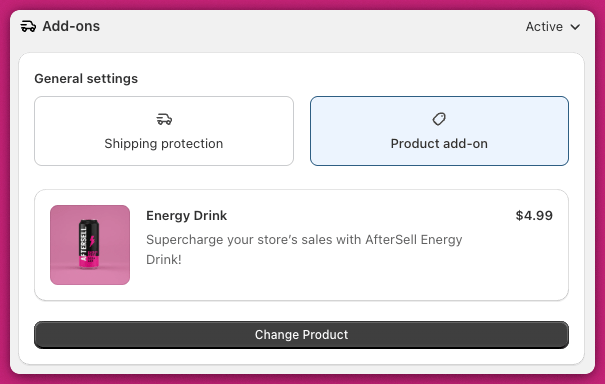 Una vez seleccionado:
* El producto se mostrará en la vista previa del carrito con su título, imagen y precio.
* La variante elegida se muestra como subtítulo en la tarjeta del producto dentro del editor.
* Asegúrate de que el producto seleccionado esté publicado en tu canal de ventas **Online Store**.
📘 Si tu complemento no aparece, consulta [¿Por qué no puedo ver mi complemento en la tienda?](/es/upcart/why_cant_i_see_my_add_on_on_the_storefront)
Una vez seleccionado:
* El producto se mostrará en la vista previa del carrito con su título, imagen y precio.
* La variante elegida se muestra como subtítulo en la tarjeta del producto dentro del editor.
* Asegúrate de que el producto seleccionado esté publicado en tu canal de ventas **Online Store**.
📘 Si tu complemento no aparece, consulta [¿Por qué no puedo ver mi complemento en la tienda?](/es/upcart/why_cant_i_see_my_add_on_on_the_storefront)
# Configuración avanzada
## **Incluir el complemento en la cantidad de artículos del carrito**
Por defecto, los complementos **no** se incluyen en la cantidad de artículos del carrito.\
Activa esta opción si quieres que el complemento aumente el número total de artículos del carrito (por ejemplo, si las recompensas se basan en la cantidad de artículos).
### **Obsoleto: Aceptar oferta por defecto**
A partir del **17 de febrero de 2025**, esta función se eliminó en cumplimiento de los [requisitos de la App Store de Shopify (Sección 1.19)](https://shopify.dev/docs/store/customize/cart/add-products?utm_source=chatgpt.com#automatic-add-to-cart).\
Las aplicaciones ya no pueden **añadir automáticamente artículos de pago** al carrito de un cliente sin su consentimiento explícito.
Los clientes deben aceptar manualmente activando el interruptor del producto complementario.
⚠️ Este cambio favorece una experiencia de pago más transparente y confiable para los compradores.
Esta política se alinea con el compromiso más amplio de Shopify de crear una experiencia centrada en el cliente que evite prácticas forzadas o engañosas. Por ejemplo, los intentos de simular la activación por defecto de los complementos, como interruptores sintéticos o modificaciones del DOM, están explícitamente prohibidos y pueden provocar reinicios o marcas dentro de Shopify. Al comprender estas pautas, los comerciantes pueden cultivar la transparencia y la confianza, alineando sus prácticas con los estándares de la industria.