> ## Documentation Index
> Fetch the complete documentation index at: https://docs.aftersell.com/llms.txt
> Use this file to discover all available pages before exploring further.
# Solución de problemas de la página de agradecimiento
> Este artículo cubre las razones comunes por las que un widget puede no aparecer en la TYP y proporciona pasos de solución de problemas para ayudarte a resolverlo.
Si algo no funciona en tu página de agradecimiento, comienza aquí. Esta guía cubre los problemas más comunes y cómo solucionarlos.
## ¿Qué estás experimentando?
* [**Mi widget de la página de agradecimiento no se muestra**](#widget-not-displaying)
* [**Mis analíticas de la página de agradecimiento cayeron a cero**](#analytics-dropping-to-zero)
* [**Mi oferta post-compra no aparece en la página de agradecimiento**](#post-purchase-offers-not-appearing)
***
## El widget no se muestra
Si tu widget de la página de agradecimiento no se muestra, realiza las siguientes verificaciones en orden.
### 1. Verifica la secuencia de visualización
Entender el flujo de visualización de los upsells puede ayudarte a identificar dónde pueden ocurrir los problemas. La secuencia sigue este orden:
El cliente completa el checkout → Se presentan las ofertas de upsell de 1 clic (si es elegible) → El cliente pasa a la página de agradecimiento donde pueden mostrarse upsells y widgets adicionales
Las ofertas de upsell de 1 clic aparecen en una capa entre el checkout y la página de agradecimiento. Si una oferta de 1 clic no se carga o está mal configurada — por ejemplo, si el producto no está disponible o el funnel no tiene ofertas activas — el cliente puede ser enviado directamente a la página de agradecimiento sin ver el upsell, lo que puede hacer parecer que los widgets de la página de agradecimiento también faltan cuando no es así.
### 2. Verifica la prioridad del funnel
Otro funnel podría estar mostrándose en lugar del que intentas probar debido a que tiene una prioridad más alta.
1. Consulta la prioridad de tu funnel en el lado izquierdo de la tabla de funnels.
2. Para ajustar los niveles de prioridad, usa el botón **Manage Priority** en la parte superior derecha de la tabla de funnels.
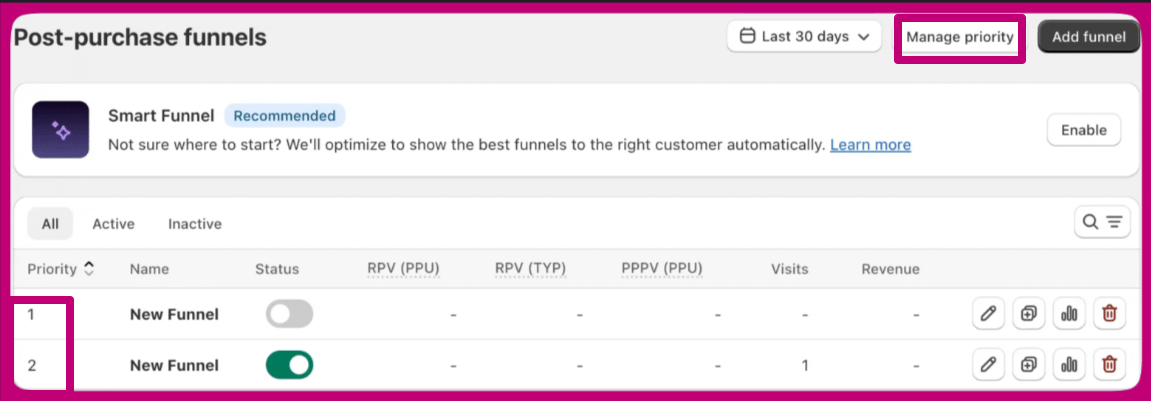 El funnel con nivel de prioridad 1 se verifica primero, seguido del nivel de prioridad 2, y así sucesivamente.
### 3. Verifica los triggers del funnel
El pedido que estás realizando puede no estar cumpliendo los requisitos de activación configurados para tu funnel. Revisa tus triggers cuidadosamente para asegurarte de que estén configurados correctamente.
Por ejemplo, si tu trigger está configurado para mostrar el widget para pedidos menores a \$50.01, un pedido con un artículo de \$50 puede no calificar una vez que se agrega el envío, empujando el total por encima de ese umbral. Ajustar el valor del trigger para reflejar mejor los totales reales de pedidos incluyendo el envío debería resolver esto.
### 4. Verifica la disponibilidad del producto
El producto que intentas ofrecer como upsell puede no estar disponible para la compra. Para que las ofertas de la página de agradecimiento se muestren correctamente:
* Asegúrate de que el producto esté incluido en el canal de ventas **Online Store** y con estado **Active**
* Verifica que el producto tenga stock — los artículos agotados no se mostrarán
* Comprueba que las variantes del producto que quieres ofrecer estén configuradas correctamente
### 5. Vuelve a seleccionar los productos de upsell
Aftersell puede perder la conexión con un producto si se realizan cambios significativos en Shopify, como un cambio de handle o la eliminación de variantes. Para restaurar la conexión, simplemente vuelve a seleccionar el producto en la configuración de la oferta. Esto hace que Aftersell se actualice con la nueva información del producto.
### 6. Verifica la extensibilidad de la página de agradecimiento
Si has actualizado a la extensibilidad de la página de agradecimiento de Shopify, asegúrate de estar usando la versión Extensions de los widgets, no la versión Scripts.
* Los **widgets de Scripts** solo funcionan con la versión Legacy de la página de agradecimiento
* Los **widgets de Extensions** son necesarios para las tiendas que han actualizado a la extensibilidad de la página de agradecimiento
Una vez que hayas diseñado tus widgets en Aftersell, necesitas agregar manualmente el bloque de app a tu página de agradecimiento en el **editor de checkout de Shopify**.
Las ofertas de upsell de 1 clic se integran automáticamente y no necesitan agregarse manualmente a la página de agradecimiento. Solo los widgets de la página de agradecimiento requieren la configuración manual del bloque de app.
Haz clic en el botón en Aftersell para abrir el editor de checkout de Shopify:
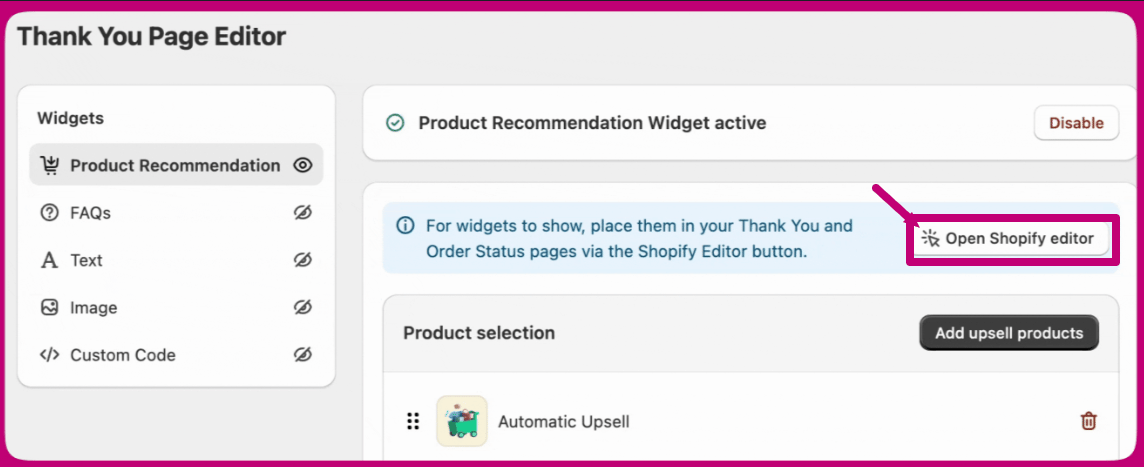 Luego agrega el bloque de app correspondiente:
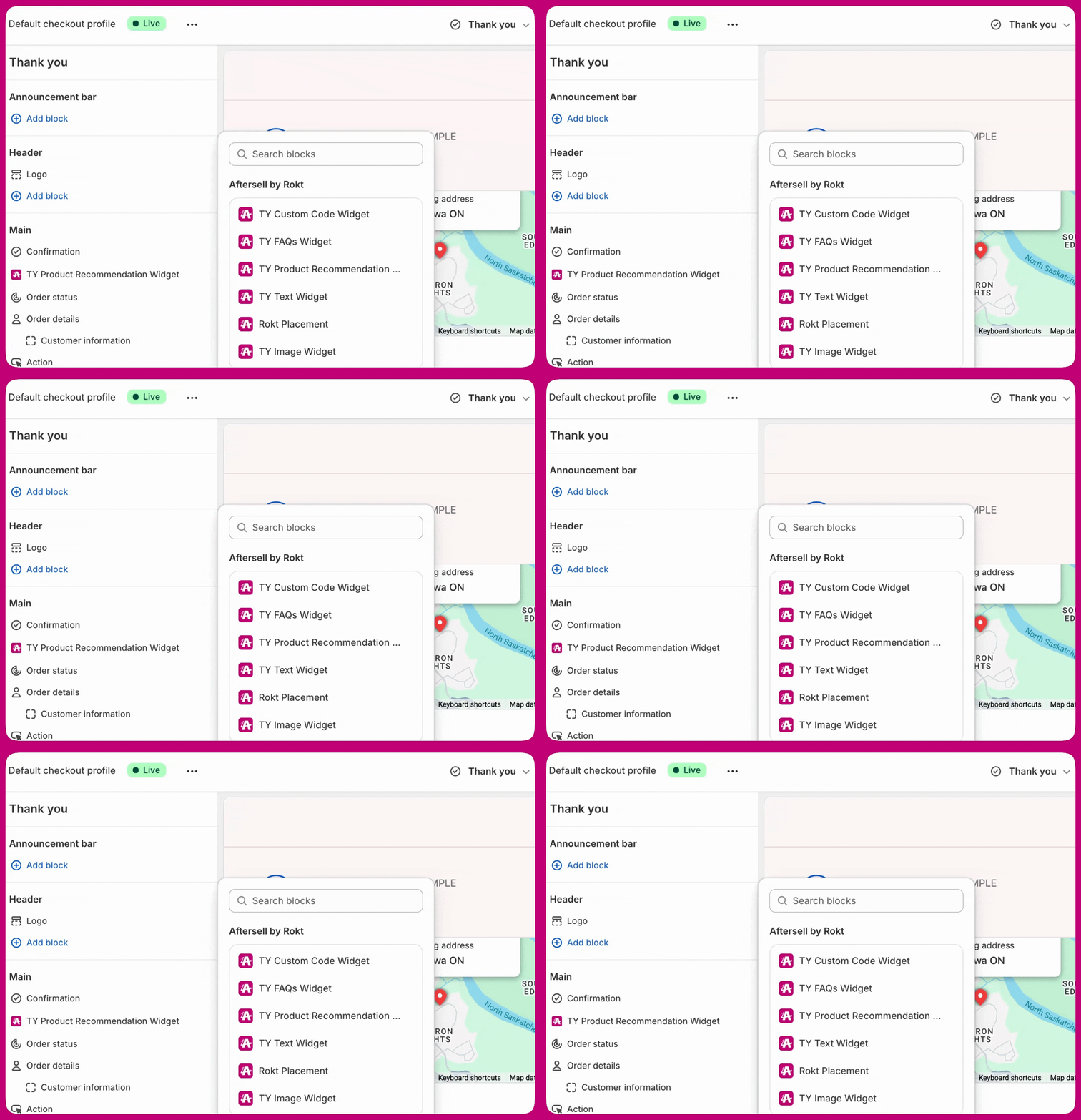 Coloca tu widget hacia la parte superior de la página de agradecimiento para mejor visibilidad. Los widgets posicionados más abajo en la página pueden no verse en todos los dispositivos, especialmente en móviles, donde los clientes tienen menos probabilidades de desplazarse.
***
Coloca tu widget hacia la parte superior de la página de agradecimiento para mejor visibilidad. Los widgets posicionados más abajo en la página pueden no verse en todos los dispositivos, especialmente en móviles, donde los clientes tienen menos probabilidades de desplazarse.
***
## Analíticas cayendo a cero
Si tus analíticas de la página de agradecimiento cayeron repentinamente a cero o no muestran impresiones, realiza las siguientes verificaciones.
### 1. Verifica que el bloque de app siga activo
La causa más común de que las analíticas caigan a cero es que el bloque de app de la página de agradecimiento haya sido eliminado o deshabilitado en el editor de checkout de Shopify.
1. Ve a tu admin de Shopify y abre el editor de checkout
2. Navega a la página Thank you
3. Confirma que el bloque de app **Aftersell TY Widgets** esté presente y habilitado
4. Si falta, vuelve a agregarlo y guarda
### 2. Verifica el estado del funnel
Confirma que tu funnel siga configurado como **Active** en el panel de Aftersell. Si se pausó o deshabilitó accidentalmente, no se mostrarán widgets ni se rastrearán impresiones.
### 3. Verifica las condiciones de activación
Si los triggers de tu funnel se actualizaron recientemente, puede que ya no coincidan con los pedidos. Revisa tus condiciones de activación y realiza un pedido de prueba que debería calificar para confirmar si el widget aparece.
### 4. Verifica el rango de fechas
Asegúrate de que el rango de fechas en tu panel de analíticas esté configurado correctamente. Si el rango se cambió accidentalmente, puede parecer que las analíticas cayeron cuando en realidad están siendo filtradas.
### 5. Verifica si hay actualizaciones de Shopify
Si Shopify se actualizó recientemente o tu configuración de checkout se cambió, el bloque de app puede haberse eliminado como parte de la actualización. Vuelve a agregar el bloque de app Aftersell TY Widgets a la página Thank you en el editor de checkout de Shopify y guarda.
***
## Las ofertas post-compra no aparecen
Una **oferta post-compra** es cualquier upsell o cross-sell que un cliente ve después de haber completado el pago. En Aftersell, hay dos tipos:
* **Ofertas de upsell de 1 clic** — aparecen entre la confirmación del checkout y la página de agradecimiento. Estas usan la extensibilidad post-compra nativa de Shopify.
* **Widgets de la página de agradecimiento** — aparecen en la propia página de agradecimiento, después de que el cliente ya ha llegado a ella.
Si tu oferta no aparece, primero confirma qué tipo has configurado y luego realiza las verificaciones relevantes a continuación.
### 1. Confirma el tipo de oferta
Asegúrate de tener el tipo de oferta correcto configurado para lo que intentas lograr. Si esperas un widget de la página de agradecimiento pero solo has configurado una oferta de 1 clic, esta no aparecerá en la página de agradecimiento.
### 2. Verifica el Smart Funnel
El Smart Funnel no admite upsells de la página de agradecimiento. Si dependes del Smart Funnel para mostrar ofertas en la página de agradecimiento, estas no aparecerán. Necesitas un funnel manual con widgets de la página de agradecimiento configurados.
Consulta [Cómo configurar los widgets de la página de agradecimiento](/es/aftersell/how_can_i_set_up_and_customize_thank_you_page_upsells_in_aftersell) para instrucciones de configuración.
### 3. Verifica la compatibilidad del método de pago
A diferencia de las ofertas de 1 clic, los widgets de la página de agradecimiento no están sujetos a las restricciones de método de pago de Shopify. Si tu oferta no aparece y sospechas de un problema con el método de pago, confirma que la hayas configurado como un widget de la página de agradecimiento en lugar de una oferta de 1 clic.
### 4. Verifica los triggers y la prioridad del funnel
Sigue las mismas verificaciones de triggers y prioridad descritas en la sección [El widget no se muestra](#widget-not-displaying) de arriba.
***
**¿Necesitas ayuda?**
Si has seguido todos los pasos anteriores y el problema persiste, comunícate con nuestro equipo de soporte a través del chat en vivo en la esquina inferior derecha de la app.