> ## Documentation Index
> Fetch the complete documentation index at: https://docs.aftersell.com/llms.txt
> Use this file to discover all available pages before exploring further.
# Traducir embudos post-compra
> Este artículo explica cómo traducir los embudos post-compra y las páginas de agradecimiento en Aftersell.
Aftersell admite traducciones para embudos post-compra de dos maneras: traducción automática del texto del sistema mediante la opción de idioma en el editor de embudos, y traducción manual para el contenido que escribes directamente.
***
## Cómo funciona la traducción de idiomas
Cuando seleccionas un idioma en una oferta en el editor de embudos, Aftersell traduce automáticamente todo el texto a nivel de sistema de esa oferta, incluidas las etiquetas de precios, el texto de los botones, las etiquetas de suscripción, los selectores de cantidad y otras cadenas no editables. No necesitas configurar nada más para que la traducción surta efecto.
Para las nuevas ofertas V2, Aftersell también genera el texto predeterminado de la oferta — titulares, subtítulos, encabezados del temporizador, el texto de "antes de irte" y la descripción de la oferta — en el idioma de la oferta en el momento de su creación. Si más tarde cambias el idioma de una oferta, cualquier texto que siga siendo el predeterminado integrado se vuelve a traducir automáticamente al nuevo idioma. El texto que hayas personalizado se deja intacto.
**Settings > Translations** es donde puedes establecer un idioma predeterminado para toda la tienda para las nuevas ofertas y, opcionalmente, personalizar o anular las cadenas traducidas automáticamente para cualquier idioma. No controla en qué idioma se muestra una oferta después de su creación. Eso se establece por oferta en el editor.
***
## Establecer un idioma predeterminado de la oferta
Puedes establecer un idioma predeterminado que se aplica a todas las nuevas ofertas post-compra V2 cuando se crean. Esto afecta al idioma del texto predeterminado de la oferta (titulares, subtítulos, encabezados del temporizador y otro texto predeterminado), así como al idioma del texto del sistema.
1. Ve a **Settings**
2. Selecciona **Translations**
3. En **Post-purchase**, busca la sección **Default post-purchase language**
4. Selecciona tu idioma preferido en el menú desplegable **Offer language**
5. Haz clic en **Save**
Las nuevas ofertas creadas después de guardar usan este idioma por defecto. Aún puedes cambiar el idioma de cualquier oferta individual en el editor de embudos. Esta configuración no afecta a las ofertas existentes ni a las traducciones del checkout.
> 💡 Si no se establece ningún idioma predeterminado, las nuevas ofertas se crean en inglés.
***
## Paso 1: Establece el idioma de tu oferta
Para aplicar un idioma a una oferta:
1. Abre tu embudo en el editor de Aftersell
2. Selecciona la oferta que quieres traducir
3. Abre la sección **Language**
4. Selecciona un idioma en el menú desplegable **Language**
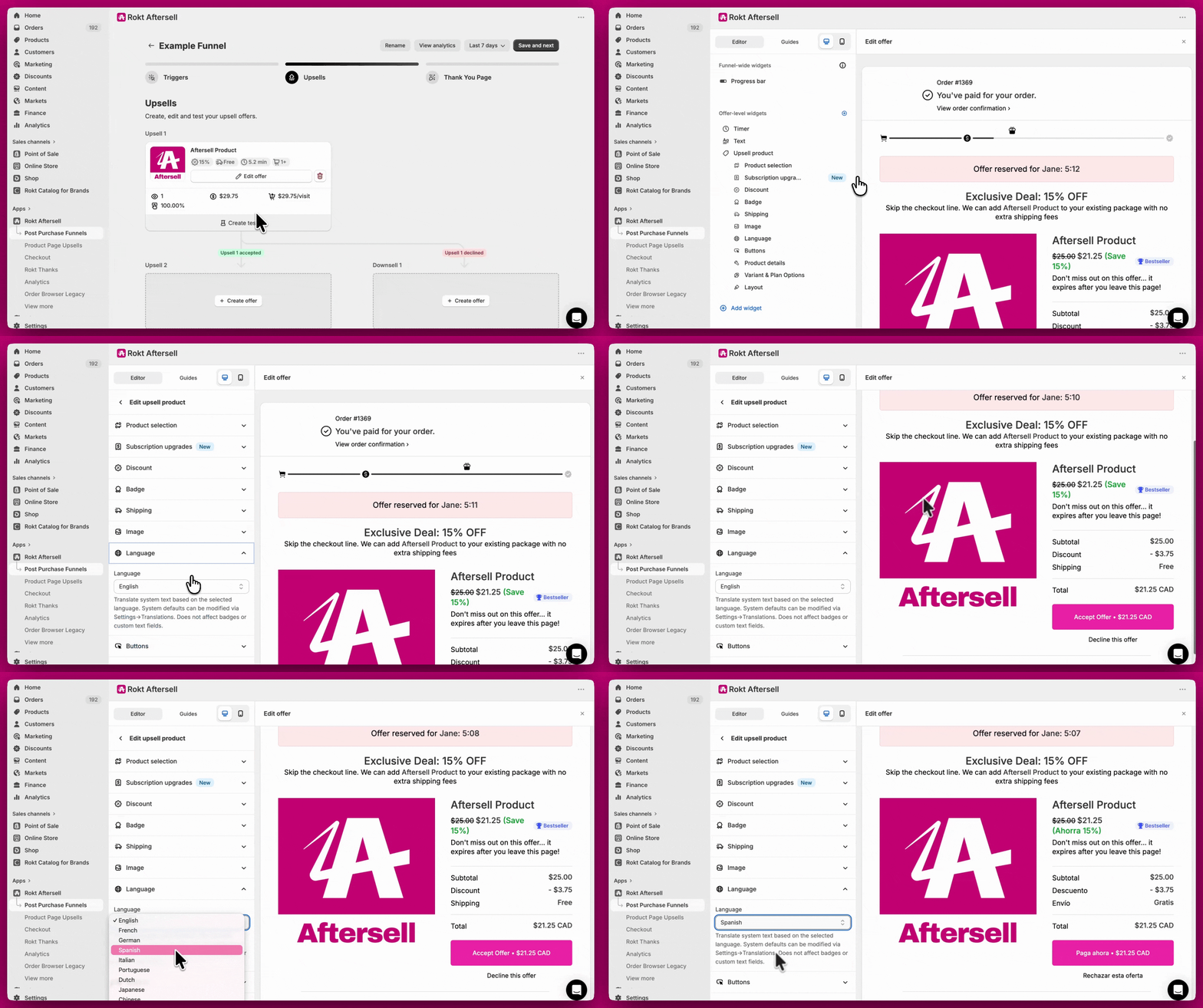 Todo el texto del sistema de la oferta, incluidas las etiquetas de precios, las etiquetas de suscripción y otras cadenas no editables, se traducirá automáticamente al idioma seleccionado. Aftersell admite 32 idiomas.
Para las nuevas ofertas V2, el texto predeterminado de la oferta (titulares, subtítulos, encabezados del temporizador y descripción de la oferta) también se crea en el idioma seleccionado. Si cambias el idioma de una oferta existente, cualquier texto que siga siendo el predeterminado integrado se vuelve a traducir automáticamente al nuevo idioma.
***
Todo el texto del sistema de la oferta, incluidas las etiquetas de precios, las etiquetas de suscripción y otras cadenas no editables, se traducirá automáticamente al idioma seleccionado. Aftersell admite 32 idiomas.
Para las nuevas ofertas V2, el texto predeterminado de la oferta (titulares, subtítulos, encabezados del temporizador y descripción de la oferta) también se crea en el idioma seleccionado. Si cambias el idioma de una oferta existente, cualquier texto que siga siendo el predeterminado integrado se vuelve a traducir automáticamente al nuevo idioma.
***
## Paso 2 (opcional): Personaliza las cadenas traducidas automáticamente
Si quieres anular alguna de las cadenas traducidas predeterminadas para un idioma específico, puedes hacerlo en **Settings > Translations**.
1. Ve a **Settings**
2. Selecciona **Translations**
3. En **Post-purchase upsell translations**, elige un idioma en el menú desplegable de idiomas
4. Actualiza los campos que quieras anular para ese idioma
Cuando el idioma de una oferta coincide con un idioma que has configurado aquí, se aplican tus cadenas personalizadas. Si no existen cadenas personalizadas para ese idioma, se usan las traducciones predeterminadas de Aftersell.
### Campos disponibles en Settings > Translations
| Campo | Descripción |
| ------------------------------------------- | -------------------------------------------------------------------------------------------------------------------------------------------------------- |
| Free | Etiqueta mostrada cuando un producto es gratis |
| Shipping | Etiqueta de envío |
| Taxes | Etiqueta de impuestos |
| Subtotal | Etiqueta de subtotal |
| Total | Etiqueta de total |
| OR (multi-product divider) | Texto divisor mostrado entre productos en ofertas multiproducto |
| Quantity | Etiqueta de cantidad |
| Unavailable | Etiqueta mostrada cuando un producto no está disponible |
| Show price breakdown | Etiqueta del interruptor de desglose de precios |
| Save amount | Etiqueta de ahorro (p. ej. `Save {AMOUNT}`) |
| Subscribe & Save | Etiqueta de la opción de suscripción |
| Subscription disclaimer | Texto de aviso debajo del precio de la suscripción |
| Recurring subtotal | Etiqueta del cargo recurrente |
| Purchase options | Etiqueta de opciones de compra |
| Variant selection required (dropdowns) | Aviso mostrado cuando no se ha seleccionado una variante de menú desplegable |
| Variant selection required (button) | Aviso mostrado cuando no se ha seleccionado una variante de botón |
| Minimum quantity message | Mensaje mostrado cuando no se ha cumplido el requisito de cantidad mínima |
| Discount | Etiqueta de descuento |
| Tax adjustment for replacement upsells | Etiqueta de ajuste de impuestos para upsells de tipo reemplazo |
| Shipping adjustment for replacement upsells | Etiqueta de ajuste de envío para upsells de tipo reemplazo |
| Refund for replacement upsells | Etiqueta de reembolso para upsells de tipo reemplazo |
| Video player — back to offer | Etiqueta del botón que cierra el reproductor de vídeo y devuelve al cliente a la oferta (predeterminado: "Back to offer") |
| Video player — desktop hint | Texto de ayuda mostrado debajo del botón de volver en escritorio (predeterminado: "Double-click outside the video or press Esc to return to the offer.") |
| Video player — mobile hint | Texto de ayuda mostrado debajo del botón de volver en móvil (predeterminado: "Double-tap outside the video to return to the offer.") |
| Video player — unavailable title | Encabezado mostrado cuando el vídeo no está disponible (predeterminado: "Video unavailable") |
| Video player — unavailable body | Texto del cuerpo mostrado debajo del encabezado cuando el vídeo no está disponible (predeterminado: "This video is no longer available.") |
| Verified buyer | Etiqueta mostrada en el indicador de comprador verificado en el widget de Trust Badge / testimonios |
| Add to box | Etiqueta de la acción que añade un producto a la caja (widget de Box) |
| Remove from box | Etiqueta de la acción que elimina un producto de la caja (widget de Box) |
| Box progress — below the minimum | Mensaje mostrado mientras la caja tiene menos artículos que su mínimo (p. ej. `Add {COUNT} more`) |
| Box progress — no maximum | Mensaje que muestra cuántos artículos hay en la caja cuando no tiene máximo (p. ej. `{COUNT} selected`) |
| Box progress — up to a maximum | Mensaje que muestra el progreso de la caja hacia un máximo (p. ej. `{COUNT} selected, up to {MAX}`) |
| Box progress — exact size | Mensaje mostrado cuando la caja tiene un tamaño requerido fijo (p. ej. `{COUNT} of {MAX} selected`) |
| Box is full | Etiqueta mostrada cuando la caja ha alcanzado su tamaño máximo |
Los siguientes campos de texto de botones están disponibles cuando el texto personalizado de botones está habilitado para tu cuenta:
| Campo | Descripción |
| --------------------------------------- | --------------------------------------------------------------------------------- |
| Pay Now | Etiqueta del botón de aceptar mostrada para ofertas de pago |
| Add now for free products | Etiqueta del botón de aceptar mostrada para ofertas de productos gratuitos |
| Confirm accept for paid products | Etiqueta del botón del paso de confirmación para ofertas de pago |
| Confirm accept for free products | Etiqueta del botón del paso de confirmación para ofertas de productos gratuitos |
| Decline this offer | Etiqueta del botón de rechazar |
| Upgrade for replacement upsells | Etiqueta del botón de aceptar para upsells de tipo reemplazo/mejora |
| Confirm upgrade for replacement upsells | Etiqueta del botón del paso de confirmación para upsells de tipo reemplazo/mejora |
***
## Traducir nombres de productos, variantes y opciones
Además del texto del sistema, puedes traducir las cadenas a nivel de producto que aparecen en tu oferta — incluidos los títulos de productos, los nombres de variantes, los nombres de opciones y los nombres de planes de suscripción. Estos provienen de las traducciones publicadas de tu tienda en Shopify.
### Cómo funciona
Cuando configuras un idioma de detalles de producto distinto del predeterminado en una oferta, Aftersell obtiene las cadenas traducidas de la Storefront API de Shopify usando las traducciones que has configurado en **Shopify Admin > Settings > Languages** (a través de la aplicación Translate & Adapt u otra herramienta de traducción). Las cadenas traducidas se aplican sobre los datos canónicos del producto, por lo que el inventario, los precios y otros detalles del producto no se ven afectados.
### Configurar la traducción de los detalles del producto
1. Abre tu embudo en el editor de Aftersell
2. Selecciona la oferta que quieres configurar
3. Abre la sección **Language**
4. En **Product details language**, elige una de las siguientes opciones:
* **Use default store language** — no se aplica ninguna traducción; las cadenas del producto se muestran tal como están configuradas en Shopify Admin (predeterminado)
* **Use selected locale language** — las cadenas del producto se traducen automáticamente para coincidir con la configuración regional del checkout del comprador
* **Select specific language** — las cadenas del producto se traducen siempre a un idioma que elijas en el menú desplegable
5. Si seleccionas **Select specific language**, elige el idioma de destino en el menú desplegable **Language** que aparece debajo
> ⚠️ Debes añadir el idioma de destino a tu tienda en **Shopify Admin > Settings > Languages** antes de poder usarlo aquí. Aftersell lee las traducciones de los idiomas publicados de tu tienda.
### Conceder los permisos requeridos
Cuando cualquier oferta está configurada para la traducción de detalles del producto, aparece un banner en la página de Funnels y en el editor de embudos pidiéndote que autorices a Aftersell a leer las traducciones de tu tienda. Haz clic en **Update App** en el banner para conceder los permisos requeridos. El banner desaparece automáticamente una vez concedidos los permisos.
Sin estos permisos, las cadenas del producto se muestran en el idioma predeterminado de la tienda independientemente de tu configuración de idioma de detalles del producto.
### Qué se traduce
| Contenido | Traducido |
| ---------------------------------------------- | ------------------------------- |
| Título del producto | ✅ |
| Descripción del producto | ✅ |
| Nombres de variantes | ✅ |
| Nombres de opciones (p. ej. Size, Color) | ✅ |
| Valores de opciones (p. ej. Small, Red) | ✅ |
| Nombres de planes de suscripción | ✅ |
| Precios, inventario y otros datos del producto | ❌ (siempre desde Shopify Admin) |
### Ofertas multiproducto
Para las ofertas multiproducto, la configuración de idioma de los detalles del producto se aplica a toda la oferta, no a productos individuales. Puedes encontrarla en la sección **Language** a nivel de oferta en el editor de embudos.
***
## Paso 3: Traduce manualmente el contenido restante
Parte del contenido no se traduce automáticamente y debe actualizarse manualmente en el editor:
**Insignias** - El texto de las insignias (p. ej. Best Seller, Trending) no se puede traducir actualmente.
**Widgets de FAQ y Texto** - Reemplaza el texto existente de cada widget con tu texto traducido.
**Widgets de imagen** - El texto dentro de las imágenes no se puede editar. Sube una nueva versión de la imagen en el idioma de destino. Para soporte multiidioma, usa imágenes diferentes por cada embudo específico de idioma.
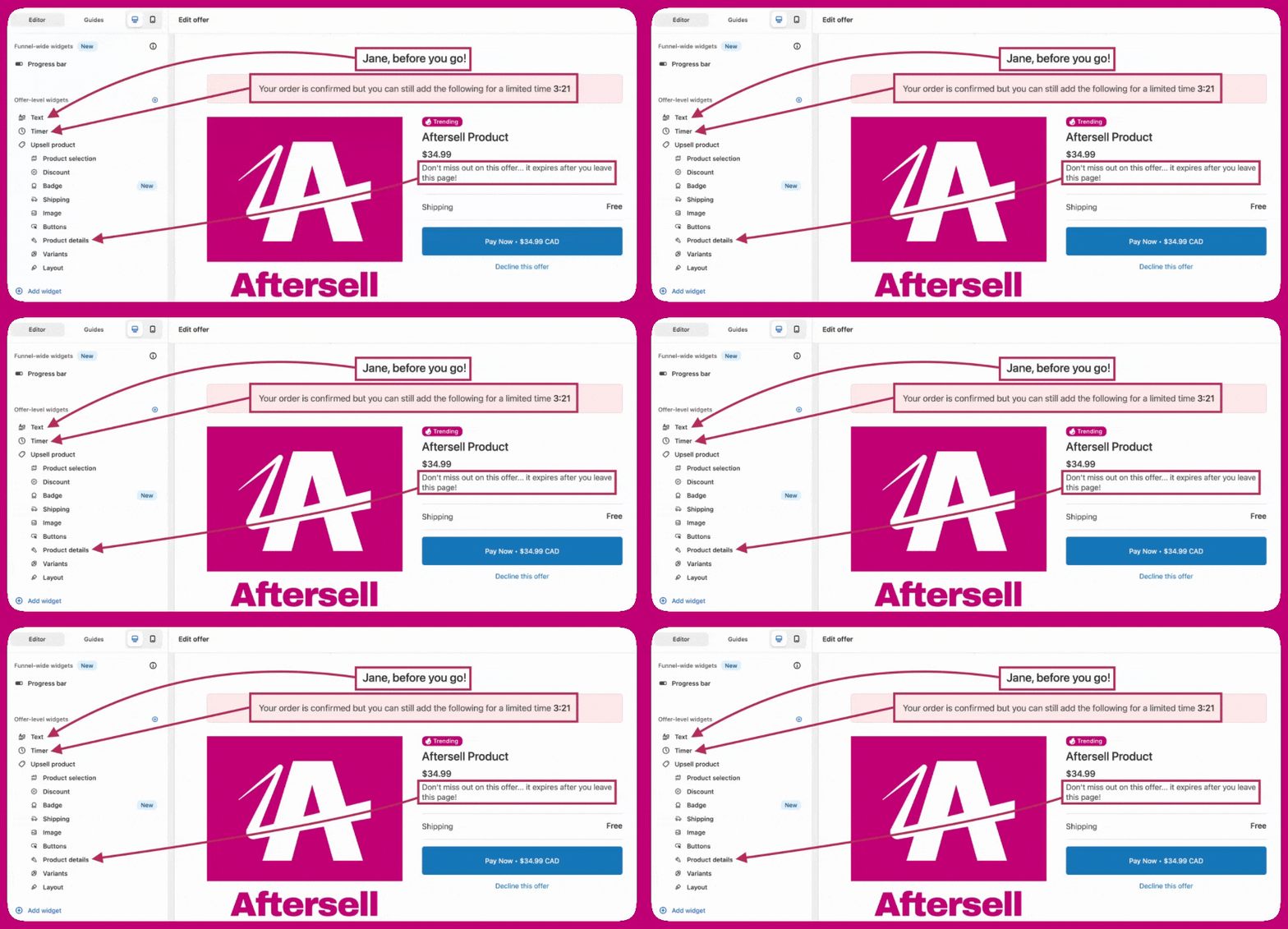 **Página de agradecimiento** - La página de agradecimiento está vinculada a su embudo. Abre el editor de la página de agradecimiento del embudo correspondiente y actualiza el texto de los widgets para que coincida.
> 💡 Para las nuevas ofertas V2, el texto predeterminado de la oferta (titulares, subtítulos, encabezados del temporizador y descripción de la oferta) se crea automáticamente en el idioma de la oferta. Solo necesitas actualizar manualmente el texto que hayas personalizado o que quede fuera del texto predeterminado de la oferta.
***
**Página de agradecimiento** - La página de agradecimiento está vinculada a su embudo. Abre el editor de la página de agradecimiento del embudo correspondiente y actualiza el texto de los widgets para que coincida.
> 💡 Para las nuevas ofertas V2, el texto predeterminado de la oferta (titulares, subtítulos, encabezados del temporizador y descripción de la oferta) se crea automáticamente en el idioma de la oferta. Solo necesitas actualizar manualmente el texto que hayas personalizado o que quede fuera del texto predeterminado de la oferta.
***
## Configuraciones multiidioma usando disparadores de idioma
Para experiencias totalmente localizadas en varios idiomas, el enfoque recomendado es crear embudos separados por idioma usando el **disparador de Idioma**.
Por ejemplo:
* Crea un embudo dirigido a clientes de habla **inglesa**, escribe todo el contenido en inglés y establece el idioma de la oferta en inglés
* Crea un segundo embudo dirigido a clientes de habla **francesa**, escribe todo el contenido en francés y establece el idioma de la oferta en francés
Esto mantiene cada embudo totalmente localizado mientras aprovechas la traducción automática para el texto del sistema.
***
## ¿Necesitas ayuda?
Si tienes preguntas sobre la configuración de idiomas o necesitas ayuda para configurar las traducciones, contacta a través del chat de la aplicación o por correo electrónico. Nuestro equipo de soporte estará encantado de ayudarte.