> ## Documentation Index
> Fetch the complete documentation index at: https://docs.aftersell.com/llms.txt
> Use this file to discover all available pages before exploring further.
# Descripción general de la página de agradecimiento (extensiones)
> Este artículo explica cómo funcionan los upsells de la página de agradecimiento (extensiones), junto con sus diversas configuraciones y funciones.
Cubriremos los widgets clave y las consideraciones importantes para su uso:
Personalizar tu Thank You Page y tu Order Status Page de Aftersell con widgets mejora la interacción y el engagement de los clientes. Usando widgets, puedes personalizar estas páginas para añadir un valor significativo al recorrido de tu cliente. Esta sección destaca por qué es importante personalizar estas páginas y cómo beneficia los resultados del negocio.
* [Recomendación de productos](#product-recommendation)
* [Testimonios](#testimonials)
* [FAQs](#faqs)
* [Texto](#text)
* [Información importante](#important-information)
# Recomendación de productos
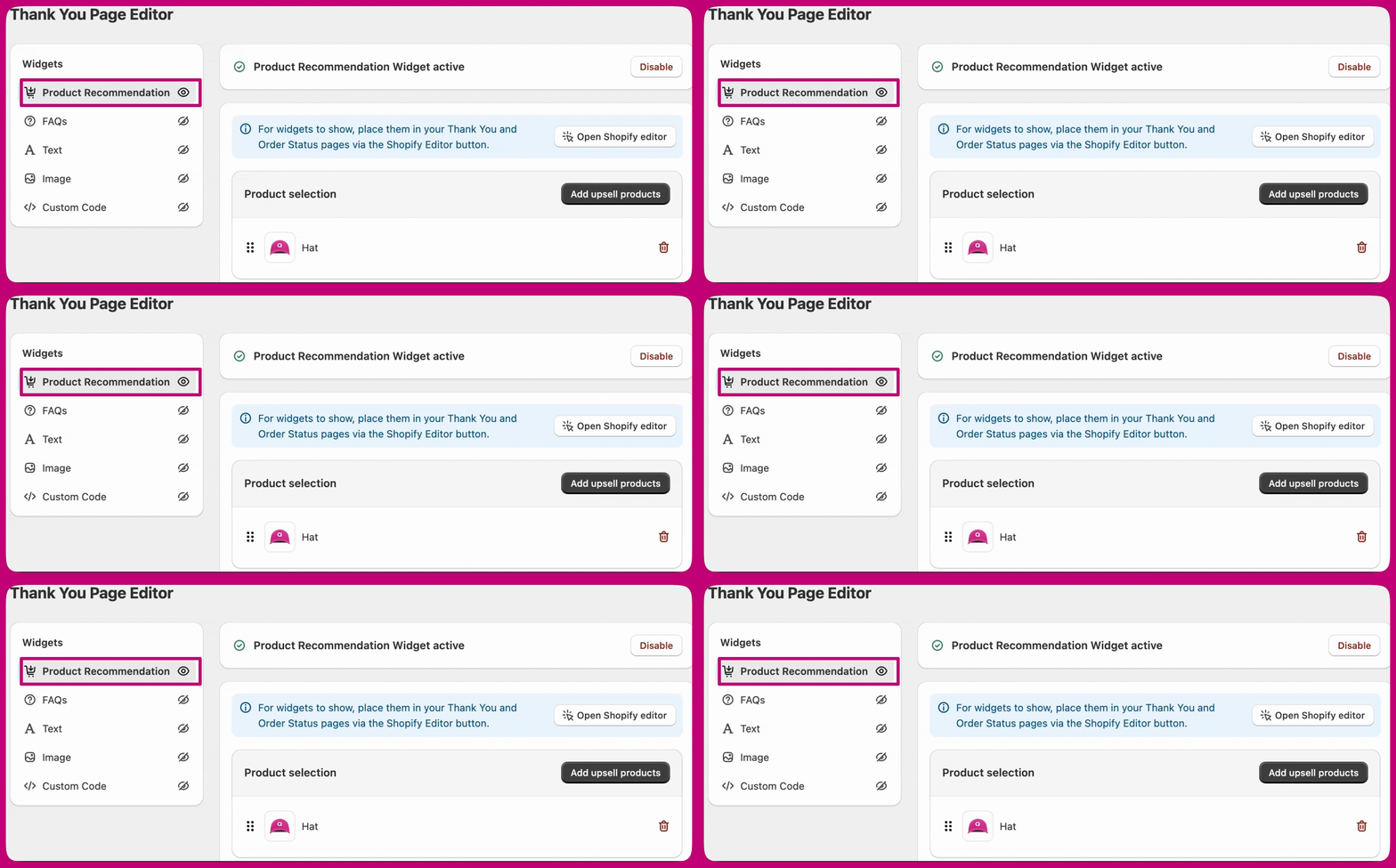 El widget de recomendación de productos te permite elegir cuántos productos de upsell mostrar en la página de agradecimiento. Recomendamos mantenerlo enfocado (por ejemplo, de 4 a 10 productos) para que la oferta sea fácil de escanear.
* A diferencia de los upsells post-compra, las recomendaciones de productos de la página de agradecimiento son compatibles con **todas las pasarelas de pago** y las **tiendas multimoneda**. Hay algunos comportamientos adicionales que debes conocer.
* Puedes elegir si una oferta aceptada se **añade al pedido original** o se **crea como un nuevo pedido separado**.
Los clientes tendrán que volver a introducir sus datos de pago para completar la compra del upsell, pero Aftersell aplica automáticamente su información de envío guardada para que la experiencia de checkout sea fluida.
El widget de recomendación de productos te permite elegir cuántos productos de upsell mostrar en la página de agradecimiento. Recomendamos mantenerlo enfocado (por ejemplo, de 4 a 10 productos) para que la oferta sea fácil de escanear.
* A diferencia de los upsells post-compra, las recomendaciones de productos de la página de agradecimiento son compatibles con **todas las pasarelas de pago** y las **tiendas multimoneda**. Hay algunos comportamientos adicionales que debes conocer.
* Puedes elegir si una oferta aceptada se **añade al pedido original** o se **crea como un nuevo pedido separado**.
Los clientes tendrán que volver a introducir sus datos de pago para completar la compra del upsell, pero Aftersell aplica automáticamente su información de envío guardada para que la experiencia de checkout sea fluida.
## **Display on**
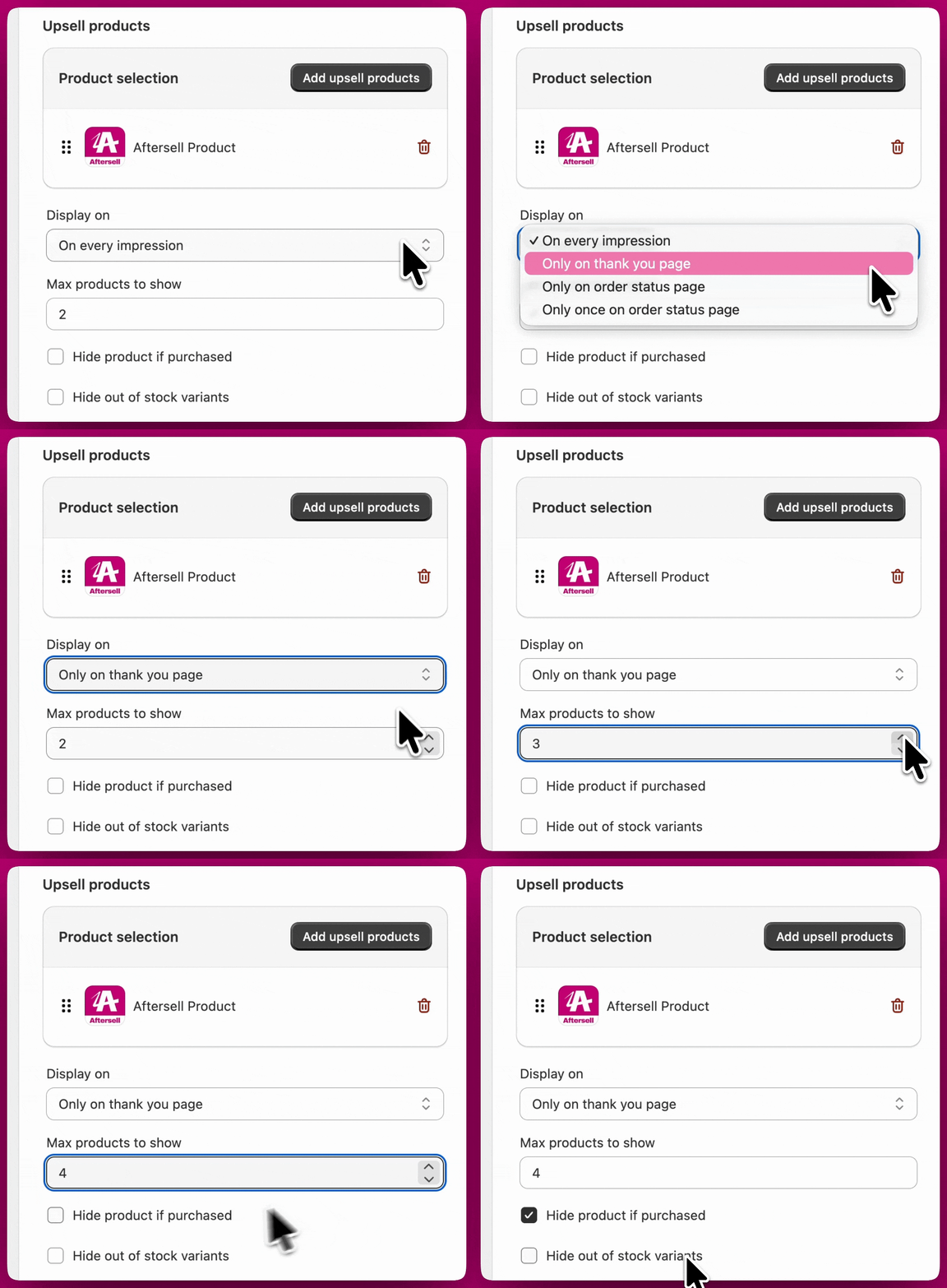
La opción **Display on** controla dónde aparece tu widget de recomendación de productos después de que un cliente completa su compra. Puedes elegir entre cuatro opciones:
* **On every impression** - Muestra el widget tanto en la Thank You Page como en la Order Status Page (esta es la opción "ambas").
* **Only on thank you page** - Muestra el widget solo en la Thank You Page.
* **Only on order status page** - Muestra el widget solo en la Order Status Page.
* **Only once on order status page** - Muestra el widget en la Order Status Page una sola vez, en lugar de en cada visita.
Usa el campo **Max products to show** para establecer cuántas recomendaciones se muestran a la vez. No hay un máximo fijo, pero mantener el número enfocado (por ejemplo, de 4 a 10 productos) hace que la oferta sea fácil de escanear.
### Seleccionar y editar productos de upsell
Para elegir productos específicos para un widget, haz clic en **Add upsell products** en el editor del widget. Una vez que tengas productos seleccionados, la etiqueta del botón cambia a **Edit upsell products**.
Al abrir el selector cuando ya hay productos seleccionados, tu selección actual aparece premarcada, para que puedas ver exactamente lo que está configurado. Desde ahí puedes:
* **Añadir** nuevos productos marcándolos.
* **Eliminar** productos existentes desmarcándolos.
* **Borrar** toda la selección desmarcando todos los productos.
Al guardar el selector, el widget se ajusta a lo que dejes seleccionado — los productos añadidos se incluyen, los productos desmarcados se eliminan, y volver a guardar una selección sin cambios no produce cambios. Las filas de upsell de Colección, IA y Estrategia no se ven afectadas cuando editas productos específicos.
Dos interruptores adicionales te dan control sobre lo que ven los clientes:
* **Hide product if purchased** - Habilitarlo garantiza que a los clientes no se les muestre un producto que ya compraron en el mismo pedido, manteniendo las recomendaciones relevantes y evitando repeticiones.
* **Hide out of stock variants** - Habilitarlo filtra automáticamente cualquier variante de producto que no esté disponible, de modo que los clientes solo vean artículos que realmente pueden comprar.
 ***
***
## Diseño de la oferta
Las opciones de **Offer design** controlan cómo se presentan las recomendaciones de productos a los clientes.
Puedes elegir si los productos se muestran en un diseño **horizontal** o **vertical** y ajustar elementos visuales como bordes, estilos de botón y espaciado para adaptarse mejor a tu experiencia de checkout.
También puedes incluir un **texto de banner** para añadir una breve descripción o mensaje encima de la oferta. Esto es útil para introducir la recomendación, destacar un incentivo o proporcionar contexto adicional sobre los productos que se muestran.
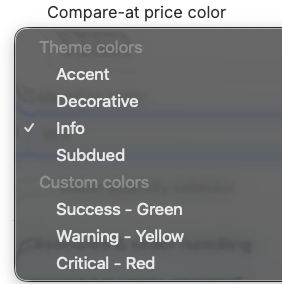
Opciones de precio adicionales te permiten controlar si se muestra el **precio de comparación** y cómo aparecen los precios de oferta usando el esquema de colores que hayas seleccionado. Los precios de Comparación, Descuento y Oferta ofrecen dos opciones de color:
Puedes aplicar colores de la personalización de marca de tu Checkout, siendo las opciones disponibles:
* Accent
* Decorative
* Info
* Subdued
 Nota: Algunas de estas opciones se pueden modificar a través del editor de checkout de Shopify o usando otras aplicaciones que ofrezcan esta funcionalidad.
1. O bien, puedes aplicar colores preestablecidos personalizados:
* Success- Verde
* Warning- Amarillo
* Critical- Rojo
Esta sección también incluye dos opciones que complementan la función de Descuento automático:
1. Show compare at price
* Habilita esta opción para mostrar el precio "Compare at" tachado.
2. Show discount
* Habilita esta opción para mostrar el descuento en el upsell.
Si lo necesitas, puedes habilitar un **selector de cantidad**, personalizar la etiqueta de cantidad y establecer **límites de cantidad mínima o máxima** para controlar cuántas unidades puede añadir un cliente. Estas opciones son útiles para gestionar el inventario o fomentar comportamientos de compra específicos.
En conjunto, estas opciones te dan flexibilidad para equilibrar claridad y control mientras mantienes el upsell alineado con tu marca y el diseño de tu checkout.
***
Nota: Algunas de estas opciones se pueden modificar a través del editor de checkout de Shopify o usando otras aplicaciones que ofrezcan esta funcionalidad.
1. O bien, puedes aplicar colores preestablecidos personalizados:
* Success- Verde
* Warning- Amarillo
* Critical- Rojo
Esta sección también incluye dos opciones que complementan la función de Descuento automático:
1. Show compare at price
* Habilita esta opción para mostrar el precio "Compare at" tachado.
2. Show discount
* Habilita esta opción para mostrar el descuento en el upsell.
Si lo necesitas, puedes habilitar un **selector de cantidad**, personalizar la etiqueta de cantidad y establecer **límites de cantidad mínima o máxima** para controlar cuántas unidades puede añadir un cliente. Estas opciones son útiles para gestionar el inventario o fomentar comportamientos de compra específicos.
En conjunto, estas opciones te dan flexibilidad para equilibrar claridad y control mientras mantienes el upsell alineado con tu marca y el diseño de tu checkout.
***
## Descuentos y gestión de pedidos
### Descuentos
Puedes aplicar un descuento directamente al upsell estableciendo un descuento de **porcentaje** o de **importe fijo**. Este descuento se aplica automáticamente cuando el cliente acepta la oferta.
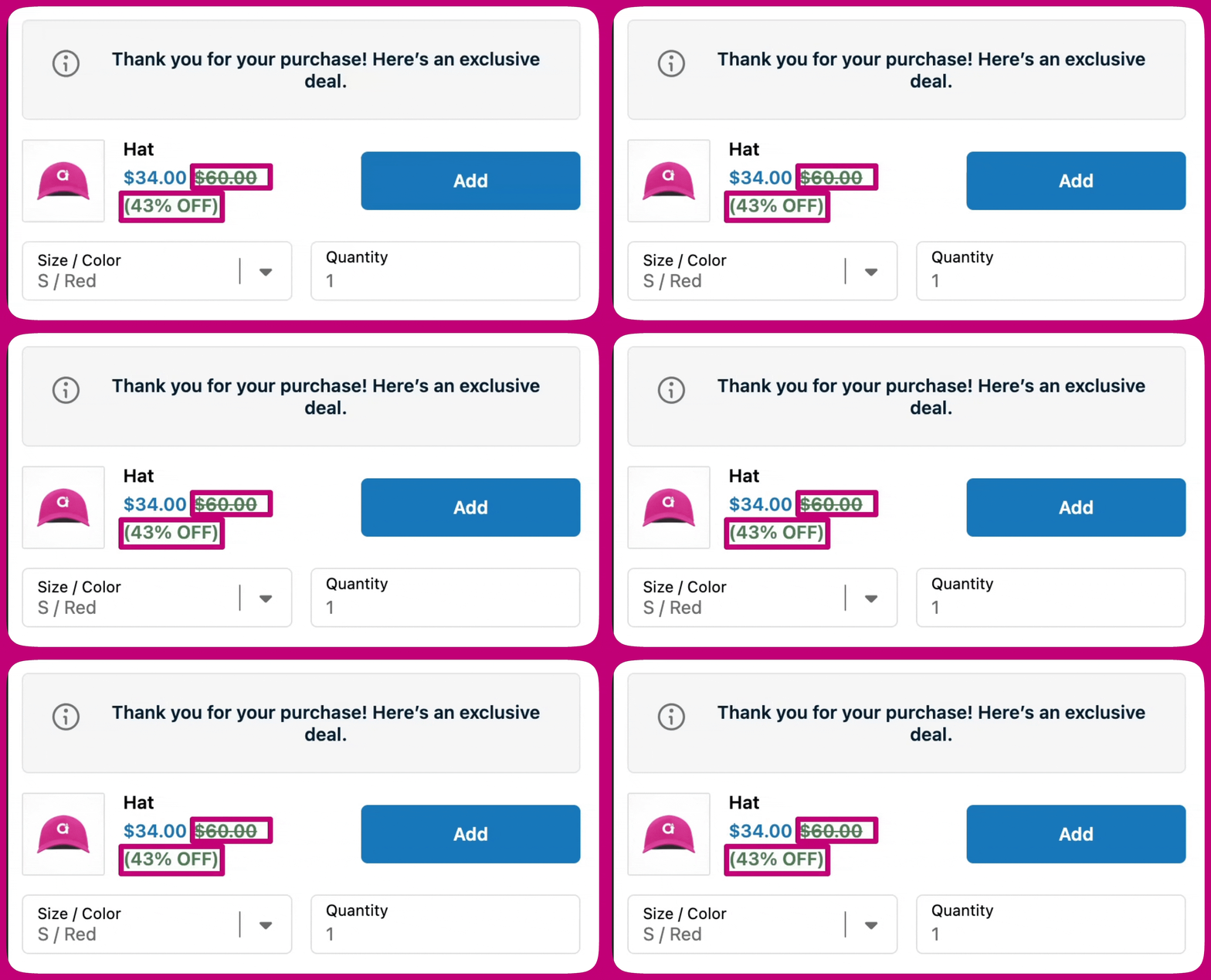
Puedes personalizar cómo aparece el descuento configurando el **texto del descuento** y eligiendo un **color del precio con descuento**. Los colores del descuento pueden usar los colores de marca de tu checkout (Accent, Decorative, Info o Subdued) o una de las opciones preestablecidas (Success, Warning o Critical).
Si está habilitado, la visualización del descuento puede incluir el **precio de comparación**, que se mostrará tachado para destacar el ahorro.
 Los descuentos siguen las reglas estándar de descuentos del checkout de Shopify. Solo un descuento de artículo de línea puede aplicarse a un producto a la vez, y los descuentos solo se combinarán si están marcados como **combinables** en Shopify Admin. En algunos casos, los descuentos pueden no aplicarse si otra aplicación modifica el checkout.
Recomendamos probar tu checkout después de habilitar los descuentos para confirmar que aparecen como se espera.
Las opciones de gestión de pedidos controlan cómo los upsells aceptados se añaden al pedido del cliente.
Los descuentos siguen las reglas estándar de descuentos del checkout de Shopify. Solo un descuento de artículo de línea puede aplicarse a un producto a la vez, y los descuentos solo se combinarán si están marcados como **combinables** en Shopify Admin. En algunos casos, los descuentos pueden no aplicarse si otra aplicación modifica el checkout.
Recomendamos probar tu checkout después de habilitar los descuentos para confirmar que aparecen como se espera.
Las opciones de gestión de pedidos controlan cómo los upsells aceptados se añaden al pedido del cliente.
### Gestión de pedidos
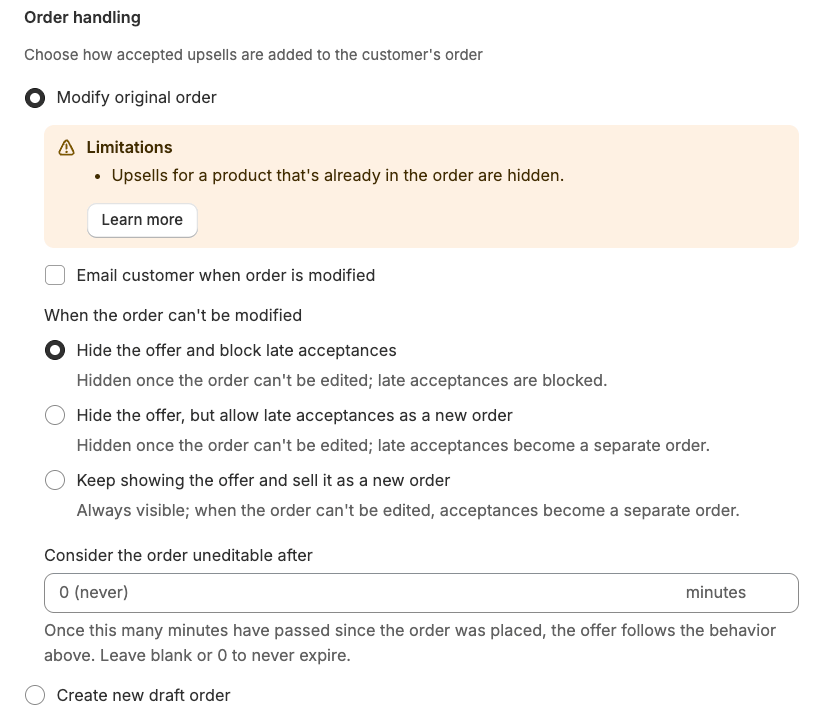
La gestión de pedidos controla cómo un upsell aceptado se añade al pedido del cliente. Hay dos opciones, cada una con diferentes compensaciones.
* **Modify original order** - Añade el upsell directamente al pedido existente. El envío gratis se aplica automáticamente. Opcionalmente, puedes enviar un correo al cliente cuando su pedido sea modificado.
* **Create new draft order** - Mantiene el pedido original intacto y crea un pedido separado para el upsell.
#### Cuándo elegir cada opción
| Usa **Modify original order** cuando... | Usa **Create new draft order** cuando... |
| ---------------------------------------------------------------- | ---------------------------------------------------------------------------------------------------------------------------------- |
| Quieres un solo cumplimiento para todo lo que compró el cliente | Quieres volver a ofrecer un producto que el cliente acaba de comprar (por ejemplo, el mismo artículo con un descuento post-compra) |
| Tu catálogo de upsells es distinto de tus productos más vendidos | Tus productos más vendidos también son tus principales candidatos de upsell |
| El envío gratis en el upsell es la prioridad | Necesitas un pedido separado por razones de cumplimiento o de informes |
| Tus productos de upsell no son productos de tipo bundle | Tus productos de upsell incluyen productos de tipo bundle |
**"Modify original order" tiene limitaciones.** Cuando se selecciona este modo, aparece un banner de **Limitations** en el editor del widget que enumera lo siguiente:
* **Los upsells de la misma variante se ocultan.** La API de edición de pedidos de Shopify no permite variantes duplicadas en un pedido. Si el cliente ya tiene la variante del upsell en su pedido original, el upsell se oculta de la página de agradecimiento. Si un upsell se oculta por esta razón, el Order Browser marca el pedido afectado con un banner de "Upsell hidden due to order merging".
* **Los productos de tipo bundle no se pueden añadir a un pedido existente.** La API de edición de pedidos de Shopify rechaza los productos de tipo bundle. Cuando una variante de upsell seleccionada es un bundle, el resultado sigue tu configuración de **When the order can't be modified**:
* Con **Hide the offer and block late acceptances**: el upsell de bundle se oculta y los clientes no pueden comprarlo a través de esta oferta.
* Con **Hide the offer, but allow late acceptances as a new order** o **Keep showing the offer and sell it as a new order**: el upsell de bundle se cumple como un pedido borrador separado en lugar de fusionarse con el pedido original.
Cambia a **Create new draft order** si quieres que los productos de tipo bundle o los upsells de la misma variante estén siempre disponibles para los clientes.
#### Cuando el pedido no se puede modificar
Cuando se selecciona **Modify original order**, algunos pedidos no se pueden editar en el momento en que un cliente acepta el upsell — por ejemplo, si el pedido ya se ha cumplido, archivado o tiene un pago pendiente. La opción **When the order can't be modified** controla lo que ocurre en esos casos.
| Opción | Qué hace |
| ------------------------------------------------------------- | -------------------------------------------------------------------------------------------------------------------------------------------------------------------------------------------------------------------------------------------------------------------------------------------------- |
| **Hide the offer and block late acceptances** | La oferta se oculta una vez que el pedido ya no se puede editar. Cualquier aceptación que llegue después de que el pedido se vuelva inelegible se bloquea. |
| **Hide the offer, but allow late acceptances as a new order** | La oferta se oculta una vez que el pedido ya no se puede editar. Si un cliente acepta justo antes de que la oferta se oculte (una aceptación en la ventana de carrera), el upsell se cumple como un pedido borrador separado en su lugar. Este es el valor predeterminado para los widgets nuevos. |
| **Keep showing the offer and sell it as a new order** | La oferta permanece visible independientemente de si el pedido se puede editar. Si el pedido no se puede modificar, el upsell aceptado se cumple como un pedido borrador separado. |
Las dos opciones de respaldo (**Hide the offer, but allow late acceptances as a new order** y **Keep showing the offer and sell it as a new order**) crean un pedido borrador separado para el upsell cuando el pedido original no se puede modificar. El cliente recibe un enlace de pago para completar la compra como un nuevo pedido.
#### Establecer una ventana de caducidad
Puedes establecer un límite de tiempo sobre cuánto tiempo permanece un pedido elegible para la fusión. Usa el campo **Consider the order uneditable after** (ubicado bajo el selector de comportamiento en **Order handling**) para introducir un número de minutos. Una vez que hayan pasado esos minutos desde que se realizó el pedido, el pedido se trata como inelegible y se aplica el comportamiento de **When the order can't be modified**.
Deja el campo en blanco o establécelo en **0** para que nunca caduque — la oferta permanece elegible mientras el pedido en sí sea editable.
Esto es útil cuando tu flujo de trabajo de cumplimiento procesa los pedidos rápidamente y quieres evitar intentar fusionar un pedido que probablemente ya está en curso.
**Otras cosas que debes saber sobre "Modify original order":**
* El envío gratis se aplica automáticamente y no se puede deshabilitar.
* El pedido original se marca como **parcialmente pagado** hasta que el cliente complete el pago del upsell añadido. Una vez que se captura el pago, Shopify actualiza el pedido automáticamente.
* La modificación de pedidos no es compatible con el método de envío **Local Delivery**.
***
### Envío gratis
Puedes ofrecer **envío gratis** en los productos de upsell aceptados para ayudar a aumentar la conversión. Cuando está habilitado, a los clientes no se les cobrará el envío del upsell, mientras que tu configuración de envío existente de Shopify sigue aplicándose al pedido original.
El comportamiento del interruptor de Free shipping depende de tu configuración de **Order handling**:
* **Modify original order** — el envío gratis se aplica automáticamente al upsell aceptado y el interruptor no se puede deshabilitar.
* **Create new draft order** — el interruptor de Free shipping se aplica al pedido borrador separado que se crea para el upsell. Cuando está habilitado, el pedido borrador se crea sin cargos de envío en el artículo de línea del upsell. Deja el interruptor desactivado si quieres que las tarifas de envío normales de Shopify se apliquen a ese nuevo pedido.
El mismo comportamiento se aplica cuando un respaldo crea un pedido borrador separado bajo **Modify original order** (por ejemplo, un upsell de la misma variante o de bundle, o una aceptación después de que el pedido se vuelva no editable): el interruptor de Free shipping controla si el pedido borrador se crea sin cargos de envío en el upsell.
También puedes optar por mostrar una **insignia de "Free Shipping"** en la oferta y personalizar el texto de la insignia para destacar el beneficio.
***
# Testimonios
Muestra reseñas de clientes en tu página de agradecimiento para reforzar la confianza en la compra y generar prueba social después del checkout.
El widget de Testimonios usa **Flex Testimonials**, que extrae automáticamente reseñas de tu aplicación de reseñas conectada. Las aplicaciones compatibles incluyen Judge.me, Klaviyo, Okendo y Yotpo. Configura las credenciales de tu aplicación de reseñas en **Settings > Product Reviews** antes de usar este widget.
Flex Testimonials ofrece dos modos de selección:
* **Selección manual** - Elige reseñas específicas para mostrar
* **Dinámico** - Obtiene y muestra automáticamente reseñas según los productos del pedido del cliente
En el modo dinámico, las reseñas se importan desde tu aplicación de reseñas y se actualizan semanalmente. Para activar una importación inmediata, ve a **Settings > Product Reviews** y haz clic en **Sync now**.
Para las instrucciones de configuración completas, consulta [Tipos de widgets de checkout - Testimonios](/es/aftersell/checkout_widget_types#testimonials).
***
# FAQs
Añadir una sección de FAQ a tu página de agradecimiento proporciona respuestas inmediatas a preguntas comunes, mejorando la experiencia del cliente. Incluir una sección de FAQ mejora la transparencia, genera confianza con futuros clientes y puede ayudar a reducir las preocupaciones post-compra. Al abordar las preguntas comunes, proporcionas claridad y tranquilidad, haciendo que los compradores potenciales tengan más confianza en sus decisiones. Una sección de FAQ bien estructurada puede influir positivamente en los nuevos visitantes, generando una mayor satisfacción del cliente y potencialmente mayores ventas.
***
# Texto
Puedes añadir un widget de texto a tu página de agradecimiento para compartir información clave con los clientes después de su compra. Esto puede ayudar a mejorar la comunicación, generar confianza y ofrecer orientación o tranquilidad útiles. Un widget de texto bien ubicado puede fomentar el engagement futuro, aumentar la satisfacción del cliente e incluso impulsar ventas adicionales.
***
# Información importante
1. Cualquier widget creado en Aftersell debe añadirse a tu página de agradecimiento o a la página de estado del pedido, o no se cargará/mostrará a tus clientes. Aquí están los pasos para añadir widgets a las páginas requeridas:
Después de crear los widgets, haz clic en **"Open Shopify Editor"** para continuar.
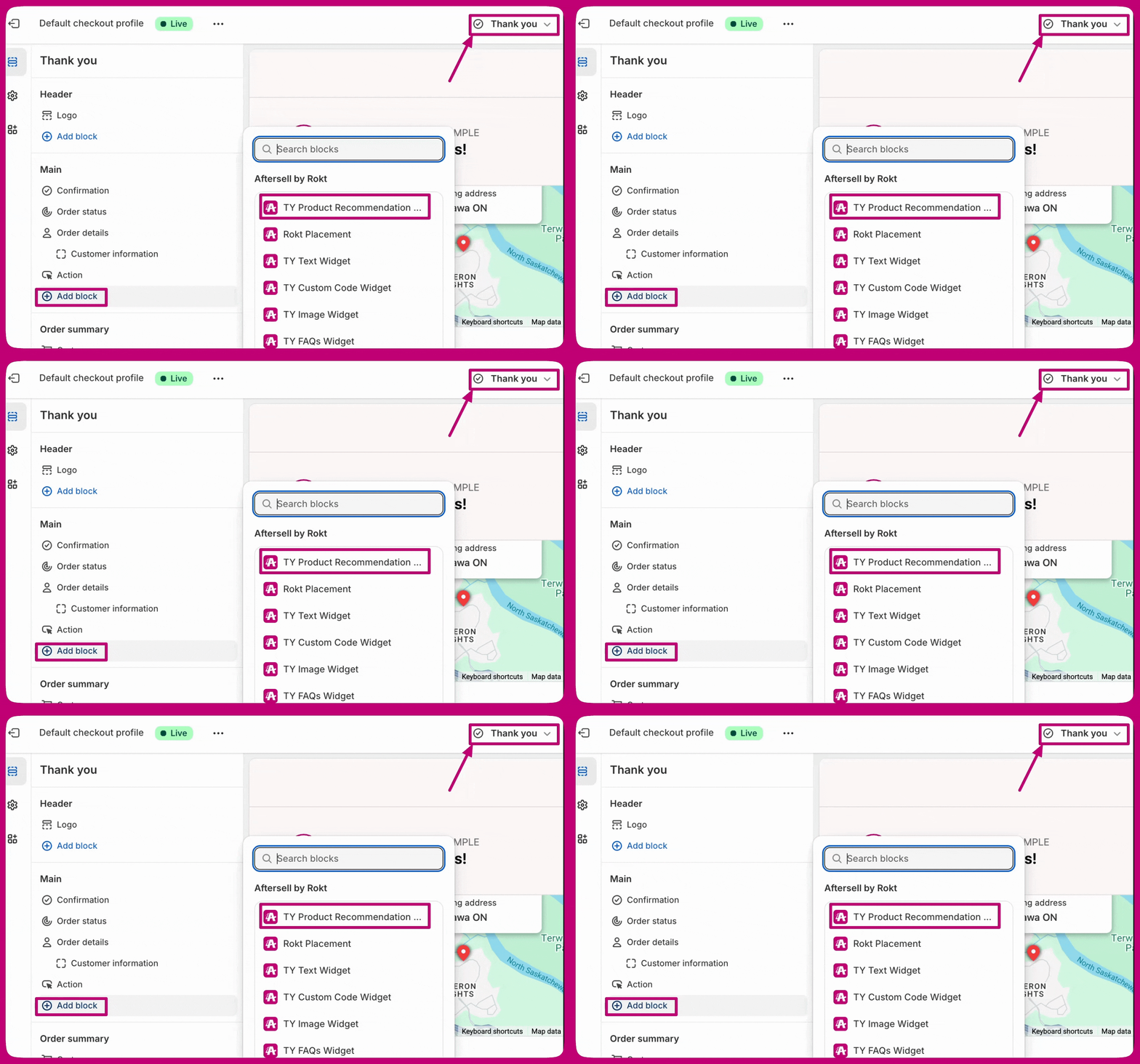
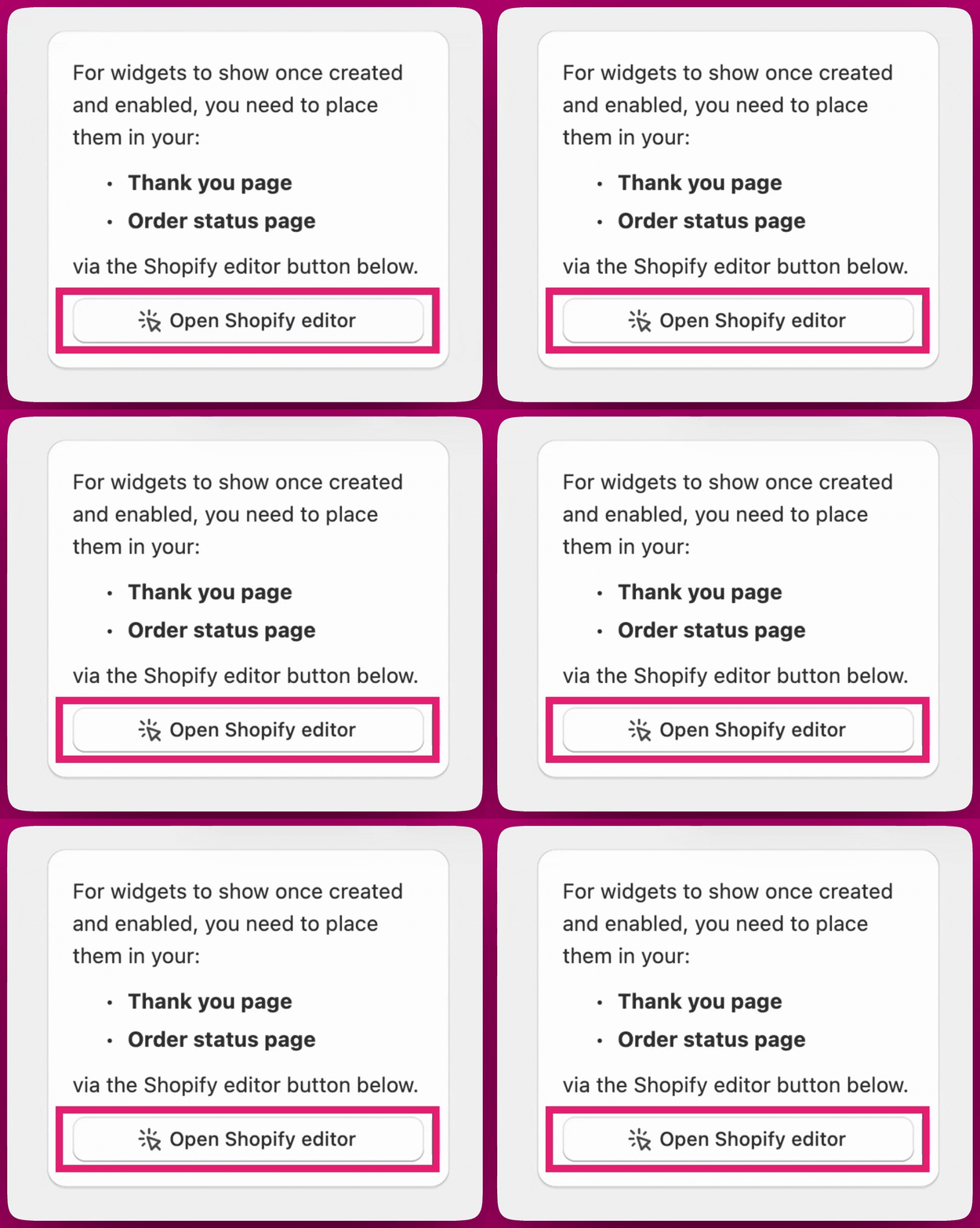 Añade los widgets de TY de Aftersell en tu editor de Shopify:
* Página de agradecimiento
Añade los widgets de TY de Aftersell en tu editor de Shopify:
* Página de agradecimiento
 * Estado del pedido
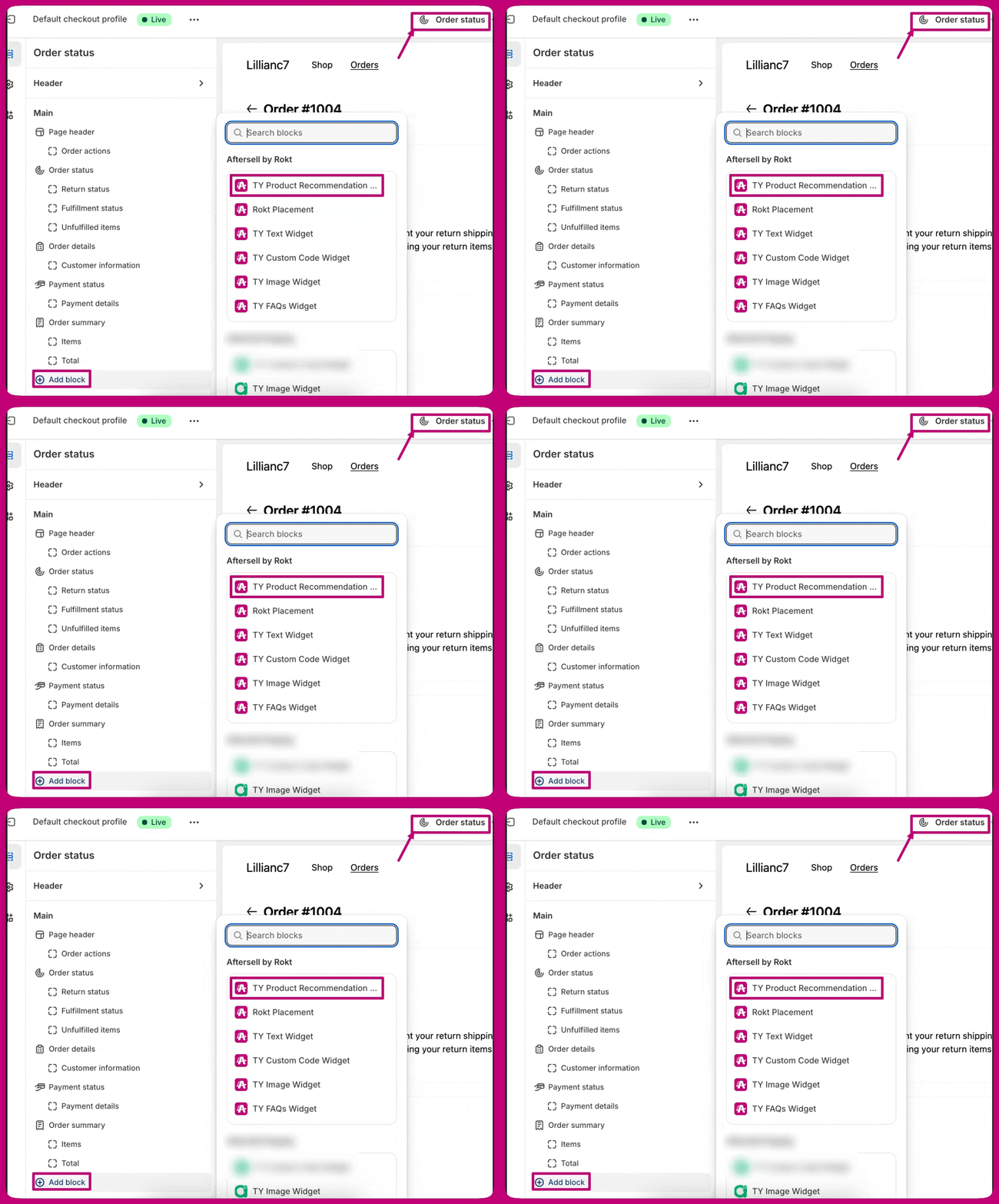 Nota: Recomendamos colocar los bloques de aplicación tanto en la página de agradecimiento como en la de estado del pedido
2. La configuración de la marca se alinea automáticamente con la configuración de marca de tu checkout de Shopify y no se puede personalizar dentro del editor de Aftersell.
3. Puedes seleccionar si estos upsells se fusionan con el pedido original o se crean como un pedido separado en la configuración de **Discounts & order handling** del widget.
4. La vista previa del checkout de Shopify no siempre muestra los widgets. Recomendamos realizar un pedido de prueba para confirmar que tus ofertas aparecen correctamente en un pedido real. Mientras pruebas, verifica que los widgets se muestran correctamente en la Thank You Page o en la Order Status Page. Usa pedidos de prueba (como pedidos gratuitos) para validar la funcionalidad y comprobar que no se producen errores durante estas pruebas.
* Ten en cuenta que los disparadores específicos tampoco se mostrarán en la vista previa; tienes que configurar tu disparador para que se muestre a todos los clientes para poder verlo en la vista previa de la página de agradecimiento de Shopify.
5. Si usas la **captura manual de pagos** en Shopify, los ingresos de los upsells de la Thank You Page pueden **no aparecer inmediatamente** en las analíticas de Aftersell si solo está habilitada la opción **Modify Original Order**.
* Las visitas y aceptaciones de upsells se registrarán como de costumbre. Sin embargo, ***los ingresos solo aparecerán después de que el estado de pago del pedido se cambie manualmente a Pagado*** en Shopify.
***
Nota: Recomendamos colocar los bloques de aplicación tanto en la página de agradecimiento como en la de estado del pedido
2. La configuración de la marca se alinea automáticamente con la configuración de marca de tu checkout de Shopify y no se puede personalizar dentro del editor de Aftersell.
3. Puedes seleccionar si estos upsells se fusionan con el pedido original o se crean como un pedido separado en la configuración de **Discounts & order handling** del widget.
4. La vista previa del checkout de Shopify no siempre muestra los widgets. Recomendamos realizar un pedido de prueba para confirmar que tus ofertas aparecen correctamente en un pedido real. Mientras pruebas, verifica que los widgets se muestran correctamente en la Thank You Page o en la Order Status Page. Usa pedidos de prueba (como pedidos gratuitos) para validar la funcionalidad y comprobar que no se producen errores durante estas pruebas.
* Ten en cuenta que los disparadores específicos tampoco se mostrarán en la vista previa; tienes que configurar tu disparador para que se muestre a todos los clientes para poder verlo en la vista previa de la página de agradecimiento de Shopify.
5. Si usas la **captura manual de pagos** en Shopify, los ingresos de los upsells de la Thank You Page pueden **no aparecer inmediatamente** en las analíticas de Aftersell si solo está habilitada la opción **Modify Original Order**.
* Las visitas y aceptaciones de upsells se registrarán como de costumbre. Sin embargo, ***los ingresos solo aparecerán después de que el estado de pago del pedido se cambie manualmente a Pagado*** en Shopify.
***
# Errores comunes y solución de problemas
* **El widget no se muestra:** Asegúrate de que el widget está activo y colocado correctamente en el editor de Shopify. Verifica que está añadido a las secciones correctas (Thank You Page, Order Status Page o ambas páginas) en Aftersell y Shopify.
Nota: Recomendamos colocar los bloques de aplicación tanto en la página de agradecimiento como en la de estado del pedido