> ## Documentation Index
> Fetch the complete documentation index at: https://docs.aftersell.com/llms.txt
> Use this file to discover all available pages before exploring further.
# Referencia de upsells de reemplazo
> La mecánica de los Replacement Upsells: cómo funciona el changeset de reembolso y reemplazo, qué escenarios están admitidos o bloqueados, las reglas de pasarela de pago y descuentos, el failsafe de la Beta y la solución de problemas.
Esta página recoge la mecánica completa de Replacement Upsell: cómo se procesa un reemplazo, qué escenarios están admitidos o se bloquean en silencio, las reglas de pago y descuentos, el failsafe de la Beta y el catálogo completo de solución de problemas. Para saber cómo crear uno, consulta la guía de [Upsells de reemplazo](/es/aftersell/replacement_upsells).
## Cómo se procesa un reemplazo
Cuando un cliente acepta un Replacement Upsell:
1. El artículo de línea original de compra única se **reembolsa** en Shopify.
2. El artículo de línea de reemplazo se **añade** al mismo pedido, ya sea como compra única o como suscripción (según lo que hayas configurado).
3. El cliente paga el reemplazo en el mismo pedido.
4. Su extracto muestra dos transacciones: el reembolso del original y el cargo del reemplazo. El botón Accept Offer que se muestra refleja la **diferencia neta** entre ambos precios.
Esto se implementa con la API post-compra de Shopify:
* Para un reemplazo de compra única (variante, cantidad o producto diferente), Aftersell envía un changeset `add_variant`.
* Para un reemplazo por suscripción, Aftersell envía un changeset `add_subscription`.
* El artículo de línea original se elimina mediante la API de reembolsos de Shopify.
Aftersell no llama directamente a la API de tu app de suscripciones para los reemplazos por suscripción. La suscripción la crea la Subscription API nativa de Shopify y tu app de suscripciones la recoge mediante su propia integración con Shopify.
## Escenarios admitidos
Replacement Upsell admite cuatro escenarios. En todos ellos, el **artículo de línea original debe ser una compra única**. El reemplazo puede ser de compra única o de suscripción.
* **De compra única a compra única, mismo producto, variante diferente.** Por ejemplo, cambiar el tamaño Twin por el tamaño Queen.
* **De compra única a compra única, mismo producto, cantidad diferente.** Por ejemplo, cambiar una sola botella por un pack de 3 del mismo artículo. Habilita **Override quantity** en el reemplazo para definir la cantidad que se envía.
* **De compra única a compra única, producto completamente diferente.** Por ejemplo, cambiar una botella de inicio por la versión de tamaño completo de otro SKU.
* **De compra única a suscripción.** Por ejemplo, cambiar la botella de compra única por una suscripción mensual de la misma botella, o por la versión de suscripción de otro producto. Es el caso de uso más común.
## Escenarios bloqueados
Estos escenarios están **bloqueados por Aftersell en el momento de mostrar la oferta**. La oferta se omite en silencio si el pedido del cliente coincide con cualquiera de ellos.
* **De suscripción a compra única.** Eliminar el artículo de línea de suscripción no cancela el contrato de suscripción en Recharge, Skio o Loop. Al cliente se le seguiría cobrando y además recibiría el reemplazo.
* **De suscripción a otra suscripción.** La misma causa de fondo que la anterior, y además la regla de Shopify de "una suscripción por pedido" impide añadir una nueva suscripción a un pedido que ya contiene una.
* **Cambio de variante o de frecuencia de suscripción a suscripción.** La misma causa de fondo.
Si necesitas cambiar la suscripción existente de un cliente, usa [Subscription Upgrade](/es/aftersell/subscription-upgrades) en su lugar. Subscription Upgrade modifica directamente el contrato existente en Recharge, Skio o Loop, sin intentar eliminar y volver a añadir la línea de suscripción.
Siempre que se omite un Replacement Upsell (por un escenario bloqueado de los anteriores, una pasarela de pago no compatible o una línea disparadora con descuento), Aftersell intenta mostrar automáticamente la oferta de **downsell** del mismo embudo. Configura un downsell como alternativa siempre que uses Replacement Upsell para que el comprador siga viendo una oferta.
## Lo que ve el cliente
Entender lo que ve el cliente evita el ticket de soporte más común: "¿Por qué se me cobró dos veces?"
### En la oferta post-compra
El botón Accept Offer muestra la **diferencia neta** entre el original y el reemplazo. Por ejemplo, si el cliente compró una botella de \$30 y le ofreces un pack de 3 de \$45, el botón Accept dice "Add \$15.00 to your order." Si el reemplazo es más barato que el original, el botón se muestra como un crédito.
La tarjeta de la oferta muestra la imagen, el título y el precio del producto de reemplazo. La tarjeta de la oferta usa la imagen específica de la variante cuando la variante tiene una asignada en Shopify. Si la variante no tiene imagen asignada, la tarjeta de la oferta usa la primera imagen del producto principal. Esto significa que cambiar entre dos variantes del mismo producto puede cambiar la imagen o no, según si cada variante tiene su propia imagen configurada en Shopify.
### En el pedido de Shopify después de la aceptación
El pedido termina mostrando ambos:
* El artículo de línea original con un **reembolso** aplicado.
* El nuevo artículo de línea del reemplazo, cobrado a precio completo.
El total del pedido refleja el resultado neto, pero el extracto bancario del cliente mostrará dos transacciones: un cargo por el reemplazo y un reembolso por el original. Así es como Aftersell procesa las aceptaciones de Replacement Upsell a nivel de pago. El importe neto coincide con el botón Accept Offer mostrado.
Para reducir la confusión:
* Incluye una línea en el texto de la oferta que describa explícitamente la mecánica de reembolso y reemplazo. Por ejemplo: "Al aceptar, reembolsaremos el artículo original y cobraremos el reemplazo. Verás dos movimientos en tu extracto; el neto es el precio de la mejora que se muestra en este botón."
* Habilita el correo automático de notificación de reembolso de Aftersell para los upsells de reemplazo, que envía al cliente una confirmación explicando el reembolso.
### En el portal del proveedor de suscripciones (cuando el reemplazo es una suscripción)
Si el reemplazo es una suscripción, el cliente verá la nueva suscripción en el portal de clientes de tu proveedor de suscripciones (Recharge, Skio, Loop, Appstle, Smartrr, Stay.ai). El portal pertenece a tu proveedor de suscripciones, no a Aftersell. Asegúrate de que el correo de bienvenida de tu proveedor de suscripciones esté configurado para enviarse a los pocos minutos de la aceptación.
## Plataformas de suscripción compatibles
Cuando el reemplazo es una suscripción, Replacement Upsell funciona con cualquier app de suscripciones que use la Subscription API nativa de Shopify. Aftersell no llama directamente a las API de los proveedores en este flujo; Shopify crea la suscripción y tu app de suscripciones la recoge mediante su propia integración con Shopify.
Los proveedores compatibles incluyen Recharge, Skio, Loop, Stay.ai, Appstle, Smartrr, Bold Subscriptions (cuando se ejecuta sobre la API nativa de suscripciones de Shopify) y los planes de venta nativos de Shopify.
Si el destino de tu reemplazo tiene configurado un plan de suscripción prepago (por ejemplo, cada 3 meses cobrado por adelantado), confirma con tu proveedor de suscripciones que el prepago se admite como destino de reemplazo. La gestión del prepago varía según el proveedor.
## Requisitos de método de pago
Aftersell bloquea explícitamente Replacement Upsell en algunas pasarelas de pago porque no pueden admitir de forma fiable el patrón de reembolso y nuevo cargo en la ventana post-compra:
* **Authorize.net** (`authorize_net`). Authorize.net exige que las transacciones se liquiden antes de poder emitir reembolsos, y la liquidación tiene un retraso, por lo que Aftersell no puede reembolsar de forma fiable el original y añadir el reemplazo en el mismo pedido de Shopify. Si Authorize.net es tu procesador de pagos, dirige a esos clientes a ofertas de la página de agradecimiento.
* **Pasarelas de pago manuales** (`manual`). Incluye el contra reembolso, los métodos de pago personalizados, los checkouts de pedidos borrador y cualquier otro procesador de pago manual que no capture una autorización almacenada. Replacement Upsell necesita un pago almacenado activo para emitir un cargo posterior, algo que las pasarelas manuales no proporcionan.
Cuando la pasarela de pago del pedido es una de estas, Replacement Upsell omite la oferta en silencio. El motivo de la omisión aparece en el Order Browser de Aftersell como **"Payment gateway does not support replacement upsells."**
Para ver la lista más amplia de métodos de pago que afectan a todas las ofertas post-compra de Aftersell (no solo a Replacement Upsell), consulta [Métodos de pago](/es/aftersell/payment_methods).
## Gestión de descuentos
Replacement Upsell tiene un comportamiento específico con los descuentos que suele sorprender a los partners.
### Los descuentos de la línea original no pasan al reemplazo
Cuando Aftersell reembolsa el artículo de línea original, cualquier descuento aplicado a él se va con el reembolso. La línea de reemplazo se cobra a precio completo (o con el descuento de la oferta de reemplazo, si configuraste uno), pero el descuento original del cliente no se transfiere.
Si quieres que el cliente conserve un descuento equivalente, configúralo directamente en la oferta de reemplazo.
### Permitir el reemplazo cuando el objetivo tiene un descuento
De forma predeterminada, Replacement Upsell **omite** la oferta si la línea disparadora lleva un descuento a nivel de pedido. Es un valor predeterminado de protección para evitar discrepancias en el importe del reembolso.
Para permitir que la oferta se active aunque el disparador tenga un descuento, habilita el conmutador **Allow replacement when target has a discount** en la configuración avanzada de la oferta. Cuando está habilitado, el reembolso cubre el precio con descuento (no el precio completo) y el reemplazo se cobra según la configuración de tu oferta.
### Descuento del primer ciclo en reemplazos por suscripción
Cuando el reemplazo es una suscripción, el descuento que configuras en la oferta se aplica **solo al primer ciclo de facturación**. Los pedidos recurrentes futuros se cobran al precio normal de la suscripción. El cliente ve el precio recurrente en **Recurring subtotal** en la oferta.
## Embudos por variante
Una sola oferta de Replacement Upsell apunta a un producto y una variante específicos en cada lado. Si tus planes de suscripción difieren por variante (distintos tamaños, sabores o precios), no puedes configurar una sola oferta que diga "cambia la variante que haya comprado el cliente por su variante de suscripción correspondiente". Cada pareja de variantes necesita su propio embudo.
Por ejemplo, si vendes un sérum en tres tamaños (Small / Medium / Large) y quieres que cada uno se cambie por su equivalente de suscripción, crearías tres embudos:
* Embudo 1: disparador = Small de compra única, reemplazo = Small de suscripción.
* Embudo 2: disparador = Medium de compra única, reemplazo = Medium de suscripción.
* Embudo 3: disparador = Large de compra única, reemplazo = Large de suscripción.
Actualmente Aftersell no incluye una función integrada de emparejamiento de variantes, por lo que cada pareja de variantes necesita su propio embudo.
## Analíticas e informes
Los reembolsos generados por un Replacement Upsell llevan la nota **"AfterSell Post-Purchase Replacement Upsell"** en Shopify, lo que facilita identificar los reembolsos relacionados con reemplazos.
Las analíticas de Aftersell **no** restan el importe reembolsado del valor del upsell. Reemplazar un producto de \$100 por uno de \$200 se registra como un upsell de \$200, no como \$100 netos.
## El failsafe de la Beta
Mientras Replacement Upsell esté en Beta, Aftersell registra los errores de cada oferta y deja de mostrar la oferta a nuevos clientes cuando el número de errores supera un umbral. Esto te protege de que una configuración incorrecta generalizada afecte en silencio a muchos clientes.
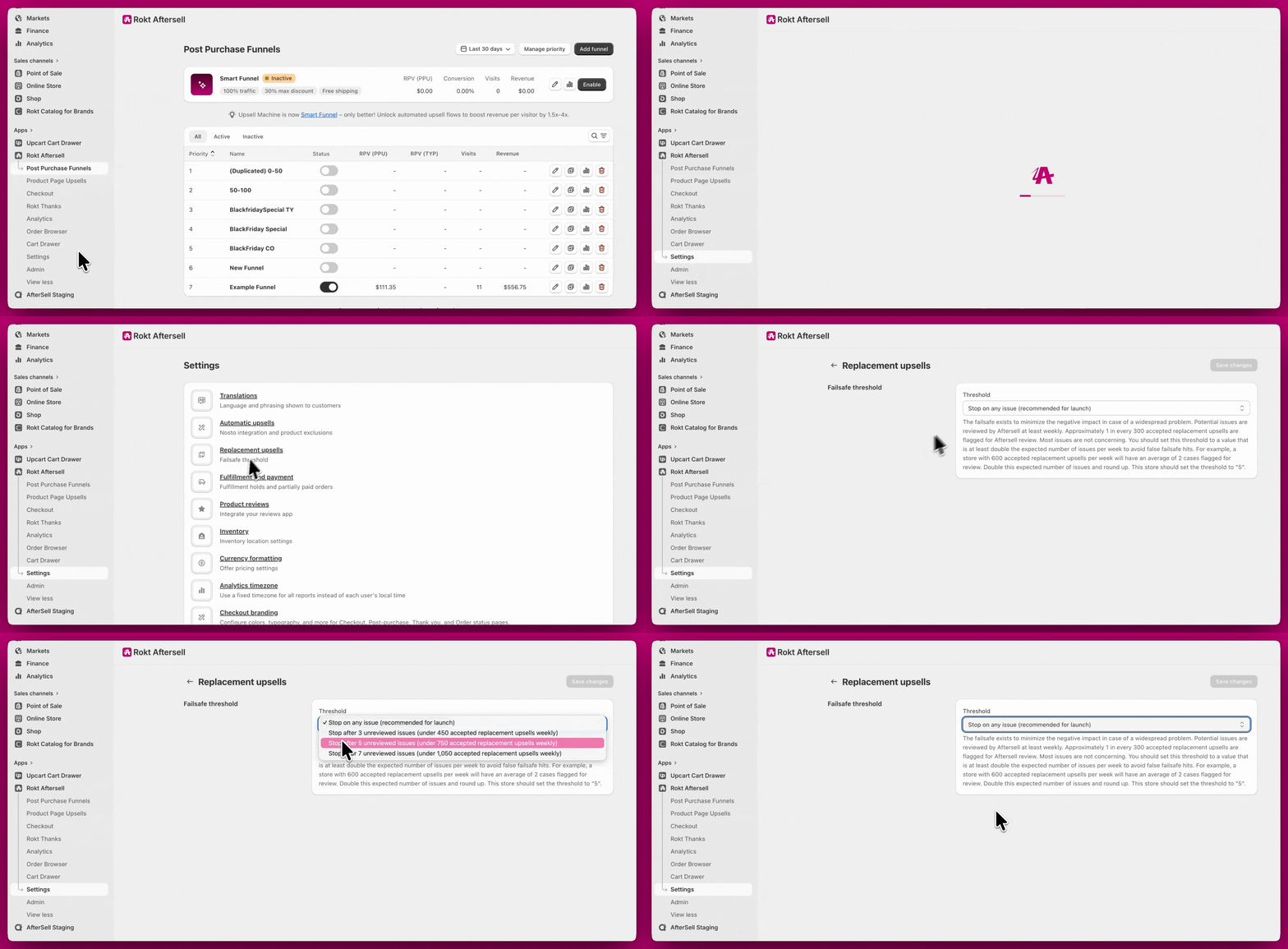
### Configurar el umbral del failsafe
El umbral del failsafe se configura en **Settings → Replacement Upsells**. Cuenta los errores de reemplazo en una **ventana móvil de 7 días** y pausa los upsells de reemplazo cuando se alcanza el umbral elegido dentro de esa ventana. Puedes elegir entre:
* **Stop on any issue in the past 7 days** (recomendado y predeterminado). La oferta se detiene en cuanto falla el primer reemplazo dentro de la ventana móvil.
* **Stop after 3 issues in the past 7 days**.
* **Stop after 5 issues in the past 7 days**.
* **Stop after 7 issues in the past 7 days** (el más permisivo).
* **Custom** muestra un campo numérico en el que puedes introducir cualquier número entero de **1 a 100**. Úsalo si tu tienda procesa grandes volúmenes de pedidos y los valores predefinidos se activan demasiado rápido.
Elige un umbral más alto si confías en la configuración de la oferta y quieres absorber algunos errores transitorios de Shopify o del proveedor de suscripciones sin desactivar la oferta. Elige un umbral más bajo si los fallos de cara al cliente tienen un coste alto para tu tienda.
### Qué activa el failsafe
Cualquier excepción en el flujo de reemplazo cuenta como un error dentro de la ventana móvil de 7 días. Las causas más comunes:
* Shopify rechaza el changeset porque el checkout ya se ha completado.
* El producto de reemplazo se eliminó o se despublicó entre la configuración de la oferta y la aceptación del cliente.
* Se desactivó el plan de venta de un reemplazo por suscripción.
* Una caída transitoria de la API de Shopify o del proveedor de suscripciones.
### Cuando se activa el failsafe
Cuando el número de errores dentro de la ventana móvil de 7 días alcanza tu umbral, la oferta **deja de mostrarse** a nuevos clientes. Lo sabrás en dos lugares:
* **Banner en la página de inicio.** Aparece un banner de advertencia titulado **"Replacement upsells are paused"** en tu página de inicio de Aftersell, con un botón **Review failsafe** que enlaza a **Settings → Replacement Upsells**.
* **Tarjeta de estado del failsafe** (Settings → Replacement Upsells). Una tarjeta de estado muestra una insignia **Failsafe tripped** (ámbar) o **Not tripped** (verde), además de tu recuento móvil actual y el umbral, por ejemplo "4 of 5 errors in the past 7 days".
Como el failsafe usa una ventana móvil de 7 días, **se recupera solo**: en cuanto el número de errores baja de tu umbral, los upsells de reemplazo se reanudan automáticamente, sin que tengas que hacer nada.
### Cómo restablecerlo
Puedes restablecer el failsafe tú mismo desde **Settings → Replacement Upsells**. Una vez resuelto el problema de fondo, haz clic en **Reset failsafe** y confirma en el modal. El recuento móvil de errores se borra de inmediato y los upsells de reemplazo se reanudan para los nuevos pedidos. (El botón está deshabilitado cuando tu recuento de errores actual ya es cero).
Restablécelo solo después de corregir la causa raíz; de lo contrario, el failsafe volverá a activarse en cuanto se alcance el umbral. Si no estás seguro de qué causó los errores, contacta con soporte a través del chat de la app antes de restablecerlo.
## Solución de problemas
Replacement Upsell es una función Beta que requiere que el soporte de Aftersell la habilite manualmente. Contacta con soporte a través del chat de la app para solicitar acceso. Una vez habilitada, el conmutador **Replace item in original order with upsell** aparecerá en la configuración avanzada de la oferta.
Tres causas:
* **El disparador del embudo no coincide.** Confirma que el producto disparador es el mismo producto que está en el carrito del pedido de prueba.
* **El pedido ya contiene una suscripción.** Replacement Upsell omite cualquier pedido en el que la línea disparadora sea una suscripción. En ese caso, usa Subscription Upgrade.
* **La línea original tiene un descuento.** De forma predeterminada, Replacement Upsell omite las líneas con un descuento a nivel de pedido. Habilita **Allow replacement when target has a discount** en la configuración avanzada de la oferta.
Una oferta de Replacement Upsell tiene tres selecciones de producto distintas en el editor, y deben configurarse de forma coherente para que el reemplazo se active:
1. **Disparador del embudo.** Se define a nivel de embudo. Determina qué pedidos ven la oferta.
2. **Producto de upsell.** Se define en la sección Upsell Products de la oferta. Es el producto que se añade al pedido cuando el cliente acepta.
3. **Edit product to replace.** Se define dentro de la sección **Replace item in original order with upsell**, haciendo clic en el botón **Edit product to replace**. Es el producto y la variante exactos del carrito del cliente que se reembolsarán y eliminarán.
El error de configuración más común: el **producto a reemplazar** no coincide con la variante que realmente está en el carrito del cliente. Cuando esto ocurre, Aftersell no encuentra un artículo de línea coincidente que eliminar y el reemplazo no se activa, sin mostrar ningún aviso.
Para solucionarlo:
* Abre la oferta de Replacement Upsell.
* Haz clic en **Edit product to replace** y confirma que el producto y la variante seleccionados **coinciden exactamente** con el producto+variante que el cliente debería haber comprado (según el disparador del embudo).
* Si cambias entre variantes del mismo producto (Small → Large), el "producto a reemplazar" debe apuntar específicamente a la variante Small. Si apunta a Large o a cualquier variante que el cliente no compró, la oferta se omitirá.
* Guarda y prueba con un pedido real de bajo precio que incluya la variante exacta que quieres reemplazar.
Es el comportamiento esperado. La línea original se reembolsa y se cobra el reemplazo, por lo que el extracto bancario del cliente muestra dos transacciones, aunque el importe neto sea el precio de la oferta mostrado. Para reducir la confusión:
* Añade una frase al texto de la oferta que explique la mecánica de reembolso y reemplazo.
* Habilita el correo automático de notificación de reembolso de Aftersell para los upsells de reemplazo.
* Forma a tu equipo de soporte para que explique el patrón de dos movimientos cuando un cliente se ponga en contacto.
Algunas pasarelas de pago (incluidas Authorize.net y otras que liquidan las transacciones por lotes con retraso) no permiten reembolsos hasta que la transacción original se haya liquidado. Como un Replacement Upsell cobra el reemplazo y reembolsa el original inmediatamente después del checkout, el paso del reembolso puede fallar con el error "Partial refunds are not allowed until the transaction is settled. Please try again later." Aftersell no reintenta automáticamente el reembolso tras la liquidación, por lo que tendrás que emitir el reembolso manualmente desde el pedido de Shopify una vez que la transacción original se liquide (normalmente en 24 horas, según el calendario de liquidación de tu pasarela). Para evitar este escenario, Replacement Upsell se omite por completo en las pasarelas que se sabe que no son compatibles. Si lo sigues viendo en una pasarela compatible, contacta con soporte para que podamos investigarlo.
Cuando Aftersell reembolsa el artículo de línea original, cualquier descuento aplicado a él se va con el reembolso. La línea de reemplazo se cobra por separado. Si quieres que el cliente conserve el descuento, configúralo directamente en la oferta de reemplazo usando el campo de descuento de la oferta.
No. Si el artículo de línea original del pedido ya es una suscripción, Replacement Upsell no se activará. Esto se debe a que eliminar el artículo de línea de suscripción no cancela el contrato de suscripción en tu app de suscripciones; al cliente se le seguiría cobrando y además recibiría el reemplazo. Para modificar una suscripción existente (cambiar la frecuencia, cambiar el producto o ambos), usa [Subscription Upgrade](/es/aftersell/subscription-upgrades).
Replacement Upsell registra los errores por oferta en una ventana móvil de 7 días y deja de mostrar la oferta cuando el número de errores supera el umbral que configuraste en **Settings → Replacement Upsells** (predeterminado: detenerse ante cualquier problema en los últimos 7 días). Cuando se activa el failsafe, aparece un banner **"Replacement upsells are paused"** en tu página de inicio de Aftersell con un enlace **Review failsafe** a **Settings → Replacement Upsells**, donde una tarjeta de estado muestra tu recuento de errores actual y si el failsafe está activado.
Si ya no se producen errores, la oferta se reanuda automáticamente cuando el recuento móvil de 7 días baja del umbral. Para reanudarla de inmediato después de corregir el problema, haz clic en **Reset failsafe** en esa página de configuración. Si no estás seguro de la causa raíz, contacta con soporte a través del chat de la app.
La tarjeta de la oferta usa la imagen específica de la variante cuando la variante tiene una asignada en Shopify. Si la variante no tiene imagen asignada, la tarjeta de la oferta usa la primera imagen del producto principal. Si cambias entre variantes del mismo producto y la imagen no cambia, confirma que cada variante tenga su propia imagen configurada en Shopify.
Crea un embudo por variante. Cada embudo tiene un disparador de producto+variante y un producto+variante de reemplazo correspondiente. Actualmente Aftersell no incluye una función integrada de emparejamiento de variantes.
Es el mismo modo de fallo que en Subscription Upsell: lo más habitual es que se desactivara un plan de venta entre que se mostró la oferta y que el cliente la aceptó. Shopify acepta el changeset, pero no se inscribe ninguna suscripción. Confirma que el plan de venta sigue activo en Shopify y asignado al producto de reemplazo. Revisa los registros de importación de pedidos o de webhooks de tu app de suscripciones para el pedido afectado. Si falta la suscripción, el equipo de soporte de tu app de suscripciones normalmente puede inscribir manualmente al cliente.
Aftersell no gestiona la cancelación de suscripciones. La cancelación de los ciclos futuros se hace en el portal de clientes de tu proveedor de suscripciones o la realiza el propio cliente. El mecanismo de reembolso de Shopify para el primer ciclo funciona igual que con cualquier otro artículo de línea.
Es lo esperado. Authorize.net está bloqueado explícitamente para Replacement Upsell en el código de Aftersell porque exige que las transacciones se liquiden antes de poder emitir reembolsos, y la liquidación tiene un retraso que rompe el patrón de reembolso y nuevo cargo del que depende Replacement Upsell. Como alternativa, usa ofertas de la página de agradecimiento para los clientes de Authorize.net. Puedes confirmar que esta es la causa abriendo el pedido en el Order Browser de Aftersell; el motivo de la omisión dirá "Payment gateway does not support replacement upsells."
Las pasarelas de pago manuales (contra reembolso, métodos de pago personalizados, checkouts de pedidos borrador) están bloqueadas explícitamente para Replacement Upsell porque no almacenan una tarjeta para cargos posteriores. El Order Browser mostrará "Payment gateway does not support replacement upsells" como motivo de la omisión. Para conocer las limitaciones más amplias de métodos de pago en las ofertas post-compra, consulta [Métodos de pago](/es/aftersell/payment_methods).