> ## Documentation Index
> Fetch the complete documentation index at: https://docs.aftersell.com/llms.txt
> Use this file to discover all available pages before exploring further.
# Upsells en la página de producto
> Este artículo describe cómo configurar los upsells en la página de producto.
La función de upsells en la página de producto (PDP Upsells) de Aftersell te permite crear ofertas de upsell atractivas directamente en las páginas de producto de tu tienda. Esta guía te mostrará cómo configurar y optimizar esta función para aumentar la interacción de los clientes y las ventas.
***
# Introducción a los upsells en la página de producto
La función de upsells en la página de producto te permite mostrar ofertas de productos relevantes, complementarios o relacionados directamente en la página de producto de tu tienda. Esta funcionalidad ayuda a aumentar las conversiones animando a los clientes a comprar artículos adicionales.
* Los clientes no necesitan realizar una compra antes de ver los upsells en la página de producto. Estos aparecen según los disparadores que configures, como productos específicos o condiciones de la página.
Esta función imita la popular experiencia de **"Buy It Together"** presente en muchas plataformas de comercio electrónico líderes, ofreciendo una oportunidad de upsell fluida y eficaz sin interrumpir el recorrido del cliente.
***
# Configurar los upsells en la página de producto
## Paso 1: Crea una oferta de upsell
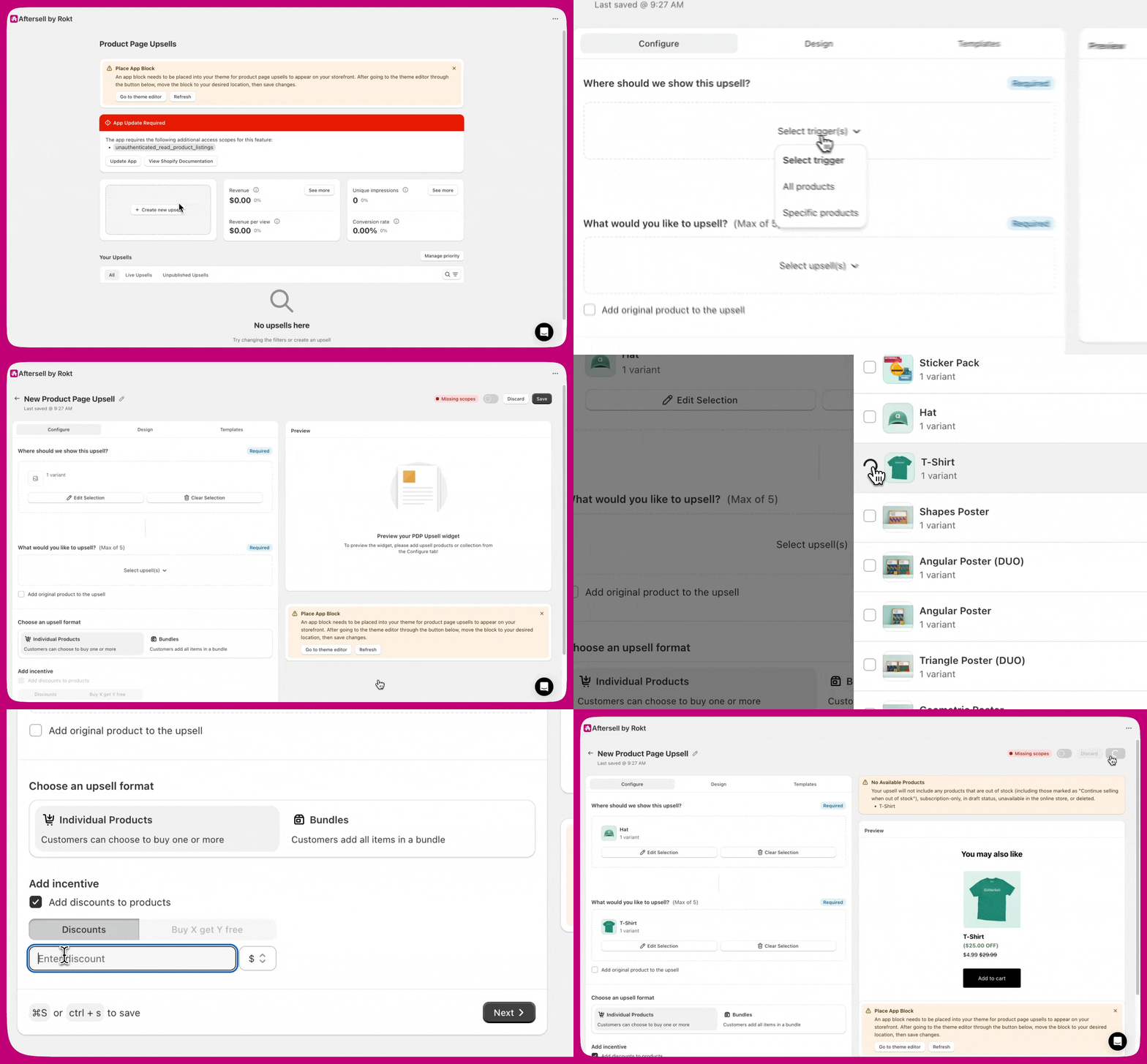
1. Abre el panel de Product Page Upsells de Aftersell y haz clic en Create New Upsell.
2. Elige qué producto(s) o colección(es) dispararán el upsell.
3. Selecciona hasta cinco productos para mostrar como ofertas de upsell.
4. *(Opcional)* Añade un descuento para hacer tu oferta más atractiva. Cuando se aplica un descuento, se muestra automáticamente una etiqueta de valor a los clientes en el widget de upsell — por ejemplo, **\$100 off** o **CA\$130 off** para descuentos de importe fijo, y **22% off** para descuentos porcentuales. La etiqueta usa la moneda de presentación del cliente, por lo que siempre coincide con el descuento real aplicado en el checkout.
5. Guarda tu configuración cuando termines.
## Paso 2: Añade el bloque de app a la página de producto
Para mostrar upsells en tus páginas de producto:
1. Abre el editor de temas de Shopify desde tu panel de Aftersell.
2. El bloque de app PDP Upsell se añadirá automáticamente a tu editor de temas.
3. Arrástralo a la posición que prefieras en la página.
4. Guarda tu configuración cuando termines.
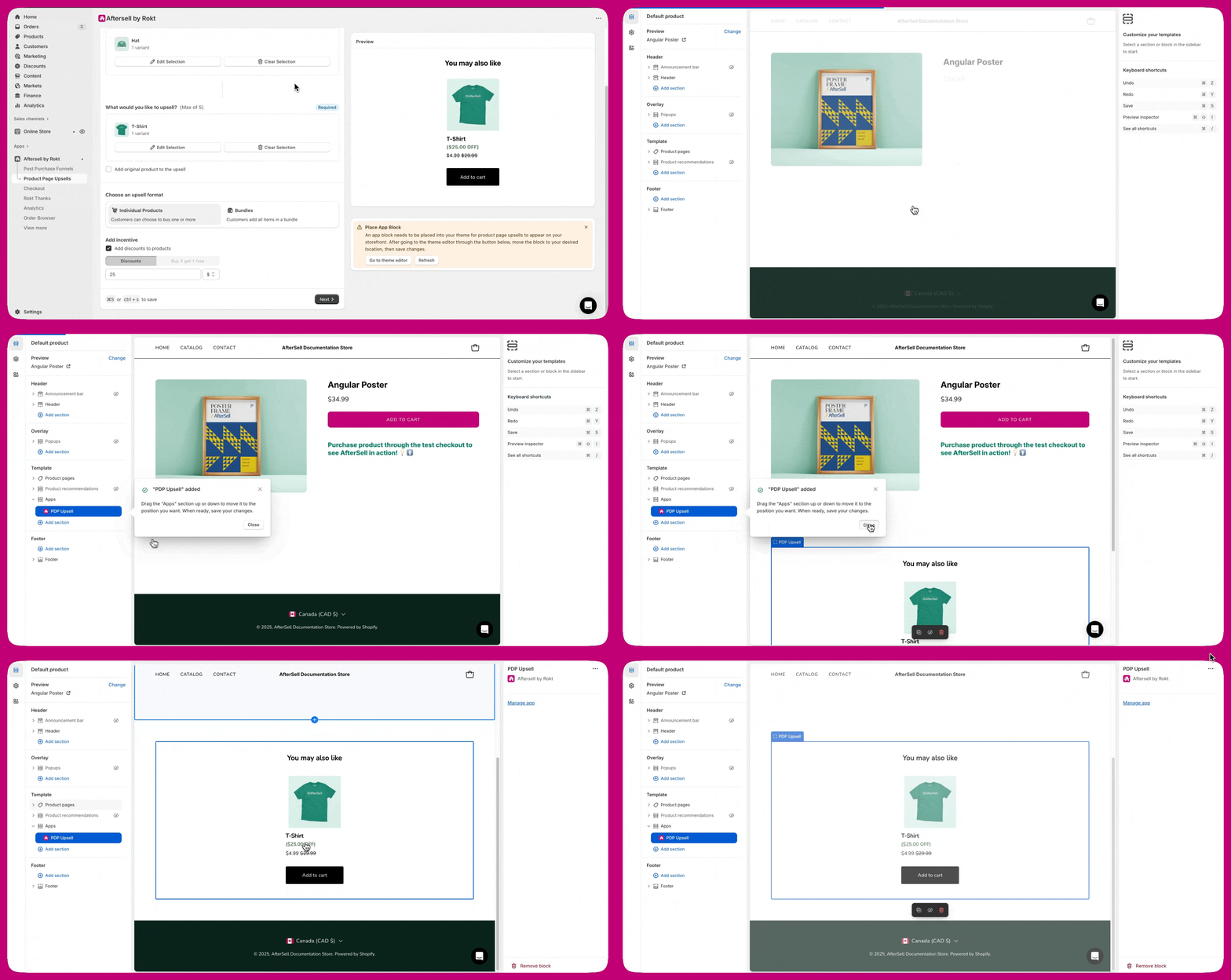 **Nota:** No puedes mover los bloques de app entre secciones, pero puedes reordenarlos dentro de la misma sección.
## Traducir los upsells en la página de producto
Solo dos secciones dentro del widget de Product Page Upsell requieren traducción.
El texto "You may also like" que se muestra encima de los productos de upsell se puede actualizar.
Para editarlo:
Ve a **Design Settings → Header → Heading Text**
Reemplaza el texto por el idioma que prefieras.
### 2. Botón Add to Cart
El texto del botón "Add to cart" también se puede traducir.
Para editarlo:
Ve a **Design Settings → Button → Text**
Actualiza el texto del botón para que coincida con el idioma de tu tienda.
# **Productos individuales vs. bundles**
* **Productos individuales:** Los clientes pueden añadir los artículos de upsell por separado
* **Bundles:** Los clientes pueden añadir varios productos a la vez con un único descuento o una oferta de tipo Buy X, Get Y Free.
***
# Compatibilidad con los temas de Shopify
Los upsells en la página de producto requieren un tema de Shopify que admita añadir bloques de app.\
La mayoría de los temas modernos (de 2021 en adelante) son compatibles. Si usas un tema "vintage" más antiguo, actualiza a un tema de Shopify más reciente para habilitar los bloques de app y desbloquear esta función.
La mayoría de los temas modernos (de 2021 en adelante) son compatibles. Si usas un tema "vintage" más antiguo, actualiza a un tema de Shopify más reciente para habilitar los bloques de app y desbloquear esta función.
***
# Descuentos y precios de estrategia
Cuando configuras un descuento en un widget de upsell de página de producto, el descuento se aplica a todos los productos que el widget devuelve. Si también asignas una estrategia al widget, y esa estrategia incluye ajustes de precio por regla, las dos fuentes de descuento funcionan juntas producto por producto:
* **Productos a los que apunta un descuento de regla de la estrategia** — el descuento de la regla de la estrategia se aplica a esos productos.
* **Productos devueltos por la estrategia pero no afectados por un descuento de regla** — el descuento configurado en el widget se aplica como alternativa.
* Las dos fuentes nunca se acumulan. Cada producto recibe exactamente un descuento — el ajuste de la regla de la estrategia o el descuento del widget, nunca ambos.
Cuando la estrategia seleccionada incluye un descuento de regla, el editor del widget muestra un banner informativo:
> *"This strategy applies its own discount to the products it targets. The discount below is the fallback for products it doesn't discount."*
La sección de descuento sigue siendo completamente editable. Puedes configurar el descuento del widget como base para cualquier producto que la estrategia devuelva pero no descuente específicamente.
> **Nota:** Los ajustes de precio de estrategia para los upsells en la página de producto están en acceso Beta. Contacta con el equipo de soporte de Aftersell para habilitarlos en tu tienda.
***
# **Limitaciones**
* Los productos exclusivos de suscripción no se pueden usar como upsells.
* Los bundles no aparecerán si un producto incluido está agotado; esto garantiza precios precisos y protege los márgenes.
***
# Traducir los upsells en la página de producto
Solo dos secciones dentro del widget de Product Page Upsell requieren traducción.
El texto "You may also like" que se muestra encima de los productos de upsell se puede actualizar.
Para editarlo:
Ve a **Design Settings → Header → Heading Text**
Reemplaza el texto por el idioma que prefieras.
### 2. Botón Add to Cart
El texto del botón "Add to cart" también se puede traducir.
Para editarlo:
Ve a **Design Settings → Button → Text**
Actualiza el texto del botón para que coincida con el idioma de tu tienda.
***
# **Pasos finales**
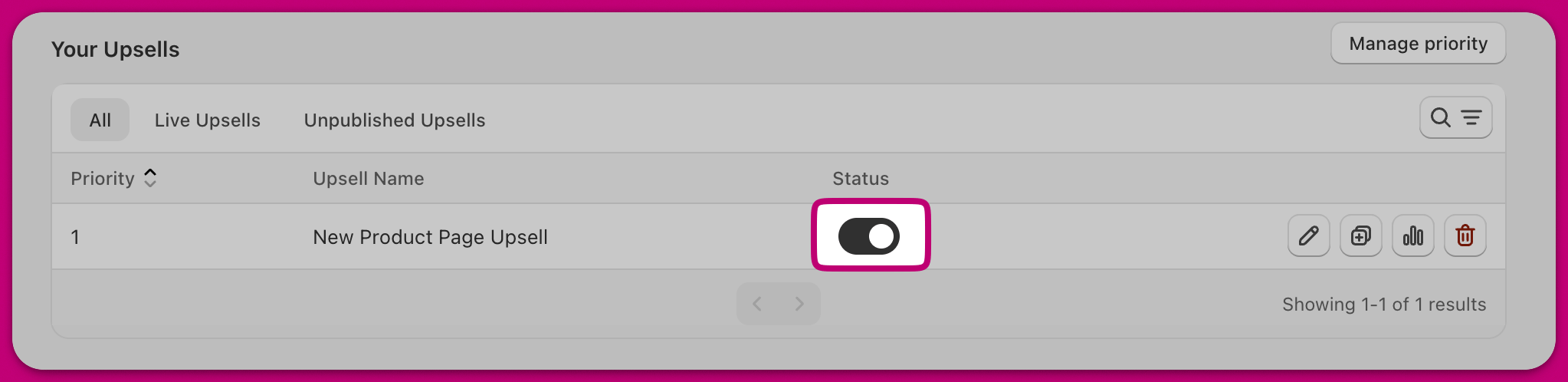
Una vez que hayas añadido el bloque de app y creado tu oferta, activa tu upsell para empezar a aumentar las conversiones.
 ***
Siguiendo estas instrucciones, puedes implementar la función de upsells en la página de producto para potenciar el potencial de ventas de tu tienda.
Para ayuda con la configuración o la solución de problemas, contacta directamente con el **equipo de soporte de Aftersell** desde la app.
***
Siguiendo estas instrucciones, puedes implementar la función de upsells en la página de producto para potenciar el potencial de ventas de tu tienda.
Para ayuda con la configuración o la solución de problemas, contacta directamente con el **equipo de soporte de Aftersell** desde la app.