> ## Documentation Index
> Fetch the complete documentation index at: https://docs.aftersell.com/llms.txt
> Use this file to discover all available pages before exploring further.
# Ajustes de marca post-compra
> Cómo editar la marca, los colores y los botones de Aftersell
Tu página post-compra se estiliza con la **marca del checkout de Shopify**, los mismos ajustes que dan estilo a tus páginas de checkout, agradecimiento y estado del pedido. No tiene un estilo propio independiente.
Si tu tienda no está en un plan Shopify Plus, la vista previa en el editor de Aftersell no coincidirá con tu página en vivo. Shopify no permite que las apps lean tu marca en esos planes, por lo que la vista previa mostrará los ajustes predeterminados de Shopify
Esto solo afecta a la vista previa; tu página post-compra en vivo sigue usando tu marca real. Para confirmarlo, realiza un pedido de prueba y revisa la página post-compra.
El editor de checkout no muestra una página post-compra, por lo que no hay nada que previsualizar ahí. Tu marca se sigue aplicando de forma interna
Dónde editas esa marca depende de tu plan de Shopify.
## Si no estás en Shopify Plus (también funciona para Shopify Plus)
Shopify solo permite que las apps lean y escriban la marca del checkout en los planes Plus, por lo que Aftersell no puede mostrar ni cambiar tu marca. Haz tus cambios en el editor de checkout de Shopify. Para abrirlo, ve a **Settings → Checkout** en tu panel de administración de Shopify y haz clic en **Customize**:
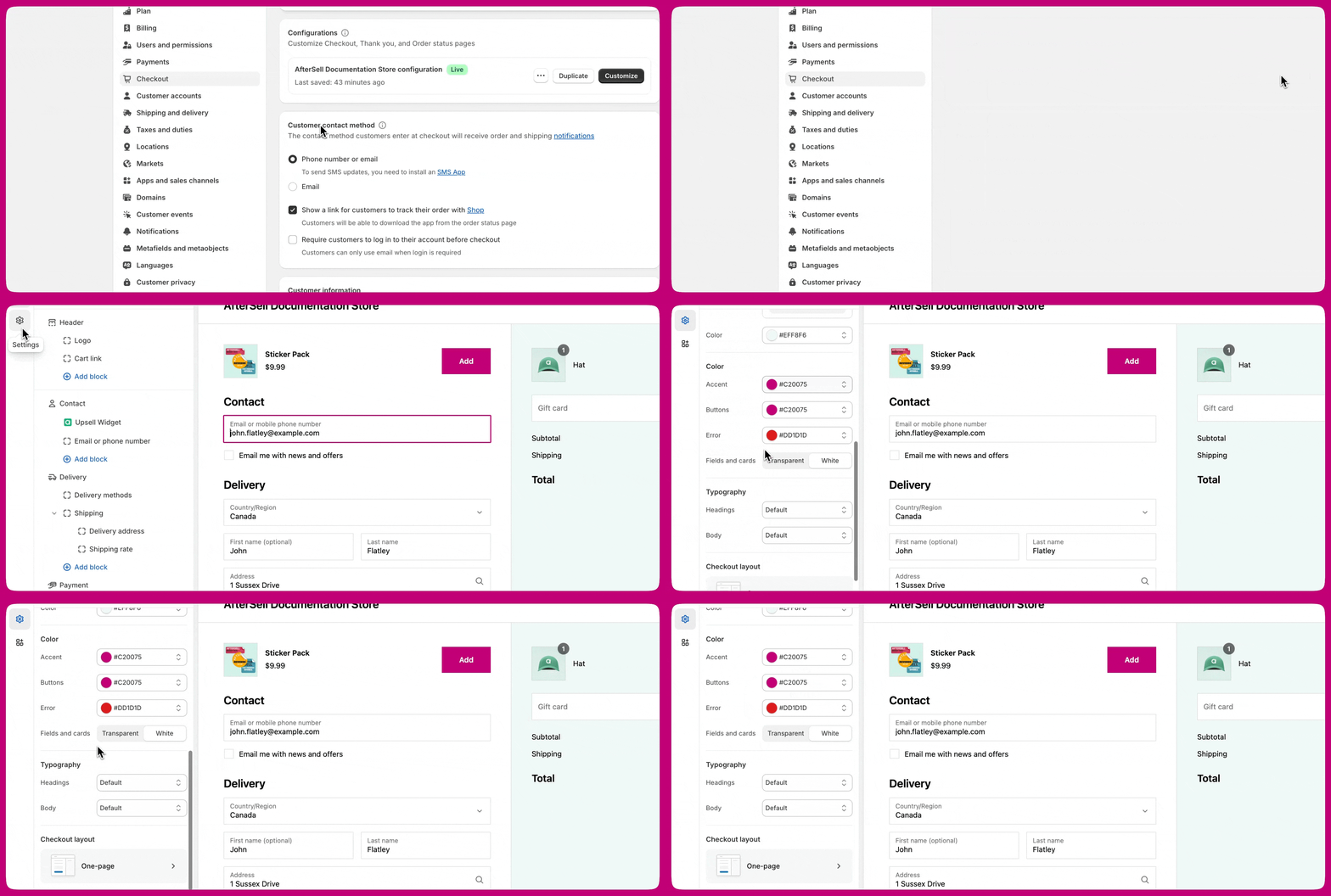 El editor de checkout no muestra una página post-compra, por lo que no hay nada que previsualizar ahí. Tu marca se sigue aplicando de todos modos.
El ajuste **Colors → Buttons** es el que más consultan los comerciantes — controla los botones "Add to order" y de siguiente paso en tu página post-compra:
El editor de checkout no muestra una página post-compra, por lo que no hay nada que previsualizar ahí. Tu marca se sigue aplicando de todos modos.
El ajuste **Colors → Buttons** es el que más consultan los comerciantes — controla los botones "Add to order" y de siguiente paso en tu página post-compra:

## Si estás en Shopify Plus
Edita tu marca directamente en Aftersell, en **Settings → Checkout branding**. Tus cambios se escriben directamente en la marca del checkout de Shopify, por lo que se aplican a tus páginas de checkout, post-compra, agradecimiento y estado del pedido. Consulta también [Checkout Branding Settings](https://docs.aftersell.com/aftersell/checkout_branding_settings#checkout-branding-settings)
En estos planes, la vista previa del editor de Aftersell también muestra tu marca real, así que puedes ver tu estilo sin realizar un pedido.
Puedes usar el editor de checkout de Shopify si lo prefieres. Ambos escriben en los mismos ajustes, así que solo necesitas uno.
***
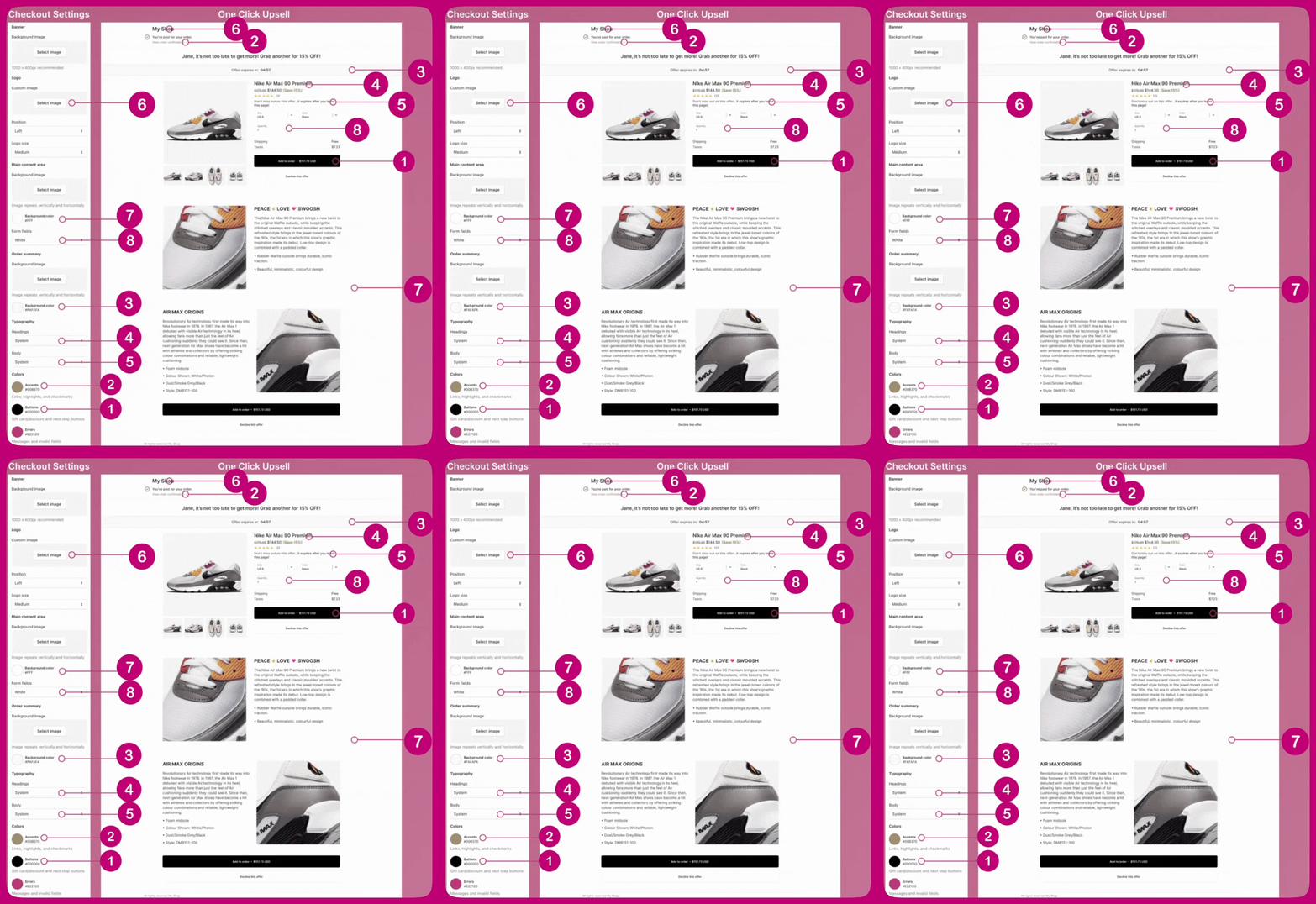
Muchos de los campos del editor de checkout de Shopify están vinculados a la página post-compra de Aftersell. El mapeo siguiente muestra qué ajuste del checkout de Shopify controla qué elemento en la página de upsell post-compra:
| Ajuste del checkout de Shopify | Controla en la página post-compra |
| :--------------------------------------- | :----------------------------------------------------- |
| **Logo** (imagen, posición, tamaño) | El logo de la tienda en la parte superior de la página |
| **Main content area → Background color** | El fondo de la página |
| **Order summary → Background color** | El fondo del resumen de la oferta |
| **Typography → Headings** | Los títulos de la oferta y del producto |
| **Typography → Body** | El texto del cuerpo |
| **Colors → Accents** | Enlaces, elementos destacados y marcas de verificación |
| **Colors → Buttons** | Los botones "Add to order" y de siguiente paso |
| **Form fields** | Los campos de formulario de variante y cantidad |
Por ejemplo, el color de los botones en el checkout de Shopify se refleja directamente en el color de los botones de la página post-compra:
 ***
***