> ## Documentation Index
> Fetch the complete documentation index at: https://docs.aftersell.com/llms.txt
> Use this file to discover all available pages before exploring further.
# Instalar Aftersell
> Cómo instalar Aftersell en tu tienda Shopify
**Esta guía te acompañará en el proceso de instalación de Aftersell en tu tienda Shopify. ¡Es un proceso rápido y sencillo que solo toma 2 minutos!**
## Paso 1: Shopify App Store
Navega a la Shopify App Store. Usa la barra de búsqueda en la parte superior para buscar "Aftersell". Busca Aftersell en los resultados de búsqueda y haz clic en él.
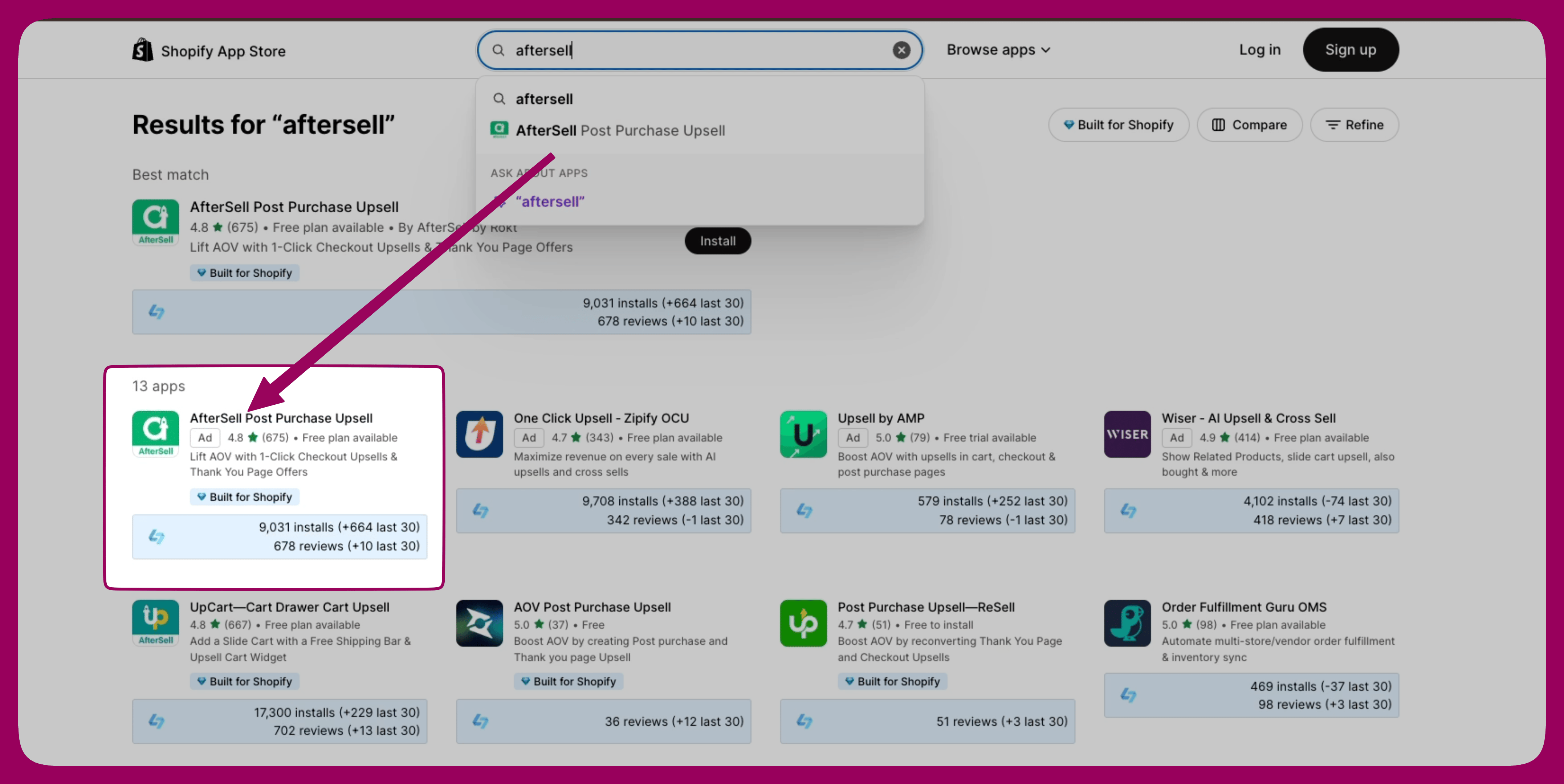 [Aftersell en la Shopify App Store](https://apps.shopify.com/aftersell)
## Paso 2: instala Aftersell
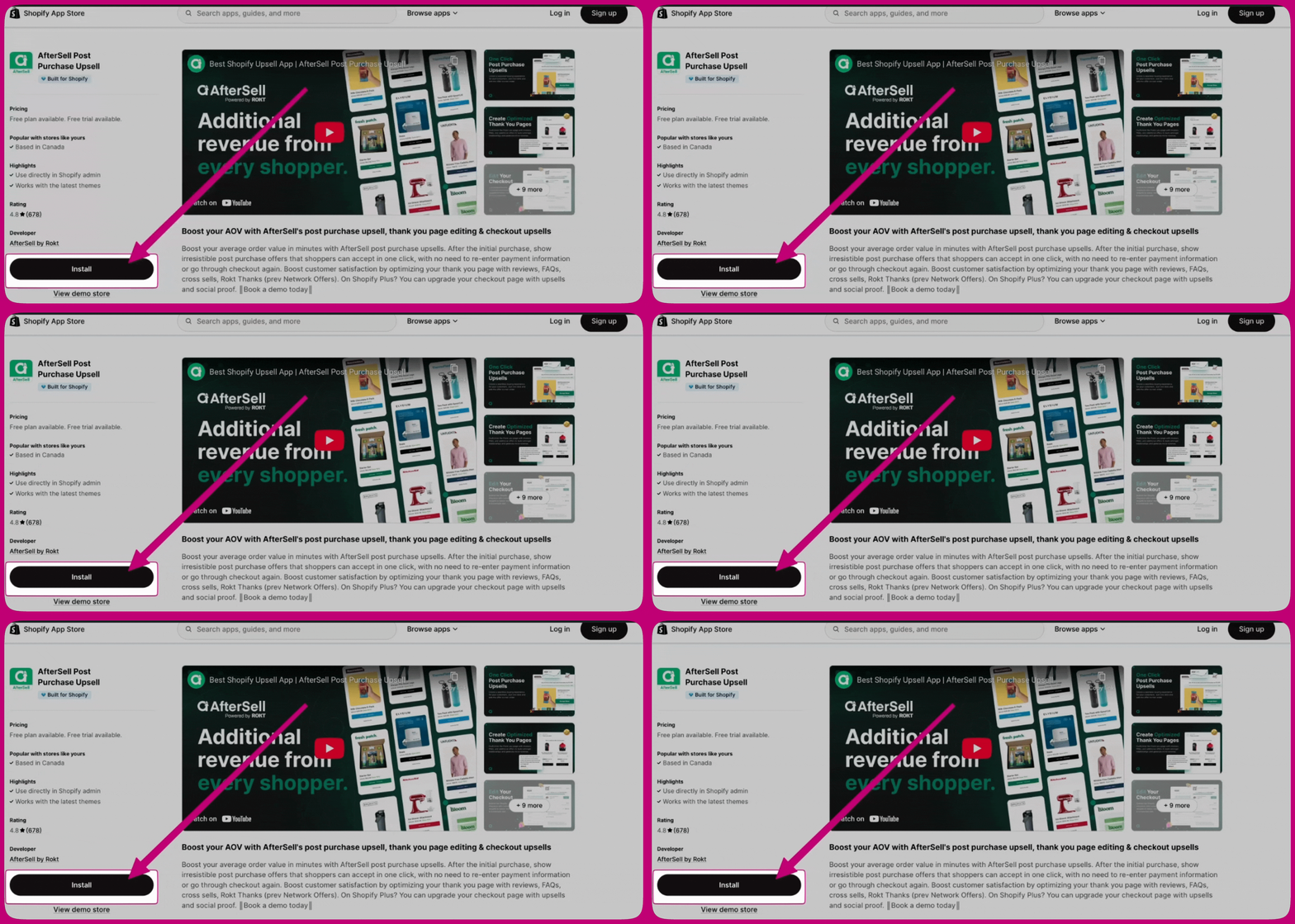
En la página de la aplicación Aftersell, haz clic en el botón "Install". Se te redirigirá a una página donde podrás revisar los permisos que requiere la aplicación.
## Paso 3: configura Aftersell
Tras una instalación exitosa, se te redirigirá al panel de Aftersell. Sigue las indicaciones en pantalla para completar la configuración inicial y configurar Aftersell según tus preferencias.