> ## Documentation Index
> Fetch the complete documentation index at: https://docs.aftersell.com/llms.txt
> Use this file to discover all available pages before exploring further.
# Guía de incorporación de DTC ads | activación del web pixel
> Este artículo describe cómo integrar el Rokt Conversions Web Pixel
# **Descripción general**
El Rokt Conversions Web Pixel permite una atribución precisa de las conversiones de tu tienda Shopify a las campañas de Rokt. Esto ayuda a optimizar tu rendimiento de marketing mediante el seguimiento de la actividad de los usuarios a través de la Web Pixels API de Shopify.
***
## **Paso 1: Instala la aplicación Aftersell**
Tu gerente de cuenta te proporcionará un enlace de instalación especial.
* Haz clic en el enlace para ser redirigido a la Shopify App Store.
* Se te pedirá que instales la aplicación Aftersell.
 * Haz clic en **Install** para continuar.
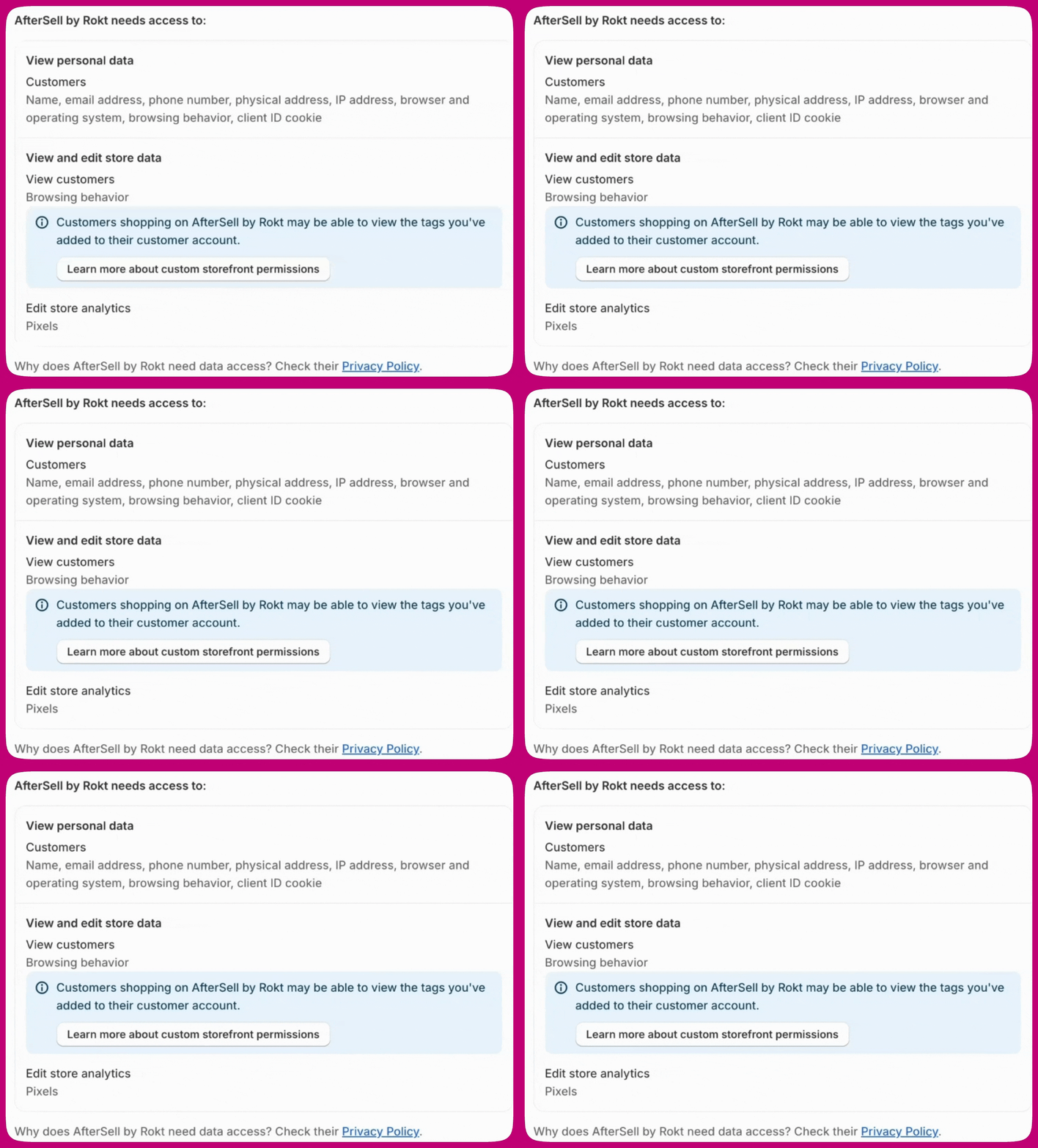
Después de la instalación, Aftersell puede mostrar una solicitud de permisos dentro de la aplicación para los alcances relacionados con el seguimiento del pixel, específicamente `read_customer_events` y `write_pixels`. Haz clic en **Approve** para otorgar estos permisos. Aceptar estos alcances permite que Aftersell inyecte y active el Rokt Web Pixel automáticamente.
***
* Haz clic en **Install** para continuar.
Después de la instalación, Aftersell puede mostrar una solicitud de permisos dentro de la aplicación para los alcances relacionados con el seguimiento del pixel, específicamente `read_customer_events` y `write_pixels`. Haz clic en **Approve** para otorgar estos permisos. Aceptar estos alcances permite que Aftersell inyecte y active el Rokt Web Pixel automáticamente.
***
## **Paso 2: Acepta los Términos y condiciones**
Después de otorgar los permisos requeridos:
* Se te pedirá revisar y aceptar nuestros Términos y condiciones.
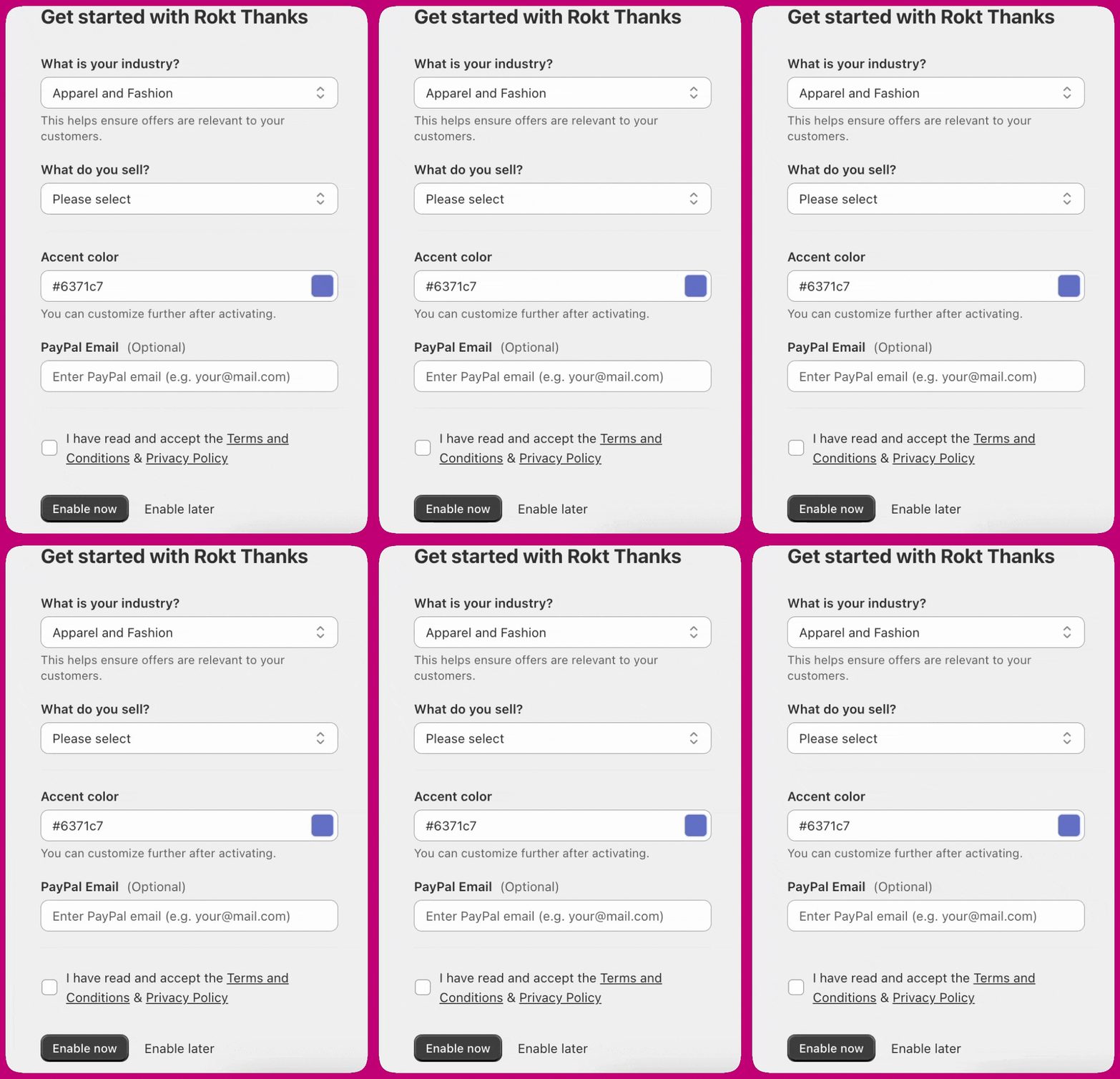 * Presiona **Enable now** para continuar.
***
* Presiona **Enable now** para continuar.
***
## **Paso 3: Activa el plan gratuito**
Después de los Términos y condiciones:
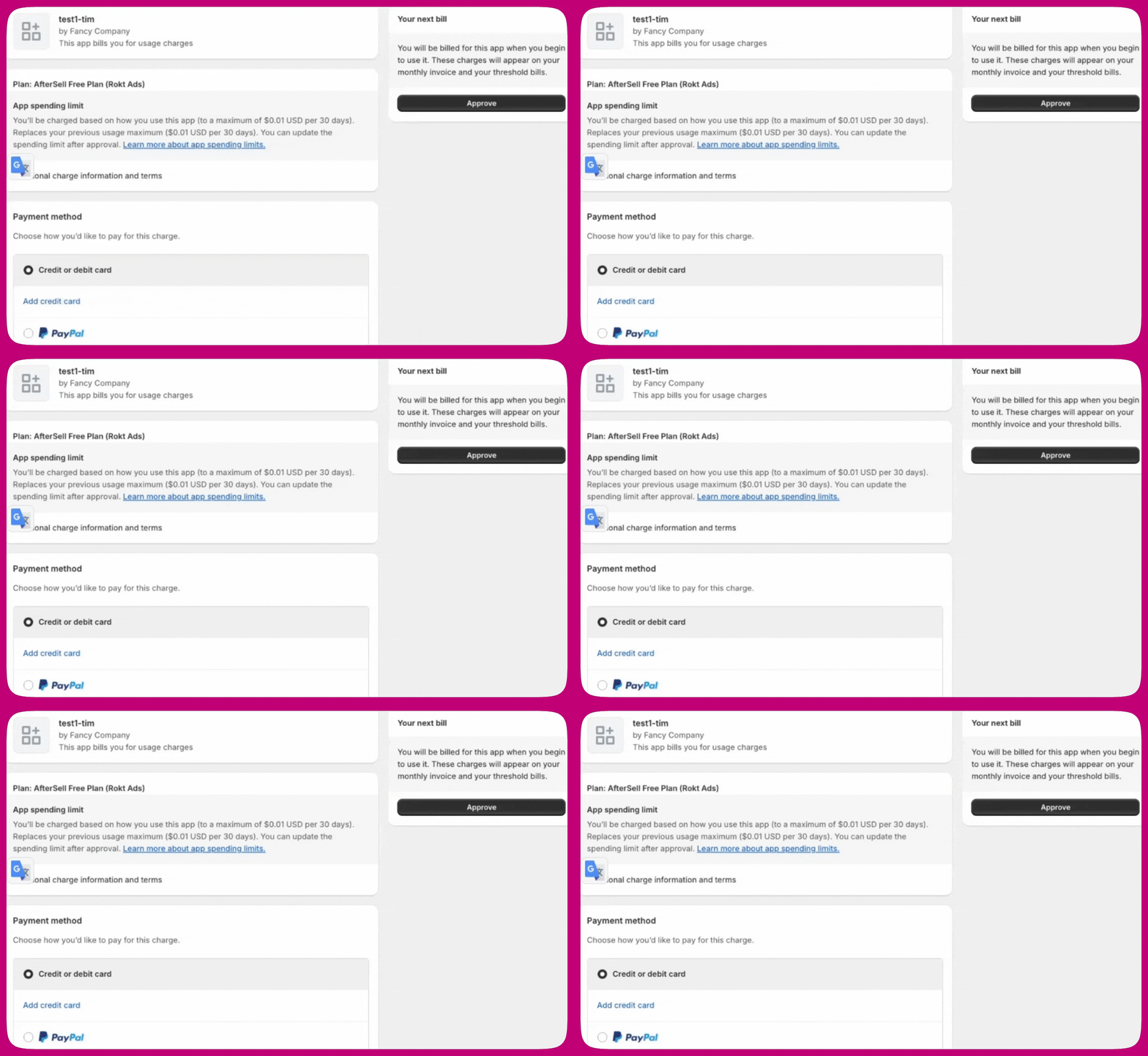
* Se te pedirá aceptar el **Aftersell Free Plan (Rokt Ads)**.
* Haz clic en **Approve** para completar la activación.
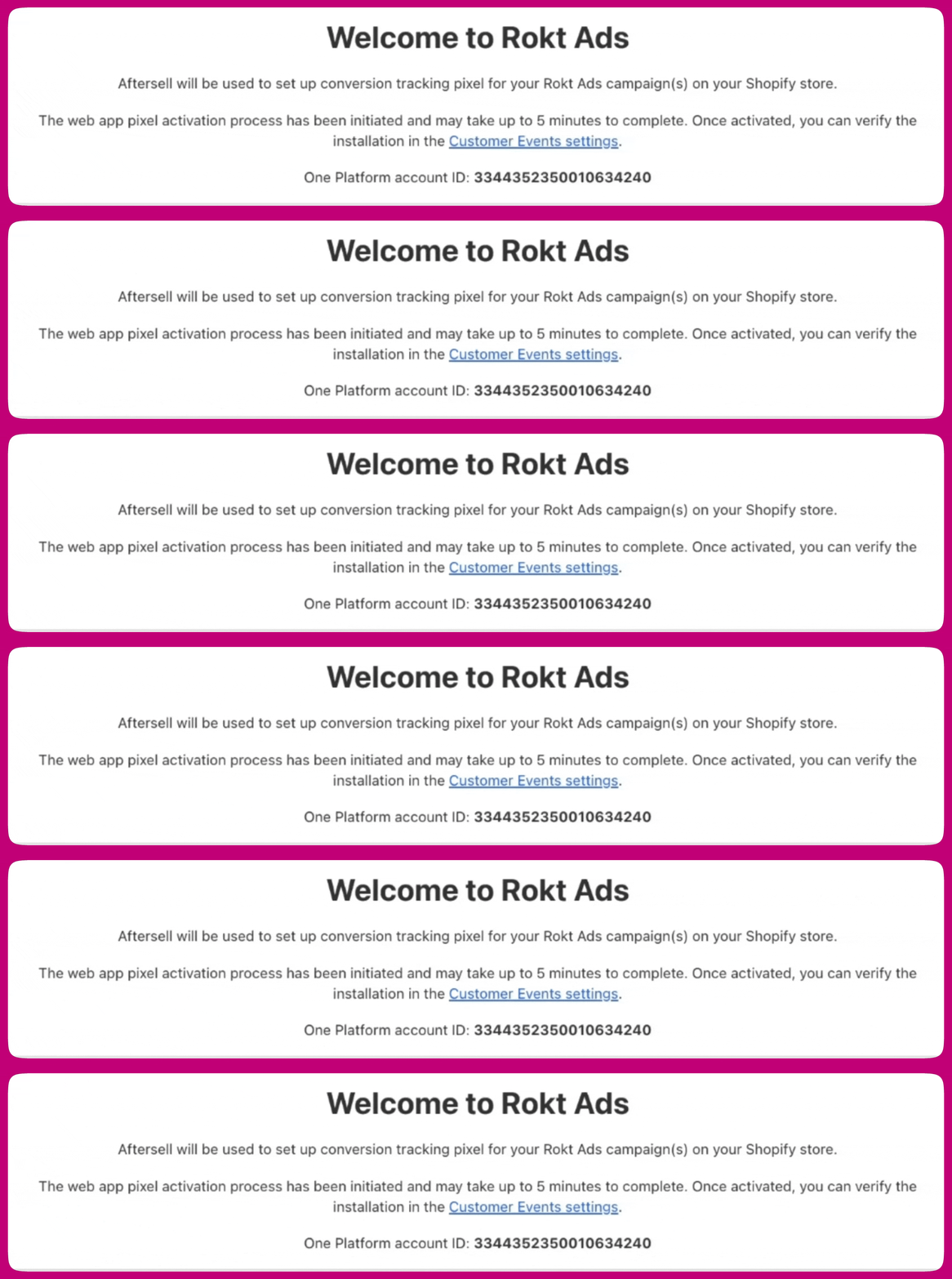
 * Una vez aprobado, tu incorporación estará completa y serás redirigido al panel de Rokt Ads, donde verás tu **Rokt Account ID** recién creado.
 ***
***
## **Paso 4: Activación del web pixel**
Después de completar la incorporación, la instalación del Web Pixel se activará automáticamente.
Espera hasta **5 minutos** para que se complete la activación.
***
## **Para verificar la activación del pixel:**
1. En la página de Rokt Ads (dentro de Aftersell), haz clic en el enlace llamado Customer Events Settings. Esto te llevará directamente a la página correcta en tu panel de administración de Shopify.
2. Alternativamente:\
Navega manualmente a Shopify Admin → Settings → Customer Events.
3. Una vez allí:\
En App Pixels, busca "Aftersell".\
Asegúrate de que el estado aparezca como Connected.
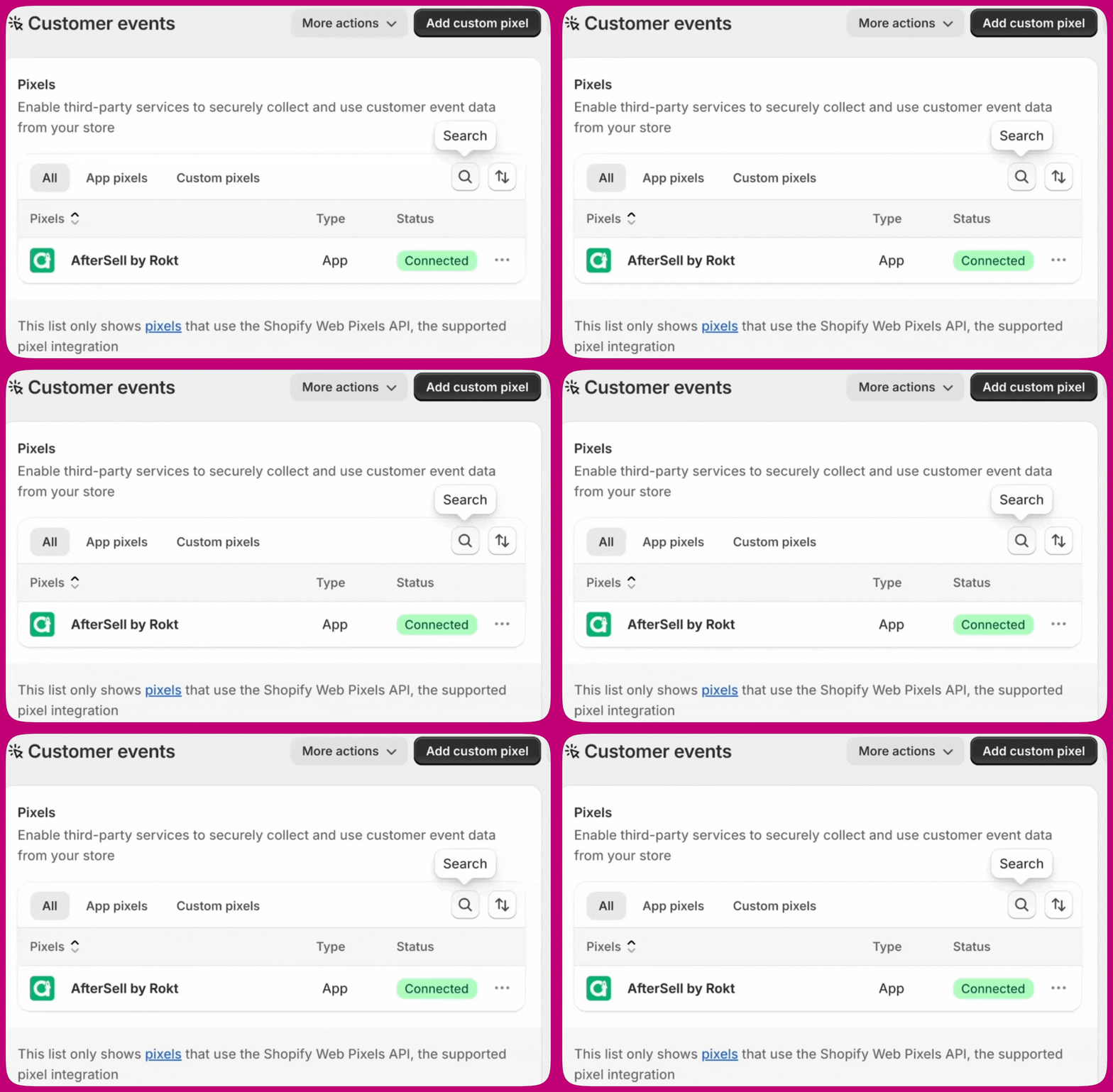 Si el pixel no aparece de inmediato o muestra "Disconnected", es posible que aún se esté procesando. Espera unos minutos y actualiza la página.
***
Si el pixel no aparece de inmediato o muestra "Disconnected", es posible que aún se esté procesando. Espera unos minutos y actualiza la página.
***
## **Notas adicionales:**
Este web pixel activado hace dos cosas:
1. Agrega una cookie cuando un cliente llega a tu sitio desde una de tus campañas de Rokt. Rokt agregará automáticamente el parámetro de consulta "rtid" a la URL de la página de destino.
2. Registra conversiones. Si el cliente tiene una cookie del paso i), la conversión se atribuirá a tu campaña de Rokt.
Las siguientes configuraciones se aplicarán automáticamente mediante la aplicación del web pixel.
1. *Permission: Required > Marketing and Analytics*. Estas son las configuraciones predeterminadas para pixels nuevos. Esto es más relevante para clientes en la UE y el Reino Unido. Para obtener más información, consulta [la documentación de Shopify aquí](https://help.shopify.com/en/manual/promoting-marketing/pixels/custom-pixels/manage#customer-privacy).
2. *Data sale: Data collected does not qualify as data sale.* Los datos de conversión se recopilan para optimizar y monitorear campañas publicitarias y Rokt no los vende.
3. Para obtener detalles sobre la Web Pixels API, consulta [la documentación para desarrolladores de Shopify aquí](https://shopify.dev/docs/api/web-pixels-api).