> ## Documentation Index
> Fetch the complete documentation index at: https://docs.aftersell.com/llms.txt
> Use this file to discover all available pages before exploring further.
# Personalizaciones del checkout
> Este artículo describe las acciones personalizables para configurar métodos de pago y de entrega.
Las personalizaciones del checkout te permiten ajustar los métodos de entrega y pago para satisfacer mejor las necesidades de los clientes y mejorar su experiencia de compra.
[Métodos de pago](#payment-methods)
[Métodos de entrega](#delivery-methods)
[Acciones](#actions)
[Condición de activación](#trigger-condition)
## Métodos de pago
Puedes establecer personalizaciones de métodos de pago para mostrar opciones de pago a medida a los clientes cuando finalizan su compra.
## Métodos de entrega
Puedes establecer personalizaciones de métodos de entrega para mostrar opciones de entrega a medida a los clientes cuando finalizan su compra.
***
## Acciones
Puedes establecer tres acciones para las personalizaciones del checkout:
1. **Rename:**
* Para renombrar un método de pago/entrega, selecciona "Add Method" y elige una lógica como "**is**".
Por ejemplo, si el método de pago está etiquetado como "bank deposit", puedes especificar el nuevo nombre deseado, como cambiarlo a "BD".
2. **Move:**
* Para reordenar los métodos de pago/entrega, elige entre opciones como ordenar alfabéticamente o a la inversa, o poner un método al principio según condiciones como "**contains**", "**does not contain**" o "**is not**". Alternativamente, puedes organizarlos manualmente seleccionando "set manually" y agregando los métodos de pago/entrega en tu orden preferido.
3. **Hide:**
* Para ocultar un método de pago/entrega, puedes establecer condiciones como:
If the method is
If the method contains
If the method does not contain
If the method is not
Por ejemplo, podrías especificar "payment method is bank deposit" para ocultarlo. Esta acción garantiza que el método de pago seleccionado no aparecerá en las opciones del checkout.
Nota: puedes agregar más de una personalización haciendo clic en **Add new action**.
***
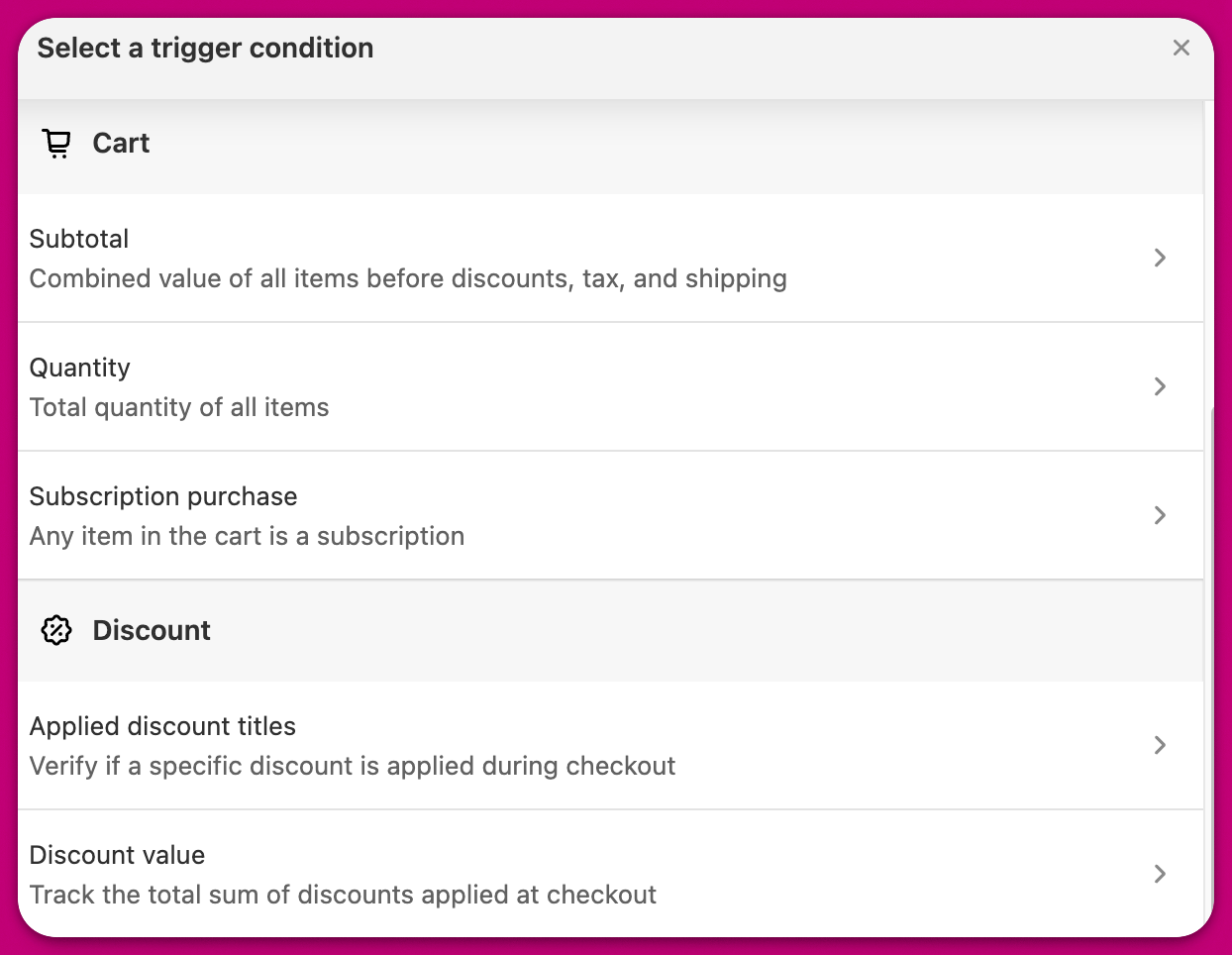
## Condición de activación
También puedes definir condiciones de activación específicas bajo las cuales se aplicarán estas personalizaciones: