> ## Documentation Index
> Fetch the complete documentation index at: https://docs.aftersell.com/llms.txt
> Use this file to discover all available pages before exploring further.
# Descripción general del panel de Checkout
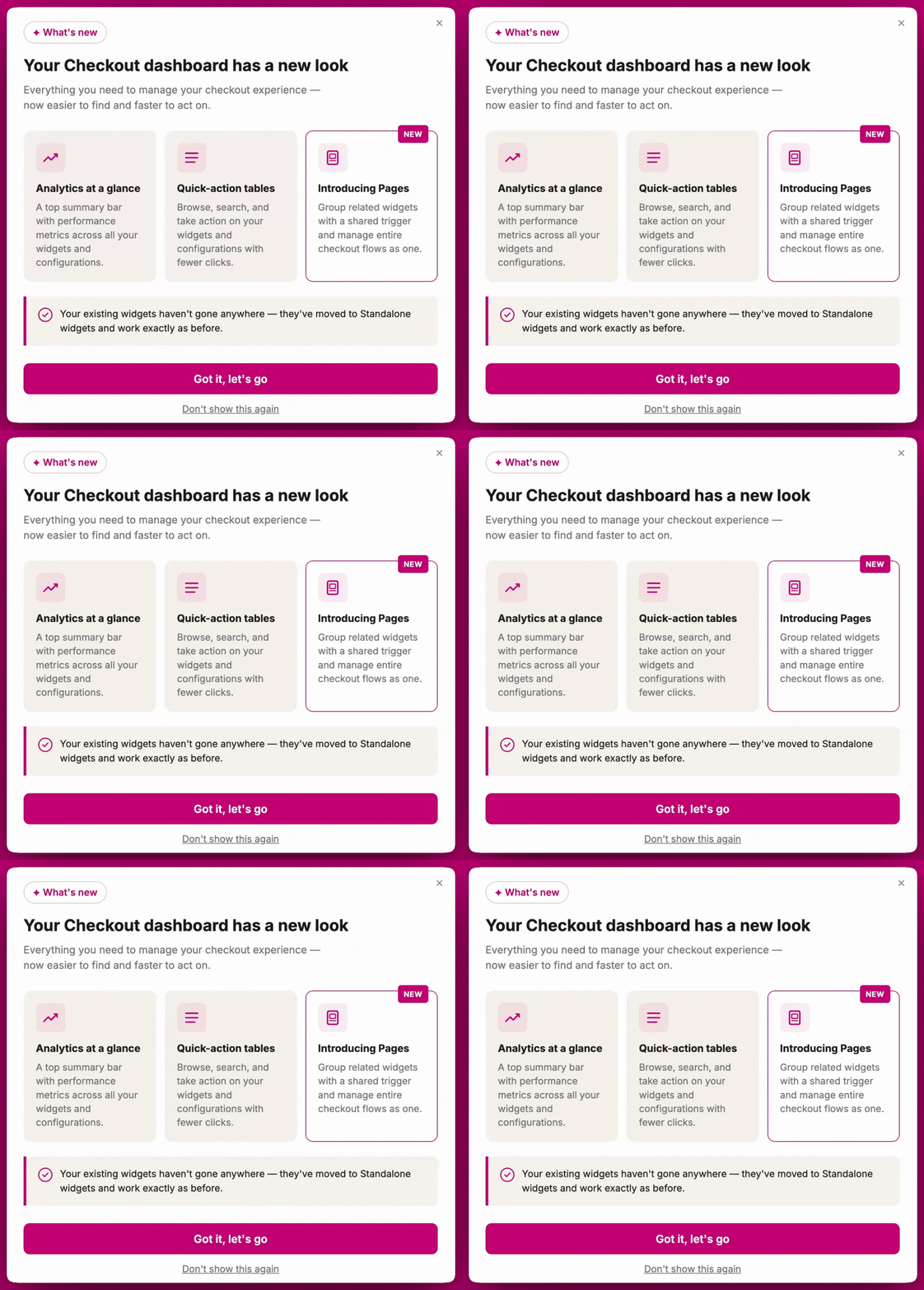
El panel de Checkout es tu centro principal para administrar todos los widgets y páginas de Checkout, así como para supervisar el rendimiento general. Este artículo cubre el diseño del panel y qué hace cada sección.
Para un desglose detallado de cómo funcionan las Pages y los Standalone widgets, incluida la configuración inicial, los ajustes, los IDs de bloques y la colocación, consulta [**Pages y Standalone Widgets: una guía completa**](/es/aftersell/pages-vs-standalone-widgets).
 ***
***
## **Métricas del panel**
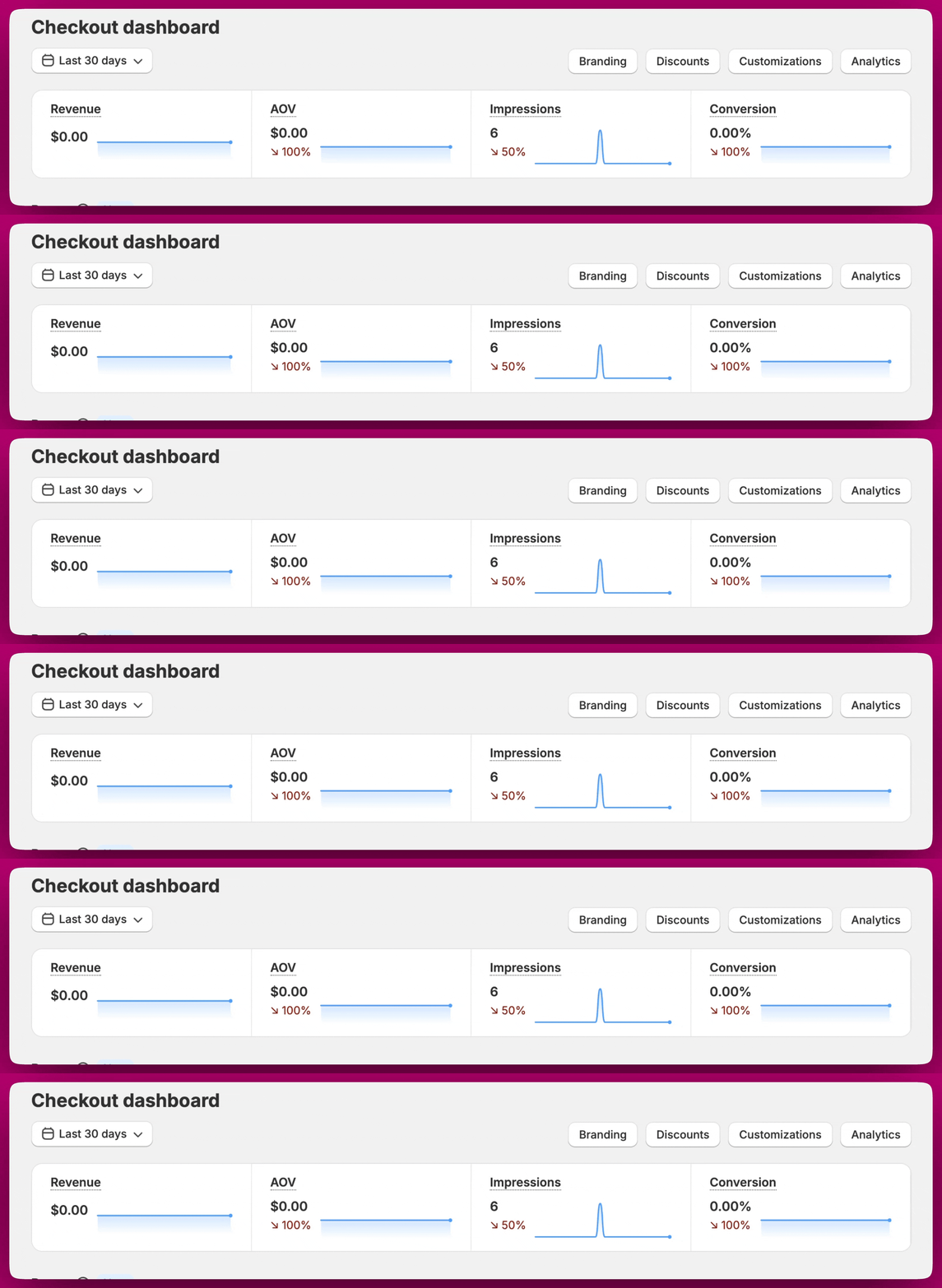
En la parte superior del panel de Checkout, encontrarás un resumen del rendimiento de tu checkout en cuatro métricas clave:
* **Revenue**: ingresos totales atribuidos a tus widgets de upsell de Checkout
* **AOV**: valor promedio de los pedidos que incluyeron un widget de Checkout
* **Impressions**: número total de veces que se mostraron tus widgets de Checkout
* **Conversion**: el porcentaje de sesiones de checkout con impresiones de widgets que resultaron en una compra completada
Usa el selector de fechas en la parte superior izquierda para filtrar todas las métricas por un rango de fechas personalizado (por ejemplo, los últimos 30 días). Esto se aplica a todas las métricas del panel de Checkout, incluidas las que se muestran en las tablas de Pages y Standalone widgets.
 ***
***
## **Pages**
Una Page es un grupo de widgets relacionados que se muestran juntos en tu checkout según un conjunto compartido de condiciones de activación (que puede incluir múltiples condiciones). Aunque los widgets están agrupados dentro de una Page y se activan al mismo tiempo, cada widget todavía debe configurarse individualmente y requiere su propia colocación de bloque de app. Esta configuración ayuda a coordinar cuándo aparecen los widgets, pero no elimina la necesidad de administrar cada widget por separado.
La sección Pages muestra la siguiente información para cada página:
| **Columna** | **Descripción** |
| :------------------ | :----------------------------------------------------------------------------------------------------------- |
| **Priority** | El orden en que se evalúan las páginas cuando hay varias páginas activas |
| **Name** | El nombre de la página |
| **Triggers** | Las condiciones bajo las cuales se muestra esta página (o "Show to all" para mostrarla a todos los clientes) |
| **Widgets** | Íconos que representan los tipos de widgets incluidos en la página |
| **Impressions** | Cuántas veces se ha mostrado esta página |
| **Page conversion** | La tasa de conversión de esta página |
| **AOV** | Valor promedio de pedido atribuido a esta página |
Cada página tiene botones de acción a la derecha:
* **Edit** (ícono de lápiz): abre el editor de la página
* **View analytics** (ícono de gráfico de barras): ve la analítica de esta página específica
* **Duplicate** (ícono de duplicar): crea una copia de la página, incluidos todos sus widgets y su configuración de activadores. La página duplicada se crea en estado inactivo con el nombre precedido por "(Duplicated)" para que no entre en conflicto con las reglas de visualización de la original. Luego puedes renombrarla y activarla cuando esté lista.
Usa **Manage priority** para controlar el orden en que se evalúan tus páginas, y **Create page** para agregar una nueva página.
***
## **Standalone widgets**
Los Standalone widgets son widgets individuales que funcionan de forma independiente, cada uno con sus propios activadores y prioridad configurados a nivel de variante.
La sección Standalone widgets muestra lo siguiente para cada widget:
| **Columna** | **Descripción** |
| :-------------------- | :------------------------------------------------------------------------------------------------------------------------------- |
| **Name** | El nombre del widget (por ejemplo, "Default upsell", "Additional upsell 1") |
| **Variants** | El número de variantes configuradas para este widget |
| **Active variants** | Cuántas de esas variantes están actualmente activas |
| **Placement status** | Si el widget se ha colocado en tu editor de Shopify Checkout. Muestra **Incomplete** (rojo) si la colocación no se ha completado |
| **Impressions** | Impresiones totales de este widget |
| **Widget conversion** | Tasa de conversión de este widget |
Cada standalone widget también tiene:
* **Edit** (ícono de lápiz): abre el editor del widget
* **View analytics** (ícono de gráfico de barras): ve la analítica de este widget específico
**Nota:** se puede agregar un máximo de **3 bloques** para los Standalone widgets. Cada bloque puede contener múltiples variantes, pero no se pueden crear más de 3 bloques por widget.
***
## **Analítica**
Puedes ver la analítica de cualquier Page o Standalone widget individual directamente desde el panel haciendo clic en el **ícono de gráfico de barras** junto a él. También se puede acceder a la analítica desde el editor de la página o del widget.
Esto te permite supervisar y comparar el rendimiento de tus diferentes widgets y páginas para ver qué funciona mejor para tu tienda.