> ## Documentation Index
> Fetch the complete documentation index at: https://docs.aftersell.com/llms.txt
> Use this file to discover all available pages before exploring further.
# # Cambiar los colores del botón post-compra (CTA)
> Este artículo demuestra cómo modificar los colores de fondo y de texto del botón de llamada a la acción post-compra.
El color de fondo del botón del upsell post-compra siempre coincide con el color del botón de tu página de Shopify Checkout. Esto lo impone Shopify para mantener la experiencia de checkout consistente para tus clientes.
Para tener el panorama completo de cómo funciona el estilo post-compra — incluido qué más controla tu branding del checkout y dónde editarlo en tu plan — consulta [Ajustes de branding post-compra](/es/aftersell/post_purchase_branding_settings).
# Cambiar el color del botón
Ve a tu **Shopify Admin > Settings > Checkout** y luego haz clic en el botón "**Customize**" de tu perfil de checkout en vivo:
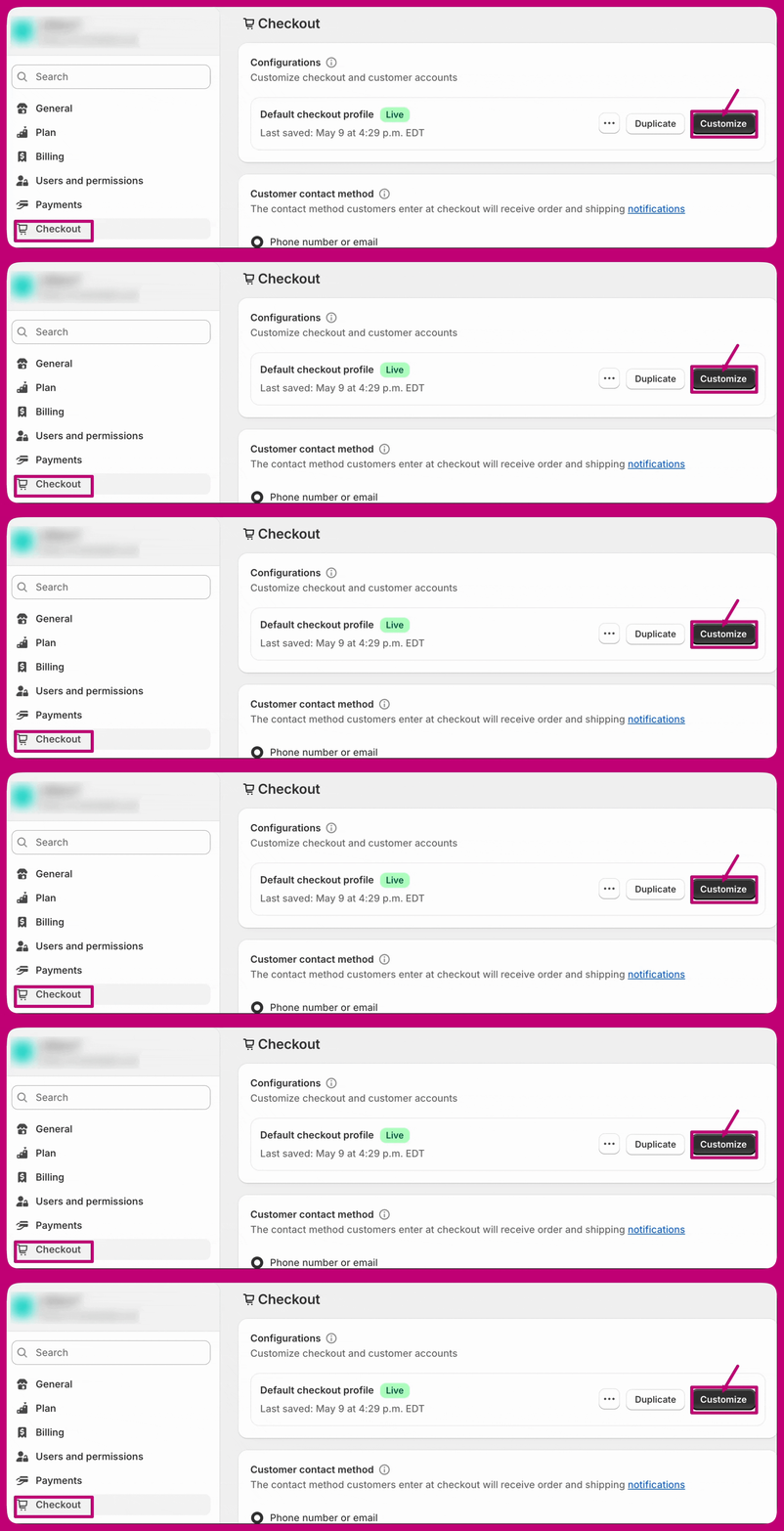 A continuación, navega a la pestaña Settings a la izquierda y ajusta el color del botón como se muestra en la imagen de abajo.
 Si tu tienda está en Shopify Plus, puedes hacer el mismo cambio dentro de Aftersell — consulta [Ajustes de branding del checkout](/es/aftersell/checkout_branding_settings).
# Entender el color del texto del botón
El texto del botón lo determina automáticamente Shopify según el color de fondo del botón. Esto garantiza que el texto permanezca visible y fácil de leer.
***
Si el botón en la vista previa del editor de Aftersell no coincide con lo que configuraste aquí, eso es lo esperado en planes que no son Plus — [Ajustes de branding post-compra](/es/aftersell/post_purchase_branding_settings) explica por qué, y cómo verificarlo con un pedido de prueba.
Si tienes algún problema o más preguntas, no dudes en comunicarte con nuestro equipo de soporte a través de la opción de chat en la esquina inferior derecha de la app.