> ## Documentation Index
> Fetch the complete documentation index at: https://docs.aftersell.com/llms.txt
> Use this file to discover all available pages before exploring further.
# Integración de Aftersell y Nosto
> Este artículo explica cómo configurar la integración de Aftersell y Nosto.
Nosto es un motor alternativo de recomendaciones de productos utilizado por más de 2,500 comerciantes, que puede integrarse con tus Automatic Upsells. Aftersell puede conectarse a tu cuenta de Nosto y aprovechar su algoritmo para las recomendaciones de productos.
Te sugerimos visitar su [sitio web](https://www.nosto.com/) si tienes alguna consulta sobre el algoritmo de recomendación de productos que emplean.
## Pasos para configurar la integración
Si te interesa, deberás seguir los pasos a continuación para configurar Nosto a través de Aftersell:
1. Busca [Nosto](https://apps.shopify.com/nosto-personalization-for-shopify) en la Shopify App Store e **instala la app.**
2. Navega a la sección "**Settings**" de la app de Nosto y luego haz clic en "**Authentication Tokens**".
* Si no ves ningún token de API, deberás comunicarte con el soporte de Nosto para obtener uno antes de continuar.
3. Después de obtener el token de API, haz clic en el botón azul "Decrypt":
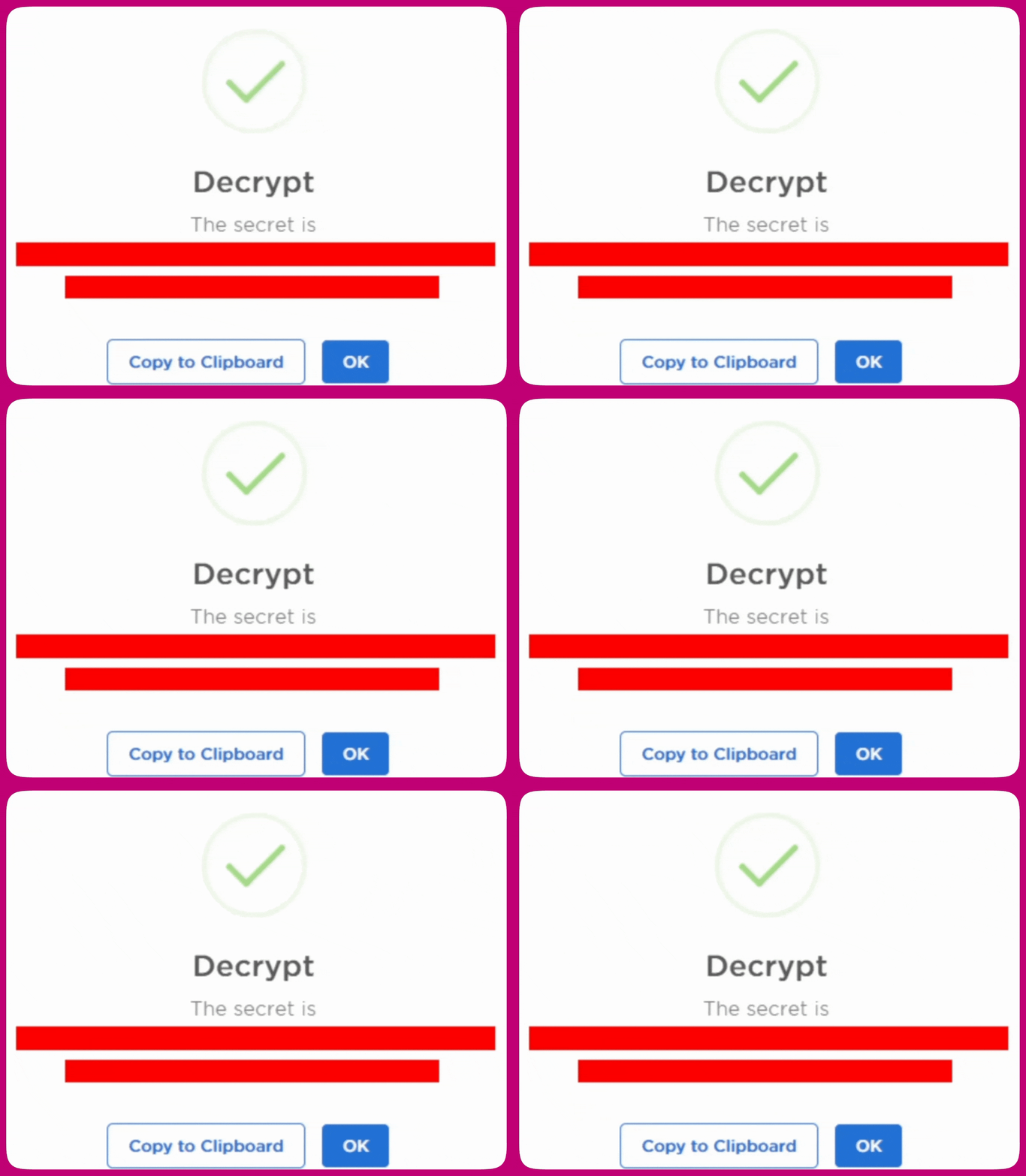
 Esto abrirá una ventana que muestra la clave de API. Asegúrate de hacer clic en "**Copy to Clipboard**" para copiar la clave de API, y recuerda **mantenerla privada**.
  4. Ahora que tienes la clave de API, vuelve a Aftersell y navega a la pestaña "**Settings**" en el lado izquierdo de la app. Luego, ve a la sección Automatic Upsells.
5. Asegúrate de que "**Nosto**" esté seleccionado como tu app de Product Recommendations y de que hayas pegado el token de API anterior en el campo de la clave de API de Nosto:
4. Ahora que tienes la clave de API, vuelve a Aftersell y navega a la pestaña "**Settings**" en el lado izquierdo de la app. Luego, ve a la sección Automatic Upsells.
5. Asegúrate de que "**Nosto**" esté seleccionado como tu app de Product Recommendations y de que hayas pegado el token de API anterior en el campo de la clave de API de Nosto: 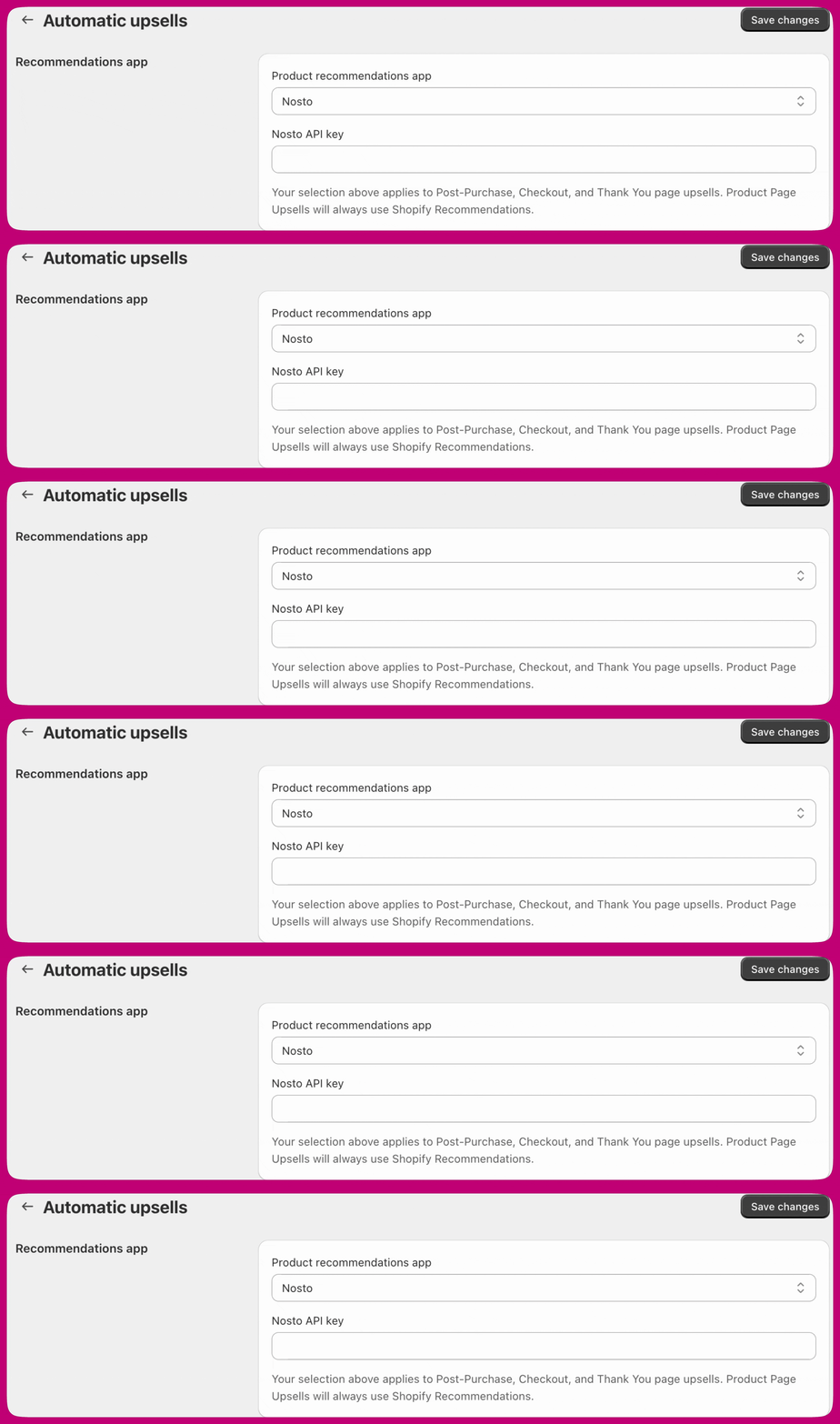 6. **Guarda tus cambios**, y Nosto ya estará conectado. A continuación, necesitamos configurar algunos Automatic Upsells para que los utilice.
7. Ve al editor de embudos y crea un Automatic Upsell.
* Puedes elegir crear un solo Automatic Upsell o varios; no hay límite en cuántos puedes configurar.
6. **Guarda tus cambios**, y Nosto ya estará conectado. A continuación, necesitamos configurar algunos Automatic Upsells para que los utilice.
7. Ve al editor de embudos y crea un Automatic Upsell.
* Puedes elegir crear un solo Automatic Upsell o varios; no hay límite en cuántos puedes configurar. 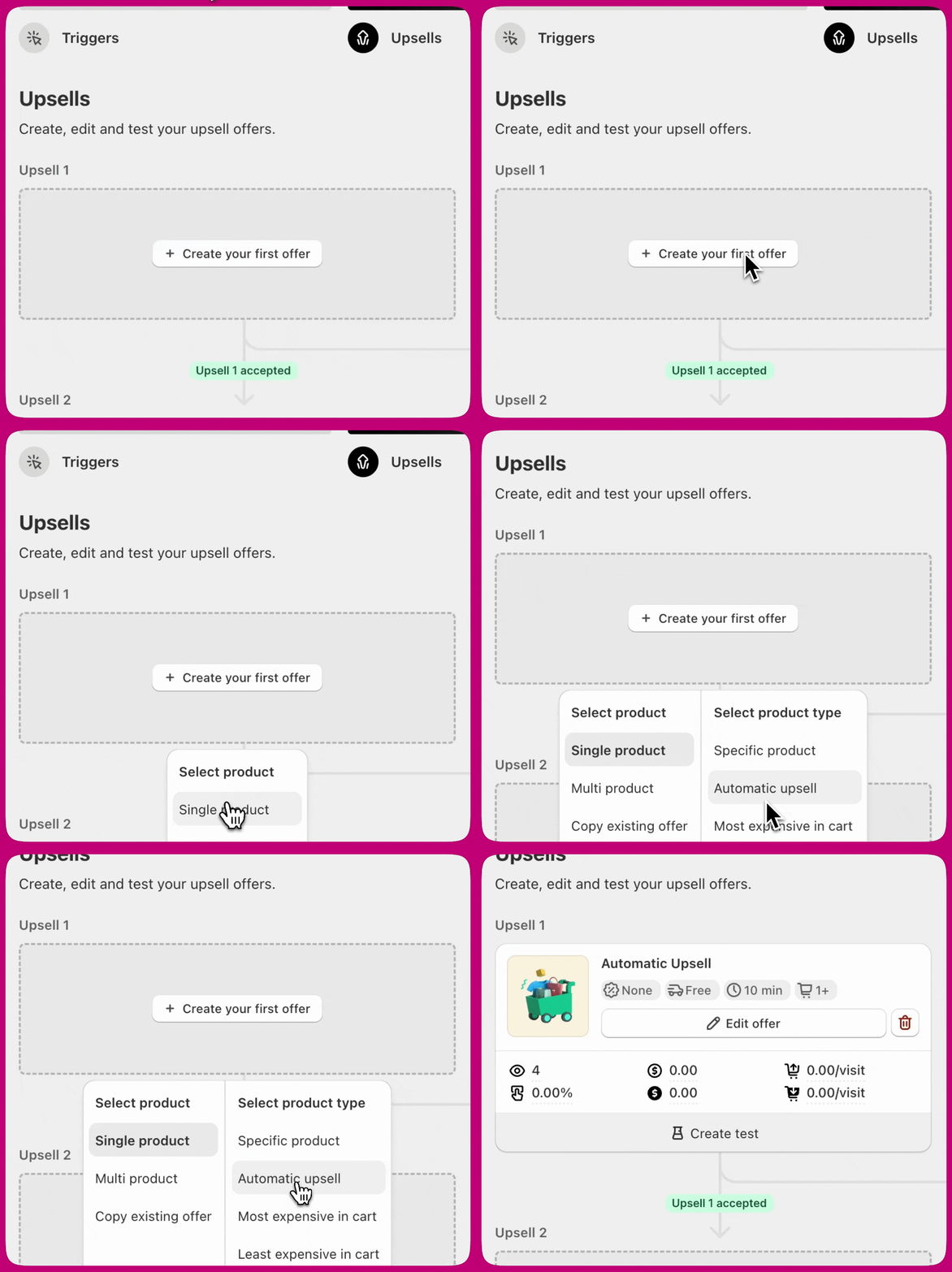 8. Si estás listo para probarlo, asegúrate de que el embudo con tus Automatic Upsells esté activo. Una vez activo, realiza un pedido en tu tienda que cumpla los requisitos de activación del embudo. Esto te permitirá comprobar si las recomendaciones de productos funcionan correctamente.
* Si instalaste Nosto recientemente, recomendamos esperar unas horas para permitir que su algoritmo de recomendación de productos se active en tu tienda. De lo contrario, es posible que aún no tenga recomendaciones para tus clientes.
***
8. Si estás listo para probarlo, asegúrate de que el embudo con tus Automatic Upsells esté activo. Una vez activo, realiza un pedido en tu tienda que cumpla los requisitos de activación del embudo. Esto te permitirá comprobar si las recomendaciones de productos funcionan correctamente.
* Si instalaste Nosto recientemente, recomendamos esperar unas horas para permitir que su algoritmo de recomendación de productos se active en tu tienda. De lo contrario, es posible que aún no tenga recomendaciones para tus clientes.
***