> ## Documentation Index
> Fetch the complete documentation index at: https://docs.aftersell.com/llms.txt
> Use this file to discover all available pages before exploring further.
# Warum wird mein Upsell nicht angezeigt?
> Dieser Artikel erklärt, wie du vorgehst, wenn deine Upsell-Produkte nicht im Cart Drawer erscheinen.
# Übersicht
Upsells in Upcart hängen von mehreren Shopify- und app-spezifischen Bedingungen ab, um korrekt angezeigt zu werden. Wenn dein Upsell nicht im Storefront erscheint, führt dich diese Anleitung durch jeden Schritt, um das Problem zu identifizieren und zu beheben.
***
## Häufige Ursachen für fehlende Upsells
Zu den häufigsten Gründen, warum ein Upsell nicht erscheint, gehören:
* Bestandsprobleme oder Produktstatus in Shopify
* Falsche Produkt- oder Kanalkonfiguration
* Einstellungen des Upsell-Moduls in Upcart (wie Auslöser oder Limits)
* Fehlende Kollektionsbeziehungen bei KI-empfohlenen Upsells
Schauen wir uns jeden dieser Punkte genauer an.
***
## Shopify-Produktkonfiguration
## Bestandseinstellungen
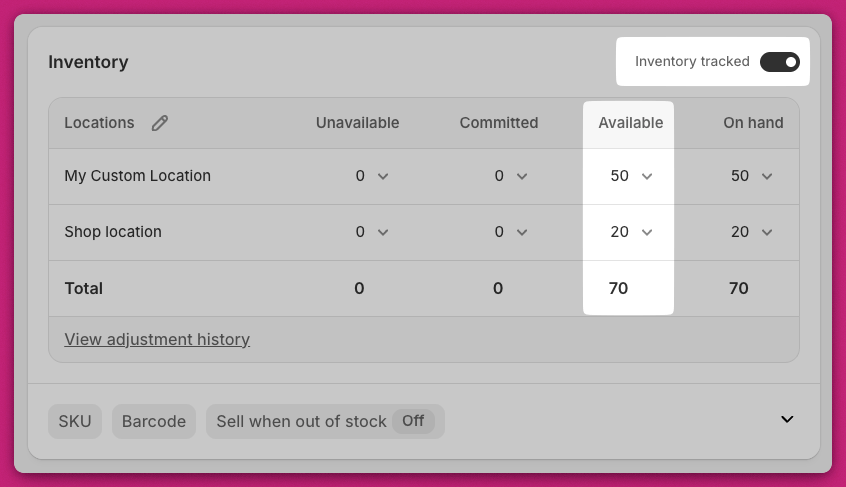
Es gibt zwei Bestandseinstellungen, die die Sichtbarkeit von Produkten beeinflussen:
* **Track quantity:** Wenn aktiviert, muss das Produkt verfügbaren Bestand haben, um zu erscheinen.
* Wenn **Track quantity** deaktiviert ist, kann das Produkt nicht ausverkauft sein und der Upsell wird unabhängig vom Lagerbestand angezeigt.
💡 **So überprüfst du das:**
1. Gehe zu **Shopify-Adminbereich > Products > Inventory**.
2. Scrolle bei Produkten mit einer Variante zum Abschnitt **Inventory**.
3. Scrolle bei Produkten mit mehreren Varianten zu **Variants** und prüfe den Bestand für jede einzelne.
 📘 Mehr erfahren: Shopify-Dokumentation zur Bestandsverwaltung
***
📘 Mehr erfahren: Shopify-Dokumentation zur Bestandsverwaltung
***
## Produktstatus: Aktiv vs. Entwurf
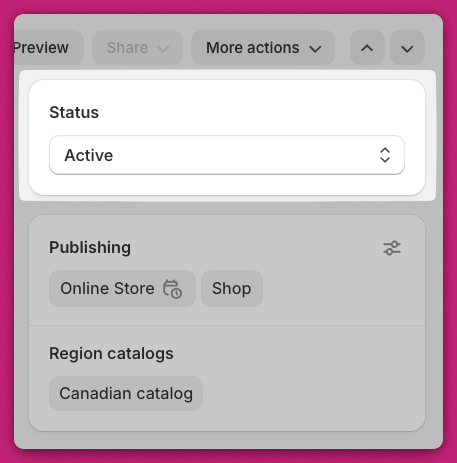
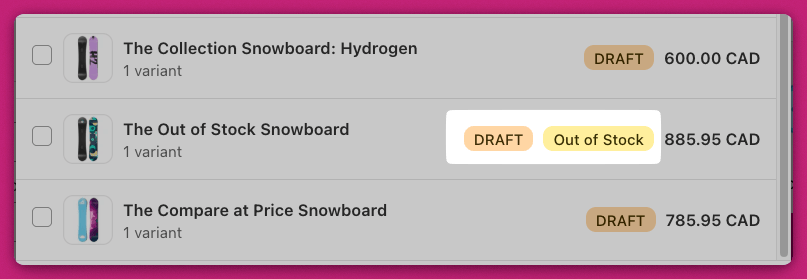
Stelle sicher, dass das Upsell-Produkt als **Active** und nicht als **Draft** markiert ist.\
Produkte im Entwurfsstatus erscheinen nicht im Cart Drawer.
💡 **So überprüfst du das:**
* Gehe zu **Shopify-Adminbereich > Products** oder öffne das Produkt und prüfe das Status-Badge oben rechts.
 📘 Weitere Infos: Shopify-Dokumentation zum Produktstatus
***
📘 Weitere Infos: Shopify-Dokumentation zum Produktstatus
***
## Vertriebskanäle: Onlineshop
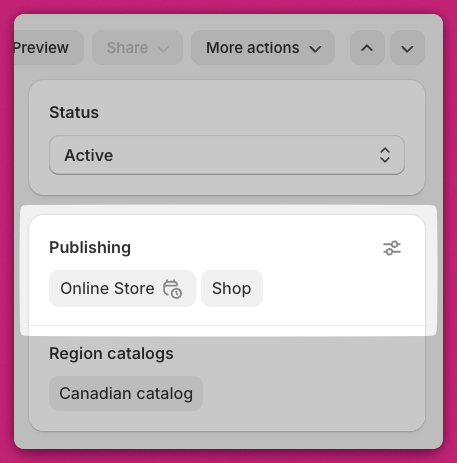
Upsell-Produkte müssen im Vertriebskanal **Online Store** veröffentlicht sein.
💡 **So überprüfst du das:**
1. Öffne das Produkt in Shopify.
2. Suche den Abschnitt **Publishing** und bestätige, dass **Online Store** ausgewählt ist.
3. Falls er fehlt, klicke auf das **Drei-Punkte-Menü > Manage sales channels**, aktiviere **Online Store** und speichere.
## Einschränkungen bei Produkttypen
Upcart unterstützt bestimmte Produkttypen nicht für Upsells:
* ❌ Reine Abonnement-Produkte
* ❌ Bundle-Produkte (es sei denn, sie sind als normale Shopify-Produkte angelegt)
***
## Upcart-Moduleinstellungen
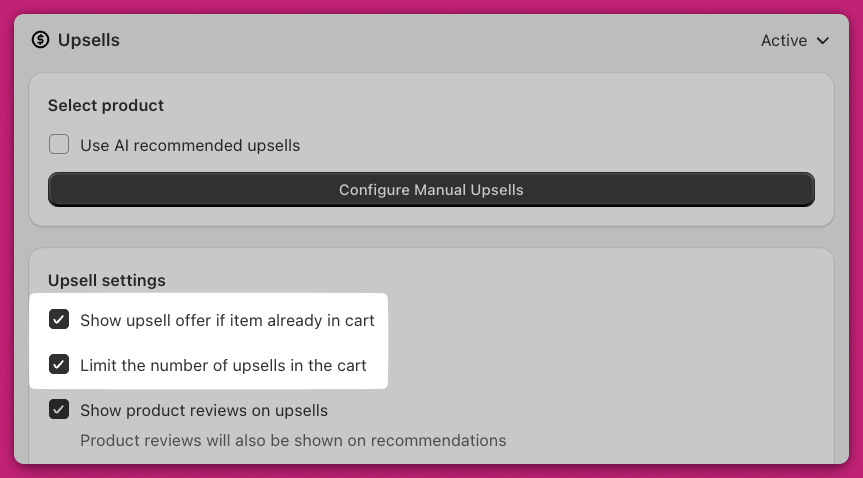
## „Show upsell offer if item already in cart“
Diese Einstellung bestimmt, ob Upsells angezeigt werden, wenn sich das Produkt bereits im Warenkorb befindet.
* ✅ **Aktiviert:** Der Upsell wird immer angezeigt.
* ❌ **Deaktiviert:** Der Upsell wird ausgeblendet, wenn sich das Produkt bereits im Warenkorb befindet.
***
## „Limit the number of upsells in the cart“
Wenn diese Einstellung aktiviert ist, erscheint ein Feld **Maximum number of upsells to display**, und nur diese Anzahl an Upsells wird angezeigt.
Das Upsells-Modul liest deine Liste von **oben nach unten**.\
Wenn der Warenkorb bereits die maximale Anzahl an Upsells enthält, werden Upsells mit niedrigerer Priorität nicht angezeigt.
🧠 **Beispiel:**\
Wenn die maximale Anzahl an Upsells auf **2** gesetzt ist und die ersten beiden Upsells ausgelöst werden, erscheinen alle weiteren Upsells nicht (selbst wenn sie gültig sind).
 ***
***
## Upsell-Auslöser
Manuelle Upsells benötigen ein **Auslöser-Produkt**, um zu funktionieren.
✅ Das Auslöser-Produkt muss:
* Auf Lager sein
* Aktiv sein
* Im Kanal **Online Store** veröffentlicht sein
✅ Mindestens ein Auslöser-Produkt muss in den **Upsell settings** ausgewählt sein.
⚠️ Wenn die Liste der Auslöser-Produkte leer ist, erscheint der Upsell nicht, selbst wenn alle anderen Bedingungen erfüllt sind. Beachte, dass das Abwählen der letzten Variante eines Produkts das Produkt vollständig aus der Liste entfernt — auf diesen Zustand solltest du achten, nicht auf ein Produkt, das ohne angehakte Varianten in der Liste steht.
Ein Auslöser ohne Varianteneinschränkung passt auf **jede** Variante dieses Produkts. Du musst Varianten also nicht einzeln anhaken, es sei denn, du möchtest die Auswahl einschränken.
Stelle außerdem sicher, dass auch das Upsell-Produkt selbst dieselben Kriterien erfüllt.
 ***
***
# KI-empfohlene Upsells
Wenn du **KI-empfohlene Upsells** verwendest, gibt es bestimmte Bedingungen zu prüfen:
## Related-Algorithmus
Upsells erscheinen nur, wenn der Warenkorb-Artikel eine **Kollektion** mit anderen Produkten im Shop teilt.
✅ **Lösung:** Füge beide Produkte derselben Shopify-Kollektion hinzu.
## Complementary-Algorithmus
Diese Upsells basieren auf **Shopifys Kaufverhaltensdaten**.
* Shopify muss über ausreichend Daten verfügen, um Produktpaarungen zu erkennen.
* Stelle sicher, dass die Dateneinstellungen deines Shops KI-basierte Empfehlungen zulassen.
📘 Erfahre, wie du ergänzende Upsells einrichtest:\
[Shopify-Leitfaden zu Complementary Products](https://help.shopify.com/en/manual/online-store/themes/customizing-themes/common-customizations/add-product-recommendations#complementary-products)
***
## Zusammenfassung
Wenn deine Upsells nicht angezeigt werden, überprüfe Folgendes:
* Das Upsell-Produkt ist **aktiv**, **auf Lager** und im Kanal **Online Store** **veröffentlicht**.
* Deine **Upsell-Modul-Einstellungen** sind korrekt konfiguriert (keine einschränkenden Bedingungen, die die Anzeige verhindern).
* Dein **Auslöser-Produkt** und das Upsell-Produkt erfüllen die Sichtbarkeitsanforderungen von Shopify.
* Kollektionen und KI-Konfigurationen sind für KI-basierte Upsells korrekt eingerichtet.
***
## Brauchst du Hilfe?
Wenn dein Upsell nach Durchsicht dieser Schritte immer noch nicht erscheint, kontaktiere den **Upcart-Support** über den In-App-Chat. Bitte gib Folgendes an:
* Den Namen des Upsell-Produkts
* Einen Screenshot deiner Moduleinstellungen
* Eine kurze Beschreibung des Problems
Unser Team hilft dir, das Problem schnell zu identifizieren und zu beheben.
***
## Brauchst du Hilfe beim Einrichten von Upsells?
Vollständige Einrichtungsanleitungen und Best Practices findest du in unserem [Leitfaden zum Upsells-Modul](/de/upcart/upsells_module).