> ## Documentation Index
> Fetch the complete documentation index at: https://docs.aftersell.com/llms.txt
> Use this file to discover all available pages before exploring further.
# Upsells-Modul: Einstellungen
> Dieser Artikel beschreibt, wie du das Verhalten von In-Cart-Upsells feinjustierst
# Übersicht
Nachdem du deine Upsell-Produkte im Upsells-Bereich von Upcart ausgewählt hast, geht es darum sicherzustellen, dass sie so angezeigt werden, wie du es beabsichtigt hast. Dieses Dokument beschreibt die Funktionalität jeder Funktion unter **Cart Editor > Upsells > Upsell Settings** und ist der zweite Teil des vorherigen Dokuments [**Upsell-Modul**](/de/upcart/upsells_module).
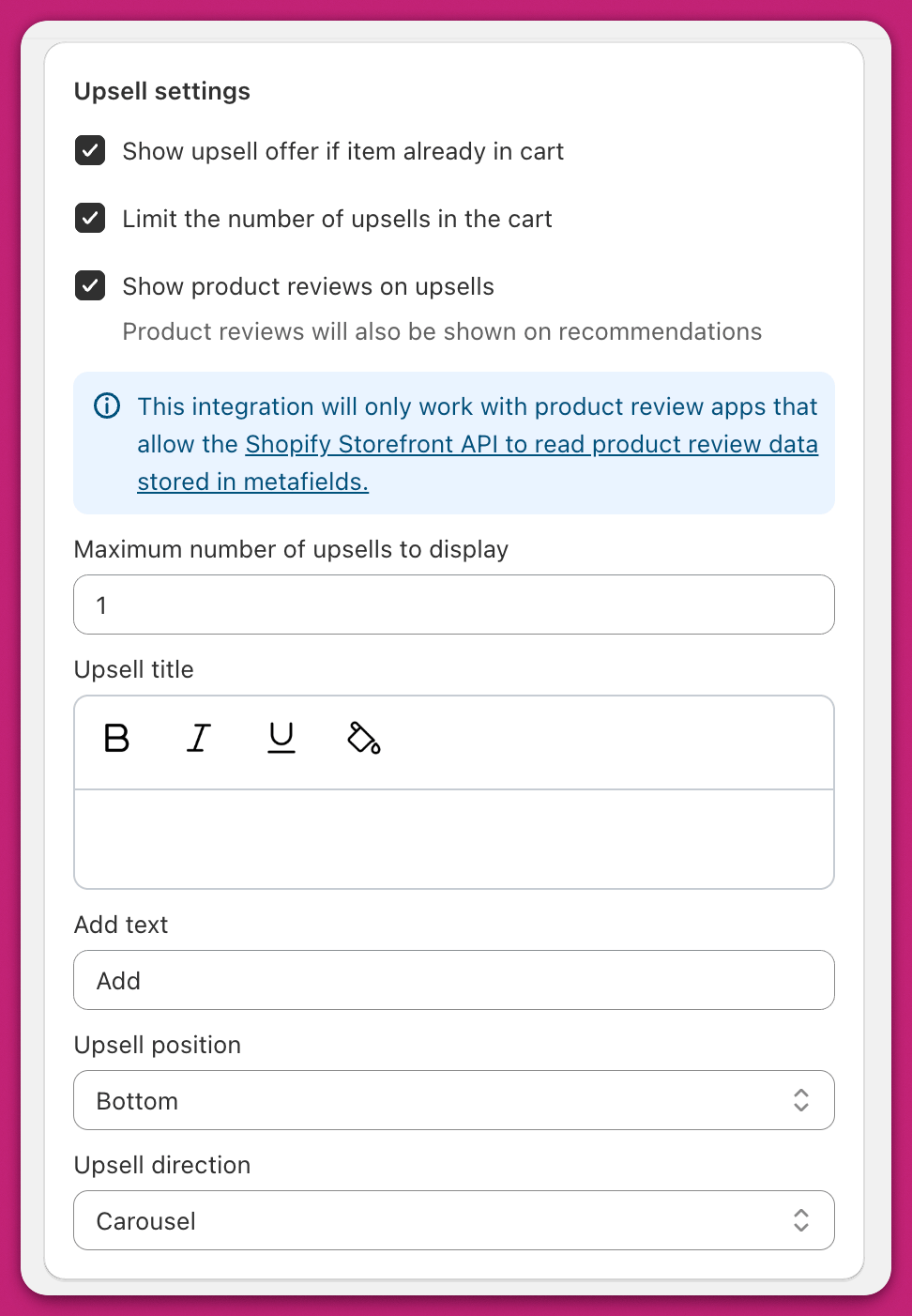
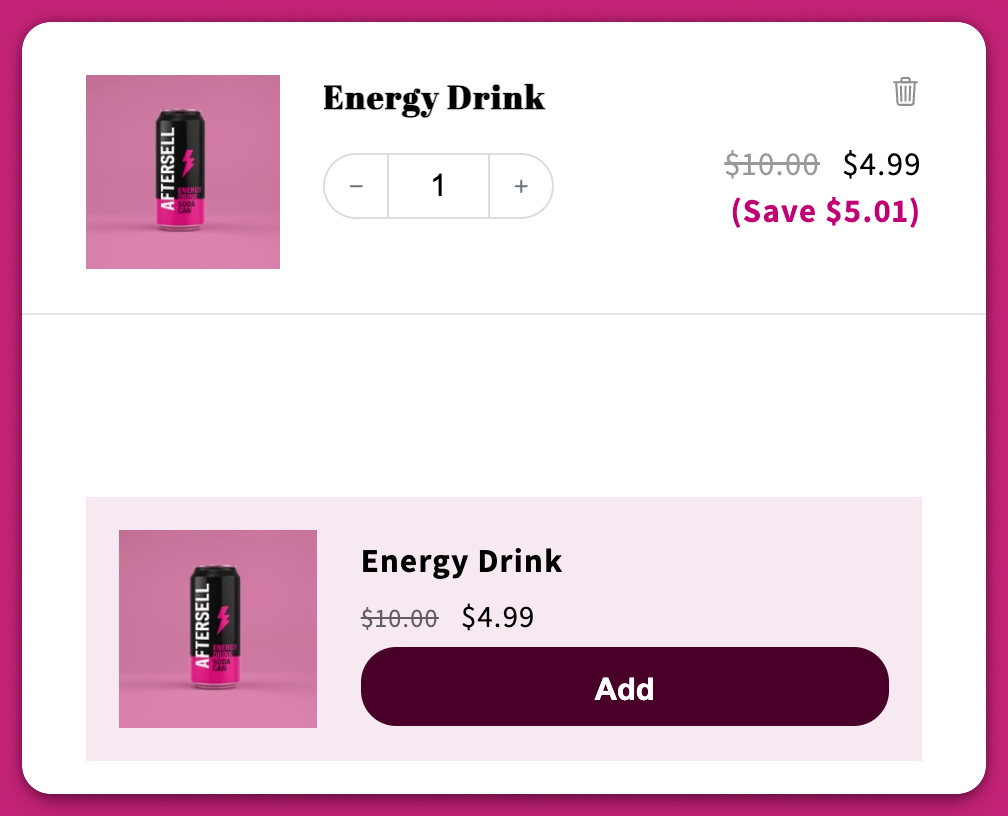
## Upsell-Angebot anzeigen, wenn der Artikel bereits im Warenkorb ist
Wenn diese Einstellung aktiviert ist, werden Upsell-Angebote auch dann angezeigt, wenn sich das Upsell-Produkt bereits im Warenkorb befindet.
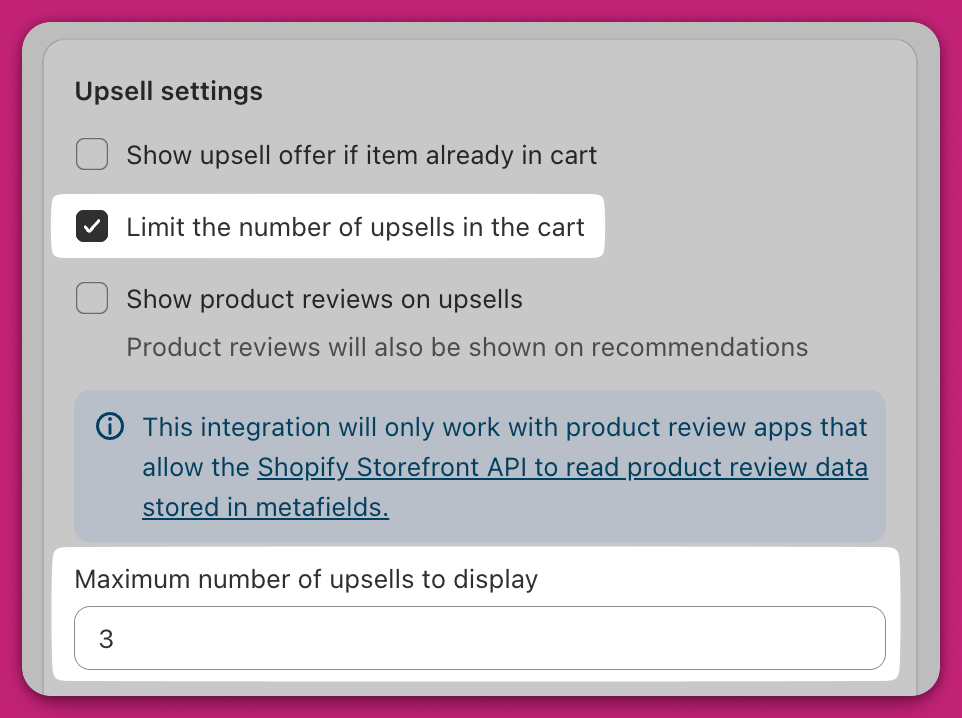
## Die Anzahl der Upsells im Warenkorb begrenzen
Ermöglicht es dir, ein Limit festzulegen, wie viele Upsells gleichzeitig angezeigt werden können. Beim Aktivieren erscheint ein Zahlenfeld **Maximum number of upsells to display** (mindestens 1):
## Upsell-Titel
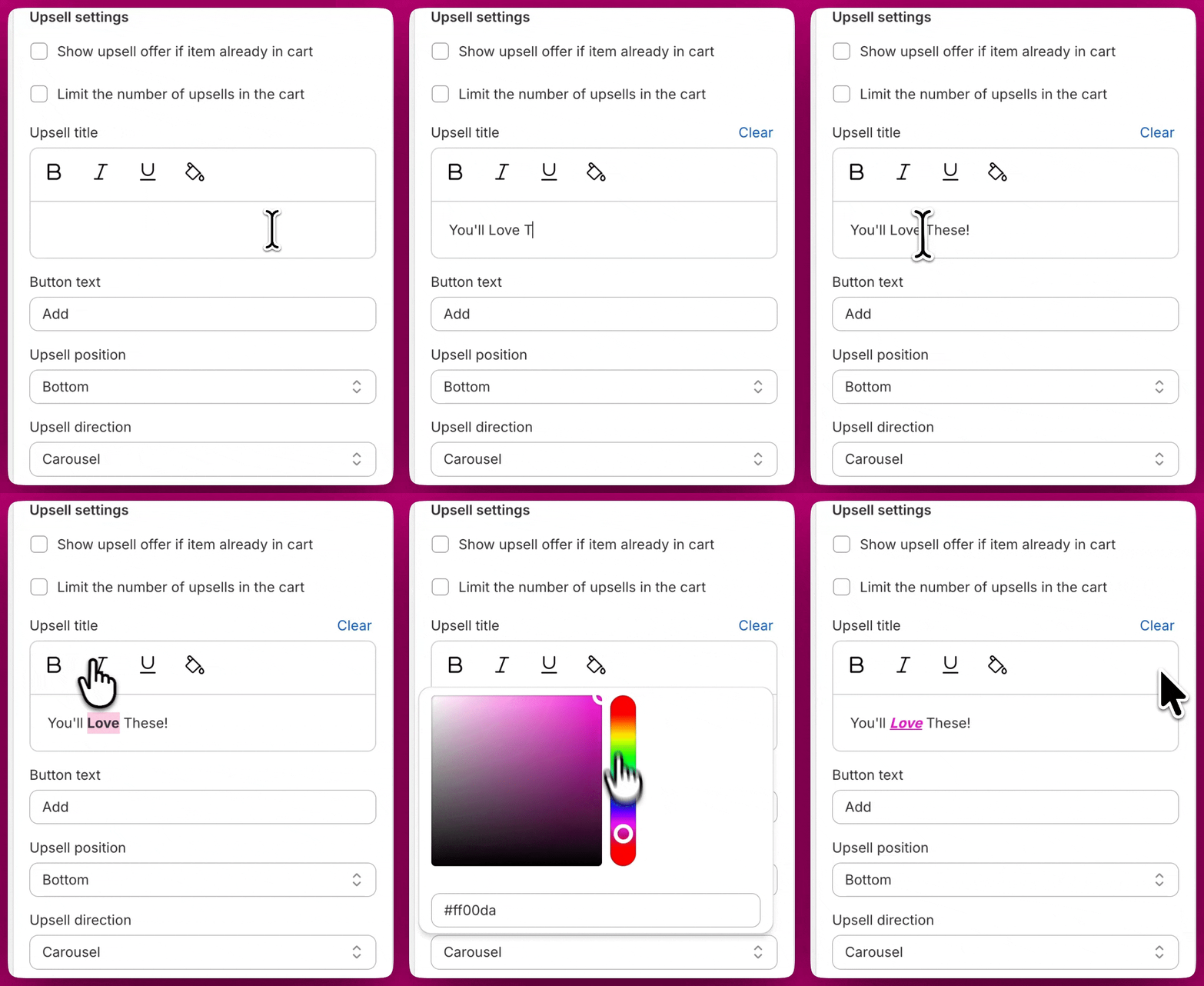
Das ist der Text, der **über dem Upsells-Modul** angezeigt wird.
Du kannst den Text formatieren, indem du den gewünschten Text markierst und dann über die Buttons oberhalb des Textfelds **Fettschrift, Kursivschrift, Unterstreichungen** und **Farbe** anwendest:
## Button-Text
Du kannst den Text auf dem Upsell-Add-to-Cart-Button an deine bevorzugte Formulierung oder Sprache anpassen.
## Upsell-Position
Mit diesem Dropdown kannst du wählen, ob die Upsells oben oder unten in deinem Warenkorb platziert werden sollen.
Wenn du die Upsell-Ausrichtung [Block](#block) verwendest, empfehlen wir in der Regel „Bottom“, um die Sichtbarkeit der Produkte deiner Kunden zu maximieren.
## Upsell-Ausrichtung
Mit diesem Dropdown kannst du den **Stil des Upsells-Moduls** ändern.
Derzeit gibt es zwei mögliche Optionen:
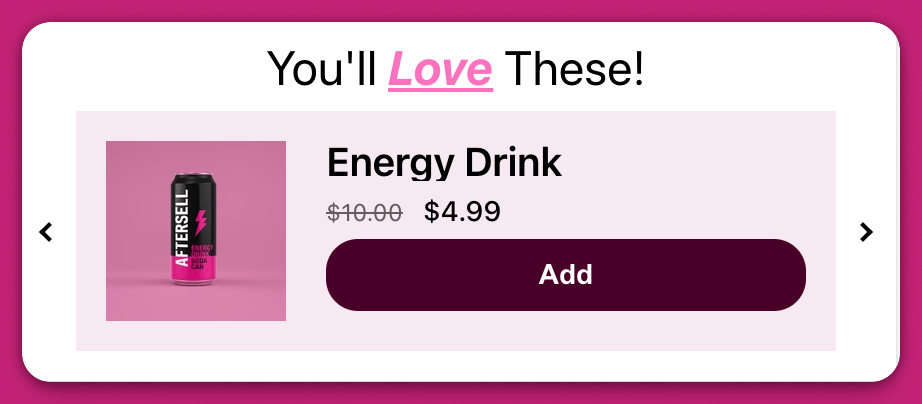
## Karussell
Das Karussell zeigt alle Upsell-Produkte in einem Slider von links nach rechts an.
Dieser Slider hat Pfeile auf der linken und rechten Seite, damit deine Kunden zwischen den Produkten wechseln können.
## Block
Block zeigt alle Upsell-Produkte vertikal gestapelt an:
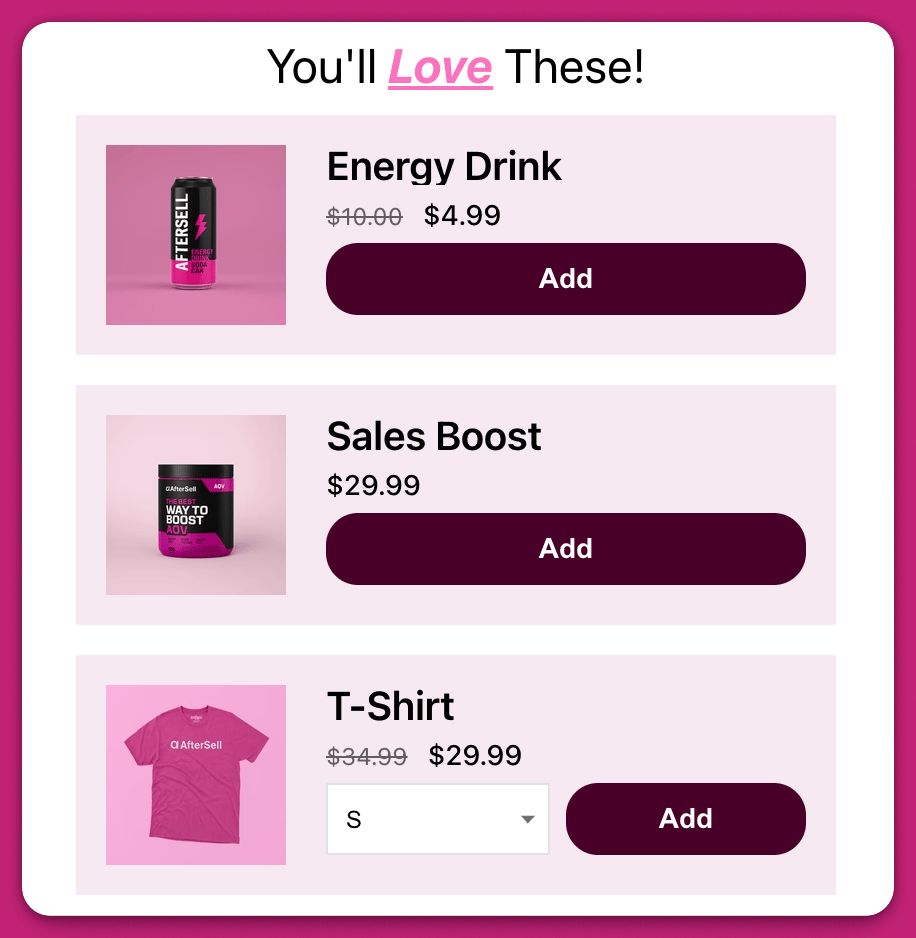 Dieser Stil nimmt mehr Platz ein, hat aber den Vorteil, dass deine Kunden alle Upsells sehen, ohne zuerst mit dem Modul interagieren zu müssen.