> ## Documentation Index
> Fetch the complete documentation index at: https://docs.aftersell.com/llms.txt
> Use this file to discover all available pages before exploring further.
# Upsells-Modul
> Diese Anleitung zeigt, wie du das Upsells-Modul in Upcart konfigurierst
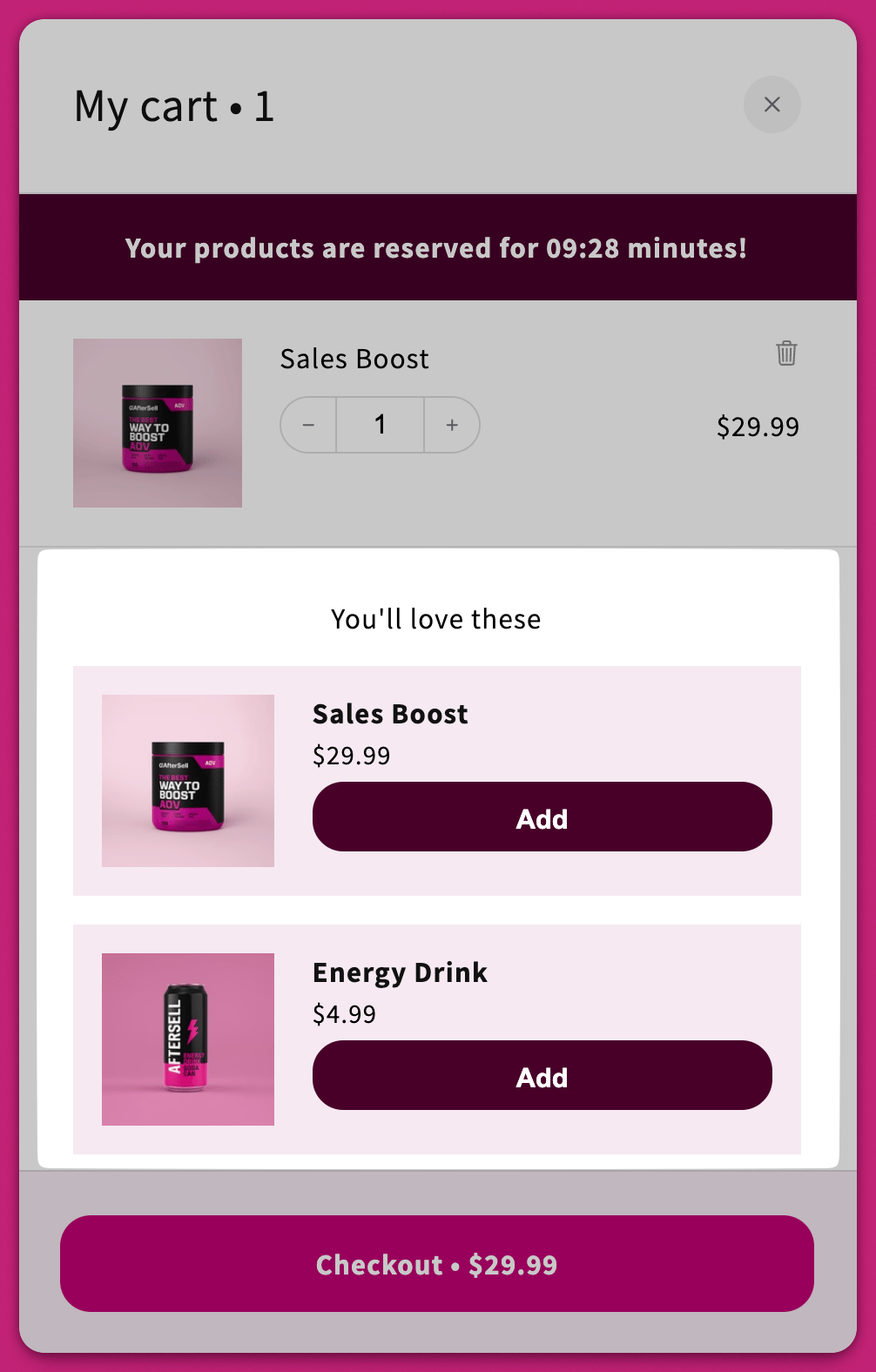
Das Upsells-Modul ermöglicht es Kunden, ähnliche oder ergänzende Produkte mit einem einzigen Klick zu ihrem Warenkorb hinzuzufügen.
# Produktauswahl
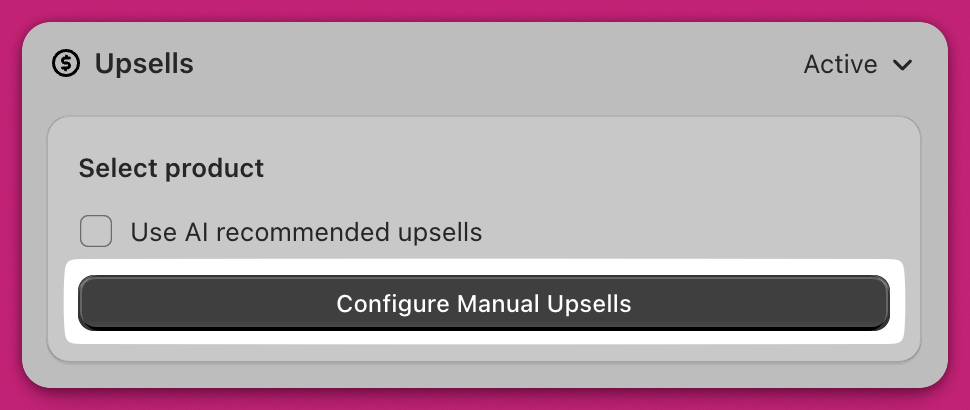
## KI-empfohlene Upsells
Aktiviere diese Einstellung, um [Shopifys Produktempfehlungs-Algorithmus](https://shopify.dev/docs/themes/product-merchandising/recommendations) zu nutzen und Upsells automatisch vorzuschlagen.
### Empfehlungs-Algorithmus
Diese Option erscheint nur, wenn KI-Empfehlungen aktiviert sind. Wähle deinen gewünschten **Recommendation Intent**: [Recommendation Intent](https://shopify.dev/docs/themes/product-merchandising/recommendations#recommendation-intents).
Der Intent ändert, *welche* Produkte Shopify zurückgibt; er ändert nicht die Abschnittsüberschrift. Unabhängig von deiner Einstellung werden Upsells unter deinem **Upsell-Titel** angezeigt (Standard: „You'll love these“).
#### **Related products**
Zeigt ähnliche oder austauschbare Produkte an.
* **Wichtig:** Produkte müssen einer gemeinsamen Kollektion angehören, um als „related“ zu gelten.
#### **Complementary products**
Zeigt Zusatzprodukte oder Zubehör an.
* **Hinweis:** Der Complementary-Intent muss manuell in der [Shopify Search & Discovery-App](https://apps.shopify.com/search-and-discovery) konfiguriert werden. Der Algorithmus generiert nur für „Related“-Produkte automatisch Empfehlungen.\
Mehr dazu erfährst du in der [Shopify-Dokumentation](https://help.shopify.com/en/manual/online-store/search-and-discovery/product-recommendations).
## Intelligente Variantenzuordnung
Diese Checkbox erscheint nur, wenn **Use AI recommended upsells** aktiviert ist **und** der Empfehlungs-Algorithmus auf **Related** eingestellt ist. Sie ist weder für manuelle Upsells noch für den Complementary-Intent verfügbar.
Wenn diese Option aktiviert ist, wählt Upcart bei einem Upsell-Produkt automatisch die Variante vor, die zu dem passt, was der Kunde bereits im Warenkorb hat, anstatt standardmäßig die erste Variante in der Liste zu verwenden.
Beispiel: Wenn ein Kunde ein schwarzes Shirt zu seinem Warenkorb hinzufügt, wird beim Upsell einer dazu passenden Hose automatisch die schwarze Variante vorausgewählt. Hätte er stattdessen ein blaues Shirt hinzugefügt, würde die blaue Variante vorausgewählt.
Die intelligente Variantenzuordnung funktioniert auch dann, wenn die Optionsnamen der Produkte nicht identisch sind. Wird keine passende Variante gefunden, kann der Kunde trotzdem manuell eine auswählen.
## Konfiguration manueller Upsells
Manuelle Upsells können nur eingerichtet werden, wenn **AI Recommended Upsells** deaktiviert ist.
Klicke auf **Configure Manual Upsells**.
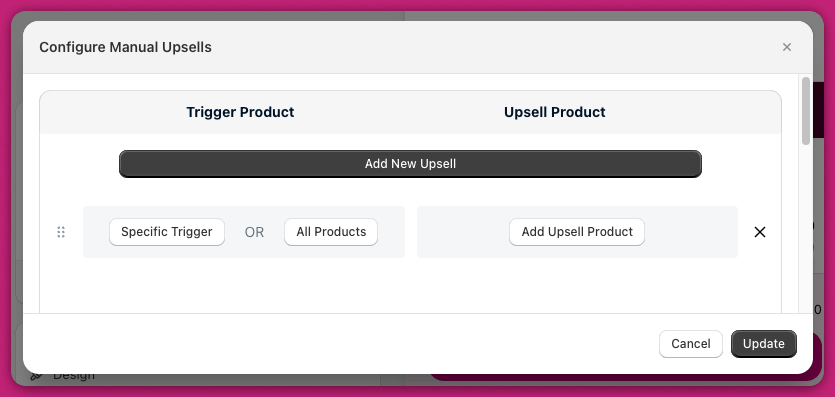
 Klicke auf **Add New Upsell**, um eine Zeile mit Folgendem hinzuzufügen:
1. **Auslöser**\
**Specific Trigger:** Wähle mindestens ein Produkt aus, das sich im Warenkorb befinden muss.\
**Collection:** Der Auslöser wird ausgelöst, wenn ein beliebiger Warenkorb-Artikel zur gewählten Kollektion gehört — wähle sie im Tab **Collection** des Auswahldialogs aus.\
**All Products:** Zeige den Upsell an, wenn sich *irgendein* Produkt im Warenkorb befindet.
2. **Upsell**\
Wähle das/die Produkt(e) aus, die angezeigt werden sollen, wenn der Auslöser zutrifft — oder eine **Kollektion**, deren Produkte dann einbezogen werden.
Klicke auf **Add New Upsell**, um eine Zeile mit Folgendem hinzuzufügen:
1. **Auslöser**\
**Specific Trigger:** Wähle mindestens ein Produkt aus, das sich im Warenkorb befinden muss.\
**Collection:** Der Auslöser wird ausgelöst, wenn ein beliebiger Warenkorb-Artikel zur gewählten Kollektion gehört — wähle sie im Tab **Collection** des Auswahldialogs aus.\
**All Products:** Zeige den Upsell an, wenn sich *irgendein* Produkt im Warenkorb befindet.
2. **Upsell**\
Wähle das/die Produkt(e) aus, die angezeigt werden sollen, wenn der Auslöser zutrifft — oder eine **Kollektion**, deren Produkte dann einbezogen werden.
## Reihenfolge der Upsell-Anzeige
Upsells werden von oben nach unten ausgewertet. Um die Priorität der Zeilen festzulegen, ziehe sie im Cart Editor im Abschnitt **Configure Manual Upsells** per Drag-and-drop an die gewünschte Position. Das System zeigt Upsells entsprechend ihrer Anordnung von oben nach unten im Cart Editor an.
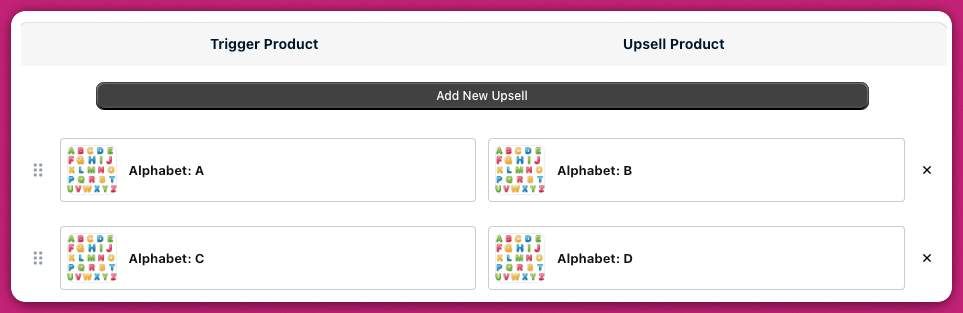 Wenn sich die Produkte A und C im Warenkorb befinden und du für beide Upsells eingerichtet hast, werden sowohl B als auch D angezeigt.
Wenn du in einer einzelnen Upsell-Zeile mehrere Upsell-Produkte auswählst, bestimmt die Reihenfolge der Produktauswahl die Reihenfolge ihrer Anzeige im Warenkorb, von oben nach unten.
***
Wenn sich die Produkte A und C im Warenkorb befinden und du für beide Upsells eingerichtet hast, werden sowohl B als auch D angezeigt.
Wenn du in einer einzelnen Upsell-Zeile mehrere Upsell-Produkte auswählst, bestimmt die Reihenfolge der Produktauswahl die Reihenfolge ihrer Anzeige im Warenkorb, von oben nach unten.
***
## Bewertungen anzeigen
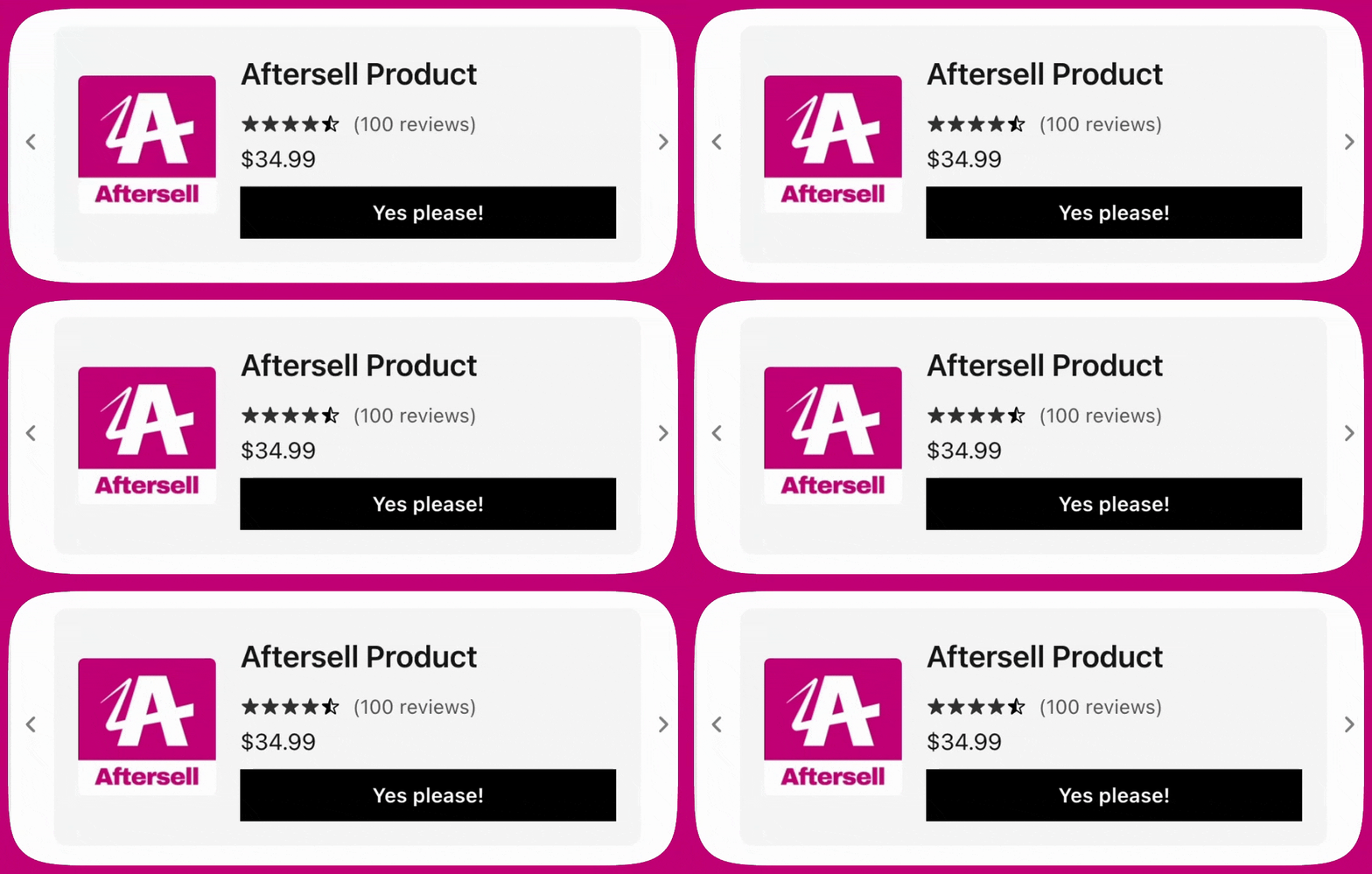
Upcart kann Produktbewertungen bei **Upsells und Produktempfehlungen** anzeigen, um Kunden bei fundierten Kaufentscheidungen zu unterstützen. Bewertungen werden nicht bei normalen Warenkorb-Positionen angezeigt.
Upcart verwendet die **[Shopify Storefront API](https://shopify.dev/docs/storefronts/headless/building-with-the-storefront-api/products-collections/metafields)**, um Bewertungsdaten aus Produkt-Metafeldern zu lesen. Deshalb werden Bewertungen nur angezeigt, wenn deine Bewertungs-App die Produktbewertungsdaten in einem Format bereitstellt, auf das die Storefront API zugreifen kann.
### Unterstützte Bewertungs-Apps
Derzeit unterstützt Upcart Bewertungen aus den folgenden Apps:
1. **Shopify Product Reviews**\
[https://apps.shopify.com/product-reviews](https://apps.shopify.com/product-reviews)
2. **Junip**\
[https://apps.shopify.com/junip](https://apps.shopify.com/junip)
3. **Okendo**\
[https://apps.shopify.com/okendo-reviews](https://apps.shopify.com/okendo-reviews)
4. **Growave**\
[https://apps.shopify.com/growave](https://apps.shopify.com/growave)
5. **Fera**\
[https://apps.shopify.com/fera](https://apps.shopify.com/fera)
6. **Yotpo**
7. **Stamped**
8. **Loox**
9. **REVIEWS.io**
10. **Automizely**
11. **Judge.me**
12. **Ali Reviews**
13. **Trustoo**
14. **Rivo**
15. **Rivyo**
16. **Vitals**
Wenn keine Bewertungen angezeigt werden, stelle sicher, dass du eine der unterstützten Apps verwendest und dass für die in Upsells oder Empfehlungen angezeigten Produkte Bewertungen verfügbar sind.
***
## Fehlerbehebung
Wenn dein Upsell nicht angezeigt wird, sieh dir den Artikel [„Warum wird mein Upsell nicht angezeigt?“](/de/upcart/why_isnt_my_upsell_showing) in unseren [FAQ](/de/upcart/adding_code_to_your_shopify_theme_for_accelerated_checkout_buttons) an, um häufige Lösungen zu finden.
#### **Nächste Schritte**
Um das Verhalten von Upsells im Cart Drawer weiter zu optimieren, fahre mit der nächsten Anleitung fort:
[**Upsell-Modul: Einstellungen**](https://aftersell.mintlify.app/upcart/upsells_module_settings#upsells-module-settings)